Anwendungsbeispiele und Praxis
In dieser praktischen Lerneinheit konfigurierst du IPv4-Adressen und Subnetzmasken in realen Netzwerkumgebungen. Du lernst anhand konkreter Beispiele, wie du Netzwerkgeräte korrekt adressierst und übst die systematische Fehlersuche bei Verbindungsproblemen. Durch praxisnahe Übungen entwickelst du Routine in der IPv4-Konfiguration und kannst typische Szenarien selbständig umsetzen.
Einführung
Dein Rechner ist mit dem WLAN verbunden – aber du kommst nicht ins Internet. Der Server im Nebenraum läuft, aber du erreichst ihn nicht per Remote-Verbindung. Oder: Du willst lokal einen Webdienst testen, aber nichts funktioniert.

Solche Situationen sind kein Zufall – sondern fast immer Folge einer falsch konfigurierten IP-Adresse oder fehlerhaften Netzwerkeinstellungen.
Ob im Home-Office, im Rechenzentrum oder beim Aufbau einer Testumgebung: Wenn du Netzwerke betreibst oder Dienste bereitstellst, musst du verstehen, wie Geräte kommunizieren – und dafür brauchst du saubere IP- und Subnetz-Konfigurationen.
Lernziele
Nach dieser Lerneinheit kannst du:
- eine IPv4-Adresse und Subnetzmaske korrekt zuweisen, sodass ein Gerät im Netzwerk kommunizieren kann.
- die Funktion und Konfiguration von Routing und NAT erklären und einfache Routen sowie SNAT/DNAT-Regeln einrichten.
- typische Fehler in IPv4-Netzwerken analysieren und mit Tools wie ping, traceroute oder nslookup systematisch beheben.
Überleitung
Damit du solche Probleme künftig gezielt beheben oder ganz vermeiden kannst, schauen wir uns jetzt nochmal an, wie IPv4-Adressen aufgebaut sind und wie du sie korrekt konfigurierst.
Konfiguration von IPv4-Adressen und Subnetzmasken
Um ein Gerät innerhalb eines IPv4-Netzwerks effektiv zu konfigurieren, müssen die IPv4-Adresse und die Subnetzmaske korrekt eingestellt sein. Dies ermöglicht es dem Gerät, mit anderen Geräten im selben Netzwerk und ggf. mit dem Internet zu kommunizieren.
IPv4-Adresse
Eine IPv4-Adresse identifiziert ein Gerät innerhalb eines Netzwerks eindeutig. Sie besteht aus vier 8-Bit-Zahlen (Oktetten) im Bereich von 0 bis 255, getrennt durch Punkte. Beispiel: 192.168.1.10.
Konfigurationsbeispiel
Angenommen, dein Netzwerk verwendet das Subnetz 192.168.1.0/24 (CIDR-Notation), also mit der Subnetzmaske 255.255.255.0. Die ersten drei Oktette (192.168.1) repräsentieren dabei den Netzwerkanteil, das letzte Oktett den Hostanteil.
Eine mögliche IP-Adresse für ein Gerät in diesem Netzwerk wäre z. B. 192.168.1.10. Die Subnetzmaske bleibt 255.255.255.0, was angibt, dass die ersten 24 Bits zur Netzwerkadresse gehören.
Hinweis:
Stelle sicher, dass die zugewiesene IP-Adresse im Subnetz eindeutig ist und nicht bereits von einem anderen Gerät verwendet wird, um Adresskonflikte zu vermeiden.
Schritte zur manuellen Konfiguration (Windows)
Windows
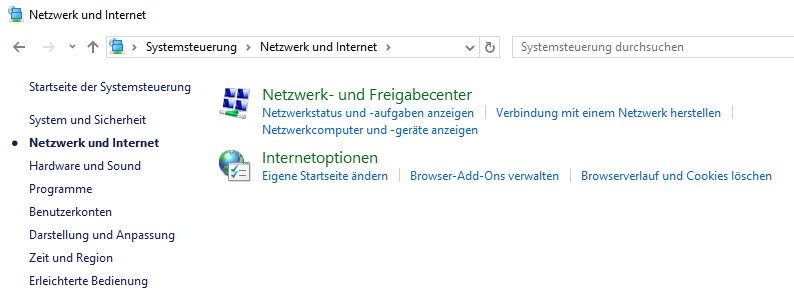
- Netzwerk- und Freigabecenter öffnen:
- Klicke auf das Netzwerksymbol in der Taskleiste oder navigiere über die Systemsteuerung.
Schritte zur manuellen Konfiguration (Windows)
- Adaptereinstellungen aufrufen:
- Wähle im Netzwerk- und Freigabecenter den Punkt „Adaptereinstellungen ändern“.
Schritte zur manuellen Konfiguration (Windows)
-
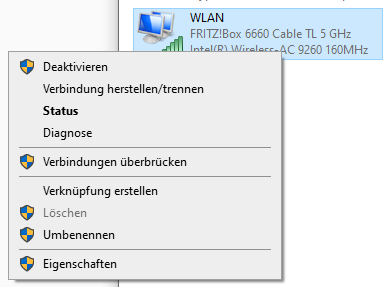
Netzwerkadapter auswählen:
- Rechtsklicke auf den gewünschten Adapter (z. B. Ethernet oder WLAN) und wähle “Eigenschaften”.
Schritte zur manuellen Konfiguration
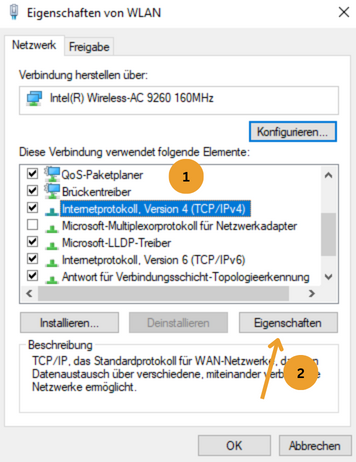
- IPv4-Einstellungen öffnen:
- Wähle „Internetprotokoll, Version 4 (TCP/IPv4)“ und klicke auf „Eigenschaften“.
Schritte zur manuellen Konfiguration (Windows)
-
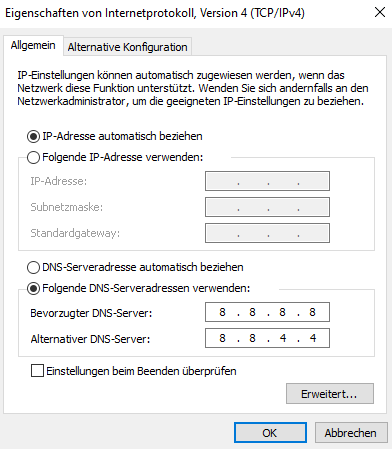
IP-Adresse und Subnetzmaske eingeben:
- Aktiviere „Folgende IP-Adresse verwenden“ und gib die gewünschte IP-Adresse und die Subnetzmaske ein.
Schritte zur manuellen Konfiguration (Linux)
Linux
1. Terminal öffnen:
- Starte die Terminal-Anwendung deiner Distribution.
Schritte zur manuellen Konfiguration (Linux)
2. Temporäre IP-Konfiguration:
Öffne ein Terminal und führe folgenden Befehl aus:
sudo ip addr add 192.168.1.10/24 dev eth0Dabei ist
eth0der Name des Netzwerkadapters (kann abweichen, z. B.enp0s3bei neueren Systemen).
Schritte zur manuellen Konfiguration (Linux)
3. Permanente IP-Konfiguration:
Je nach Distribution wird die Konfiguration in unterschiedlichen Dateien gespeichert. Beispiel für Debian/Ubuntu (klassisch):
sudo nano /etc/network/interfacesBeispiel-Inhalt:
auto eth0
iface eth0 inet static
  address 192.168.1.10
  netmask 255.255.255.0
  gateway 192.168.1.1
Hinweis:
Bei modernen Systemen (z. B. mit systemd-networkd oder NetworkManager) erfolgt die Konfiguration meist über andere Werkzeuge oder Dateien.
Einrichtung von Routing und NAT
Routing und NAT (Network Address Translation) sind essenzielle Komponenten, um die Kommunikation zwischen lokalen Netzwerken (LANs) und dem Internet (WAN) zu ermöglichen.
Grundlagen des Routings
Routing ermöglicht es Datenpaketen, von einem Netzwerk in ein anderes zu gelangen. Router nutzen Routing-Tabellen, um geeignete Pfade für den Datenverkehr zu bestimmen.
Statisches Routing
- Routing-Tabellen werden manuell konfiguriert.
- Geeignet für kleinere Netzwerke mit stabiler, einfacher Struktur.
Dynamisches Routing
- Router tauschen mithilfe von Protokollen wie OSPF oder BGP Informationen über Netzwerkpfade aus.
- Routing-Tabellen werden automatisch aktualisiert.
Beispiel: Statische Route konfigurieren (Cisco-Router)
ip route 192.168.2.0 255.255.255.0 10.0.0.2Dieser Befehl leitet Datenverkehr für das Netzwerk 192.168.2.0/24 zum nächsten Hop 10.0.0.2.
Grundlagen von NAT
NAT (Network Address Translation) übersetzt private IP-Adressen in öffentliche IP-Adressen. Dadurch können mehrere Geräte eines privaten Netzwerks über eine einzige öffentliche Adresse mit dem Internet kommunizieren. Das ist insbesondere wegen der Begrenzung verfügbarer IPv4-Adressen wichtig.
SNAT (Source NAT) und DNAT (Destination NAT)
SNAT
- Ändert die Quelladresse ausgehender Pakete.
- Wird verwendet, um lokalen Geräten Internetzugriff über eine öffentliche Adresse zu ermöglichen.
DNAT
- Ändert die Zieladresse eingehender Pakete.
- Ermöglicht den Zugriff von außen auf interne Dienste (z. B. Webserver).
Beispiel: NAT-Konfiguration unter Linux mit iptables
SNAT für ausgehenden Traffic
iptables -t nat -A POSTROUTING -o eth0 -s 192.168.1.0/24 -j SNAT --to 203.0.113.5Alle ausgehenden Pakete vom Subnetz 192.168.1.0/24 über das Interface eth0 erhalten die öffentliche IP 203.0.113.5.
Hinweis:
Bei dynamischer IP-Vergabe auf eth0 sollte stattdessen -j MASQUERADE verwendet werden.
DNAT für eingehenden Traffic auf Port 80
iptables -t nat -A PREROUTING -i eth0 -p tcp --dport 80 -j DNAT --to 192.168.1.10:80Eingehende Anfragen auf Port 80 werden an den internen Server 192.168.1.10 weitergeleitet.
Praktisches Szenario
Du hast ein Firmennetzwerk 192.168.1.0/24 und möchtest:
- Internetnutzung für alle Geräte über die öffentliche IP 203.0.113.5.
- Externen Zugriff auf einen internen Webserver 192.168.1.10.
Praktisches Szenario: Konfiguration
SNAT:
iptables -t nat -A POSTROUTING -o eth0 -s 192.168.1.0/24 -j SNAT --to 203.0.113.5DNAT:
iptables -t nat -A PREROUTING -i eth0 -p tcp --dport 80 -j DNAT --to 192.168.1.10:80Mit dieser Einstellung können interne Geräte das Internet nutzen, und externe Anfragen auf Port 80 erreichen den internen Webserver.
Fehlersuche und Troubleshooting in IPv4-Netzwerken
Effektive Fehlersuche ist entscheidend für die Aufrechterhaltung eines funktionierenden Netzwerks. Die folgende Übersicht zeigt typische Probleme und entsprechende Lösungsansätze.
1. Konnektivitätsprobleme
Ping verwenden
Prüfe die Erreichbarkeit eines Hosts:
ping <IP-Adresse>Wenn keine Antwort erfolgt:
- Überprüfe Kabel und physische Verbindungen.
- Stelle sicher, dass der Netzwerkadapter aktiviert ist.
- Kontrolliere IP-Adresse und Subnetzmaske.
2. Falsche IP-Konfiguration
Netzwerkeinstellungen prüfen
Windows:
ipconfig /allLinux:
ip addrZu prüfen sind:
- IP-Adresse
- Subnetzmaske
- Standard-Gateway
- DNS-Server
Hinweis:
Manche Befehle erfordern Administratorrechte.
3. DNS-Probleme
Wenn die Verbindung über IP-Adressen funktioniert, aber nicht über Hostnamen:
DNS-Auflösung testen
nslookup www.example.comMögliche Ursachen:
- Falsche DNS-Server-Einstellungen
- DNS-Server nicht erreichbar
4. Router- und Gateway-Probleme
- Ist der Router eingeschaltet und funktionsfähig?
- Sind die Routing-Tabellen korrekt?
Routing-Tabelle prüfen
Linux:
ip routeWindows:
route print
5. IP-Konflikte
ARP-Tabelle prüfen
arp -aAnzeichen für IP-Konflikte:
- Unregelmäßige Netzwerkabbrüche
- Warnmeldungen im Betriebssystem
6. Netzwerküberlastung
Netzwerkverkehr analysieren
netstat -anMögliche Lösungen:
- QoS-Einstellungen anpassen
- Netzwerksegmentierung einführen
Wichtige Tools und Befehle
| Befehl | Beschreibung |
|---|---|
ping | Testet die Erreichbarkeit von Hosts |
traceroute / tracert | Zeigt den Pfad zum Zielhost |
ipconfig / ifconfig / ip addr | Zeigt Netzwerkkonfigurationen |
nslookup / dig | Führt DNS-Abfragen durch |
arp | Zeigt die ARP-Tabelle an |
netstat | Listet Verbindungen und geöffnete Ports |
Anwendungsbeispiel
Problem: Zugriff auf www.example.com nicht möglich.
1. Internetverbindung testen
ping 8.8.8.8Wenn erfolgreich, besteht eine Verbindung ins Internet.
2. DNS-Auflösung prüfen
nslookup www.example.comWenn die Namensauflösung fehlschlägt, DNS-Einstellungen kontrollieren.
3. Route zum Ziel prüfen
traceroute www.example.com(Windows: tracert)
So können Netzwerkengpässe oder Ausfälle identifiziert werden.
Zusammenfassung
Zusammenfassung
In dieser Einheit hast du die zentralen Grundlagen zur Einrichtung und Verwaltung von IPv4-Netzwerken kennengelernt. Ziel war es, dich in die Lage zu versetzen, Netzwerkkonfigurationen selbstständig vorzunehmen und typische Fehler zu identifizieren.
IPv4-Adressierung und Subnetze
- Du weißt jetzt, wie IPv4-Adressen aufgebaut sind (vier Zahlenblöcke von 0–255) und was ihre Subnetzmaske aussagt: Sie trennt den Netzwerkanteil vom Hostanteil.
- Du kannst eine IPv4-Adresse manuell konfigurieren, z. B. auf einem Windows- oder Linux-System, und kennst die typischen Schritte dazu.
- Mit der CIDR-Notation (z. B. /24) kannst du die Adressbereiche effizient darstellen und verstehen, wie viele Hosts in einem Subnetz möglich sind.
Routing und NAT
- Du hast den Unterschied zwischen statischem und dynamischem Routing verstanden. Statisches Routing eignet sich für kleine Netzwerke, dynamisches Routing passt sich automatisch an.
- Du kennst den Zweck von NAT (Network Address Translation): Mehrere Geräte nutzen eine öffentliche IP für den Internetzugang.
- Du kannst SNAT für ausgehenden und DNAT für eingehenden Datenverkehr konfigurieren, z. B. mit
iptables.
Fehlersuche in IPv4-Netzwerken
- Du weißt, wie du mit ping, ipconfig/ifconfig, nslookup, traceroute und anderen Tools typische Probleme wie IP-Konflikte, DNS-Ausfälle oder Routing-Fehler analysierst.
- Du kannst systematisch vorgehen: Von der physischen Verbindung über die lokale Konfiguration bis zur Internetverbindung.
Tools zur Netzwerkanalyse
- Du hast gelernt, welche Tools dir bei der Netzwerkanalyse helfen:
- ping für Erreichbarkeit
- traceroute für den Pfad der Pakete
- ipconfig/ifconfig für Netzwerkkonfiguration
- nslookup zur DNS-Diagnose
- netstat zur Verbindungsübersicht