Definition: Betriebssysteminstallation
Eine Betriebssysteminstallation ist der Prozess, bei dem ein neues Betriebssystem auf einem Computer eingerichtet wird. Dies umfasst die Vorbereitung, die eigentliche Installation und die anschließende Konfiguration.
Was sind die wichtigsten Vorbereitungsschritte?
Die wichtigsten Vorbereitungsschritte für eine Betriebssysteminstallation sind:
- Überprüfung der Systemvoraussetzungen
- Durchführung einer Datensicherung
- Sammeln notwendiger Treiber und Software
Lass uns diese Schritte im Detail betrachten.
Wie überprüft man die Systemvoraussetzungen?
Die Überprüfung der Systemvoraussetzungen ist entscheidend, um Probleme während und nach der Installation zu vermeiden. Folgende Punkte sollten überprüft werden:
- Prozessor (CPU): Ist er schnell genug und kompatibel?
- Arbeitsspeicher (RAM): Ist genug vorhanden?
- Festplattenspeicher: Ist ausreichend freier Speicherplatz verfügbar?
- Grafikkarte: Erfüllt sie die Mindestanforderungen?
- Netzwerkkarte: Ist sie kompatibel?
Die Systemanforderungen findest du auf der offiziellen Website des Betriebssystemherstellers.
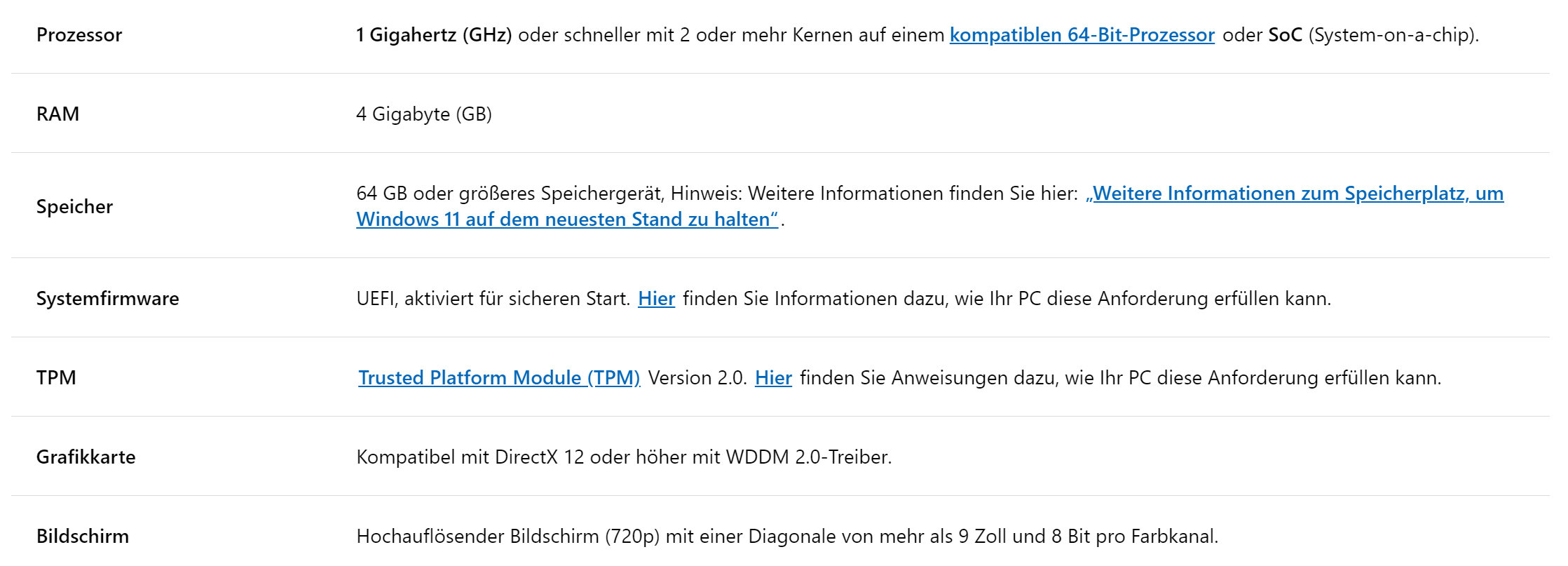
Hier ein Auszug der Gerätespezifikationen für Windows 11. Die volle Liste findest du hier.
Wie sammelt man notwendige Treiber und Software?
Das Sammeln von Treibern und Software ist wichtig, um nach der Installation alle Hardwarekomponenten zum Laufen zu bringen und Zeit zu sparen. Hier ist eine Checkliste:
- Identifiziere die Hardware: Notiere Modellnummern von Mainboard, Grafikkarte, Netzwerkkarte etc.
- Besuche Herstellerwebsites: Lade die aktuellsten Treiber für Ihr neues Betriebssystem herunter
- Speichere Treiber: Lege sie auf einem USB-Stick oder einer externen Festplatte ab
- Liste benötigte Software: Notiere Programme, die du nach der Installation brauchst
- Sammle Lizenzen: Stelle sicher, dass du alle nötigen Produktschlüssel zur Hand hast, falls welche benötigt werden
- Tipp: Viele moderne Betriebssysteme erkennen und installieren Standardtreiber automatisch. Trotzdem ist es gut, spezifische Treiber parat zu haben, besonders für ältere oder spezielle Hardware.
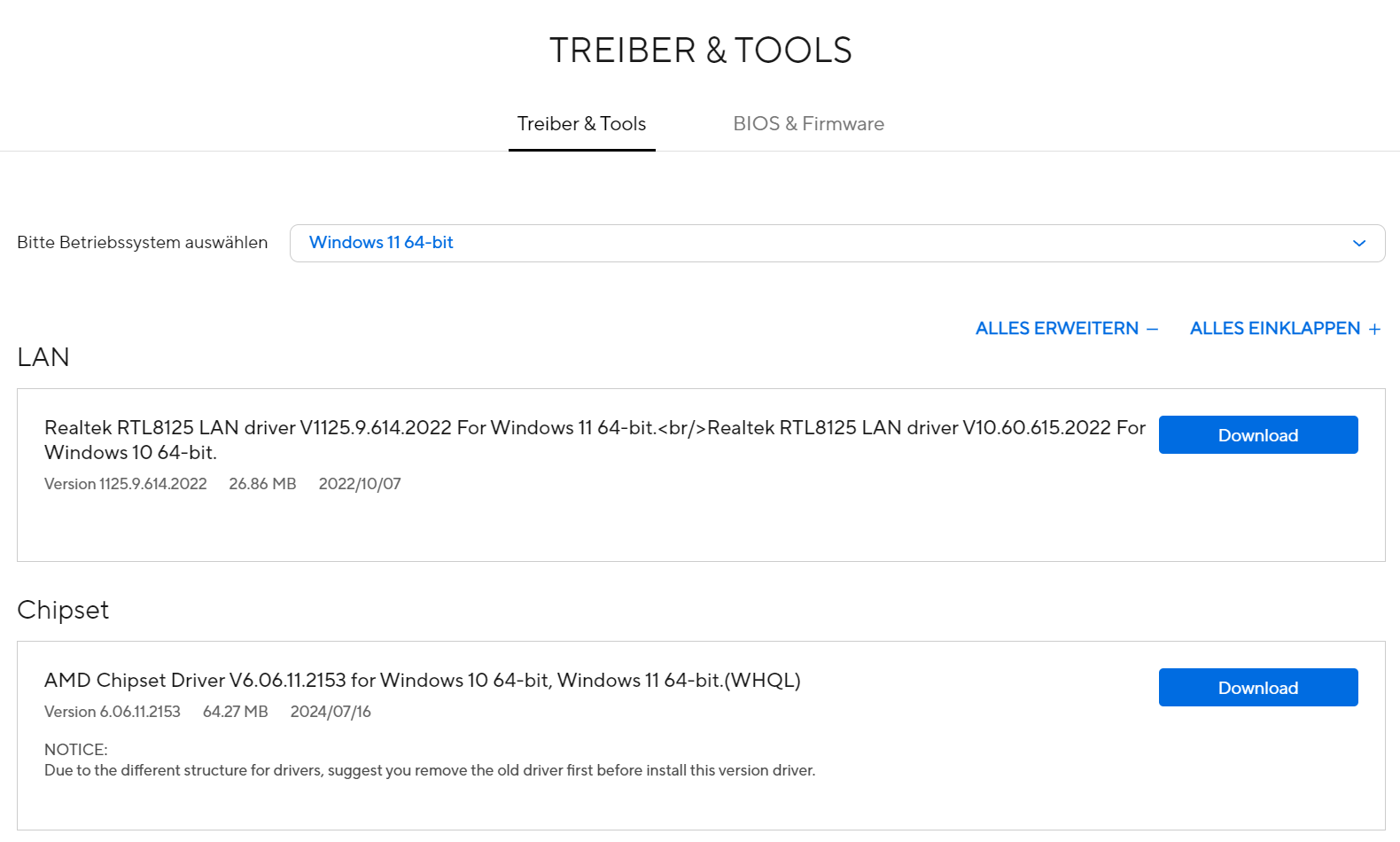
In der Regel findest du alle benötigten Treiber über die Webseite des Herstellers deines Mainboards. Zusätzlich kommen noch Treiber für die Grafikkarte und mögliche Zusatzgeräte hinzu. Diese findest du dann auf den Webseiten der jeweiligen Hersteller.
Wie erstellt man ein Installationsmedium?
Die Erstellung eines Installationsmediums ist der nächste wichtige Schritt. Hier sind die Hauptpunkte:
- Auswahl des Mediums: USB-Stick oder DVD
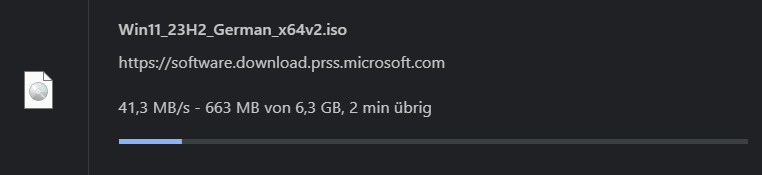
- Download des Betriebssystem-Images
- Erstellung eines bootfähigen Installationsmediums
Lass uns diese Punkte genauer betrachten.
USB-Stick oder DVD - Was ist besser?
Die Wahl zwischen USB-Stick und DVD hängt von deinen spezifischen Anforderungen ab. Hier ein Vergleich:
| Medium | Vorteile | Nachteile |
|---|---|---|
| USB-Stick | - Schneller bei Installation - Wiederverwendbar - Kompakt und portabel | - Kann versehentlich überschrieben werden - Manche ältere PCs booten nicht von USB |
| DVD | - Schwerer versehentlich zu löschen - Kompatibel mit älteren Systemen | - Langsamer bei der Installation - Einmal beschrieben, nicht wiederverwendbar - Benötigt DVD-Laufwerk |
In den meisten modernen Szenarien ist ein USB-Stick die bevorzugte Wahl aufgrund seiner Geschwindigkeit und Flexibilität.
Wie lädt man das Betriebssystem-Image herunter?
Beim Download des Betriebssystem-Images sind folgende Punkte wichtig:
-
Offizielle Quellen nutzen: Lade das Betriebssystem-Image immer von der offiziellen Website des Herstellers herunter. Dies stellt sicher, dass du eine authentische und malwarefreie Version erhältst.
-
ISO-Datei: Das Betriebssystem wird in der Regel als ISO-Datei bereitgestellt. Eine ISO-Datei ist ein Abbild (Image) einer CD oder DVD, das alle Daten des Originalmediums enthält.
-
Überprüfung der Integrität: Nach dem Download ist es wichtig, die Integrität der Datei zu überprüfen. Viele Hersteller bieten dafür MD5- oder SHA-Prüfsummen an.
Das Image für Windows 11 kannst du dir beispielsweise hier herunterladen.
Wie erstellt man ein bootfähiges Installationsmedium?
Die Erstellung eines bootfähigen Installationsmediums umfasst folgende Schritte:
- Wahl des Tools: Es gibt verschiedene Tools zur Erstellung bootfähiger Medien, z.B.:
- Für Windows: Windows USB/DVD Download Tool, Rufus
- Für macOS: Etcher
- Für Linux: dd-Befehl, Etcher
-
Prozess der Erstellung: a) Starte das gewählte Tool b) Wähle die ISO-Datei aus c) Wähle das Zielmedium (USB-Stick oder DVD) d) Starte den Erstellungsprozess
-
Wichtige Hinweise:
- Der Prozess wird alle Daten auf dem Zielmedium löschen. Stelle sicher, dass du keine wichtigen Daten drauf hast!
- Der Vorgang kann einige Minuten dauern. Habe Geduld und unterbrechen den Prozess nicht.
- Überprüfung: Nach Abschluss des Vorgangs überprüfst du, ob das Medium bootfähig ist. Du kannst dies in den BIOS-Einstellungen deines Computers testen.
Wie führt man die eigentliche Installation durch?
Die Durchführung der eigentlichen Installation umfasst mehrere wichtige Schritte:
- Booten vom Installationsmedium
- Auswahl der Installationsoptionen und Partitionierung
- Durchführung der Installation
Lass uns diese Schritte im Detail betrachten.
Wie bootet man vom Installationsmedium?
Das Booten vom Installationsmedium ist der erste Schritt der Installation. Hier sind die typischen Schritte:
- Schalte den Computer ein oder starte ihn neu.
- Drücke die entsprechende Taste, um ins BIOS/UEFI-Menü zu gelangen (oft F2, F12 oder Del).
- Ändere die Boot-Reihenfolge, sodass Ihr Installationsmedium (USB oder DVD) an erster Stelle steht.
- Speichere die Änderungen und starte den Computer neu.
- Tipp: Die genaue Vorgehensweise kann je nach Computerhersteller variieren. Informiere sich im Zweifelsfall in der Dokumentation deines Systems.
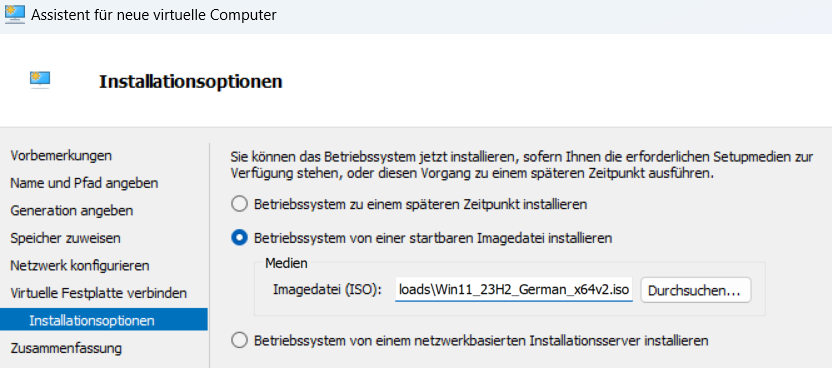
Wenn du eine virtuelle Maschine einrichtest, gibst du einfach den Pfad an, an welchem sich das Betriebssystem-Image befindet.
Welche Installationsoptionen gibt es und wie partitioniert man?
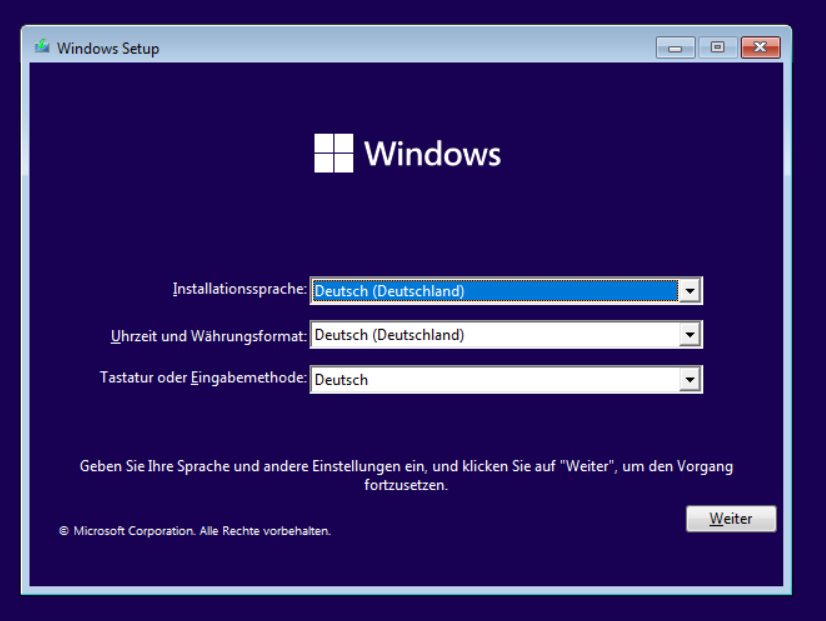
Nach dem Booten vom Installationsmedium wirst du mit verschiedenen Optionen konfrontiert:
Installationsoptionen:
- Sprache und Region: Wählen deine bevorzugte Sprache und regionale Einstellungen.
- Installationstyp: Oft hast du die Wahl zwischen einer Neuinstallation oder einem Upgrade.
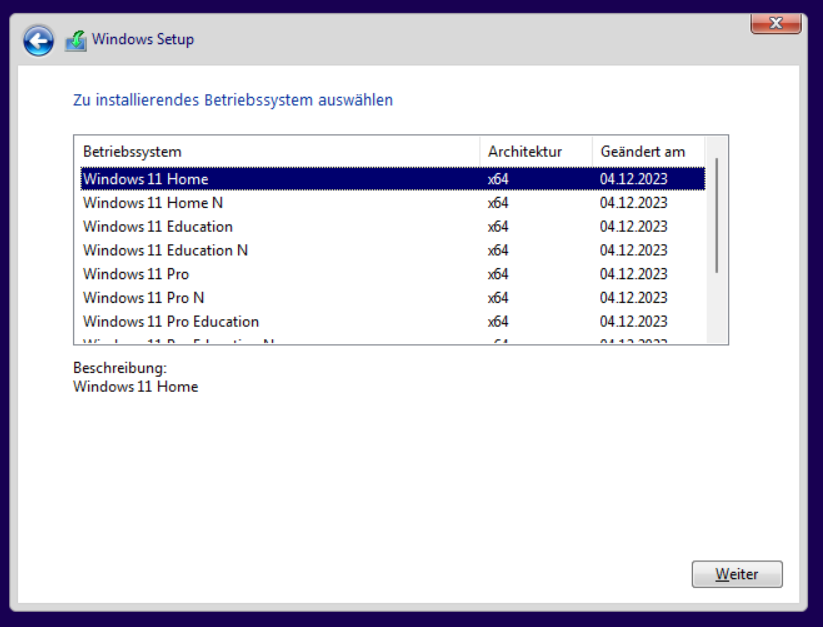
- Editionsauswahl: Bei manchen Betriebssystemen kannst du zwischen verschiedenen Editionen wählen (z.B. Home, Pro).
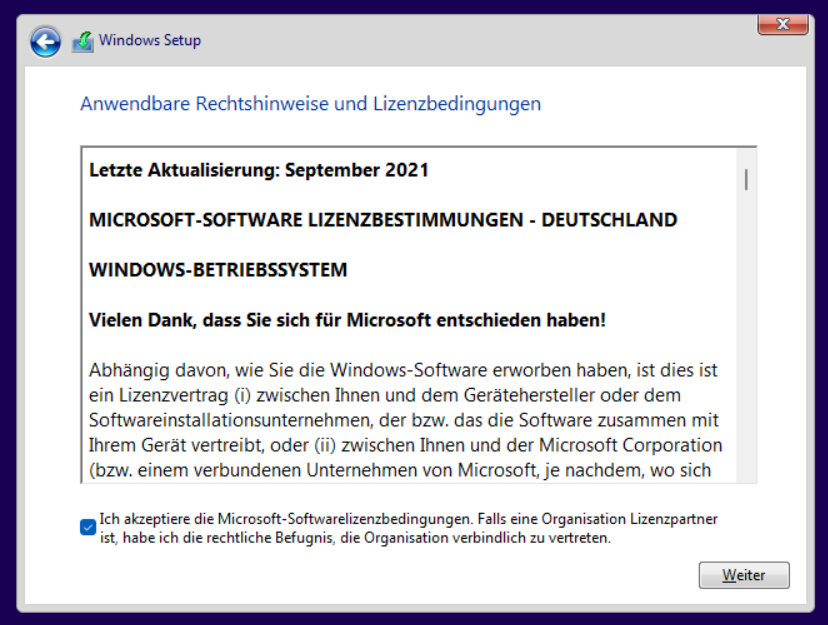
Anschließend musst du die Lizenzbedingungen akzeptieren.
Darauffolgend kommt eigentlich der Schritt, wo du die Festplatte formatieren musst. In diesem Fall ist diese Option ausgegraut, da Windows auf einer virtuellen Maschine installiert wird.
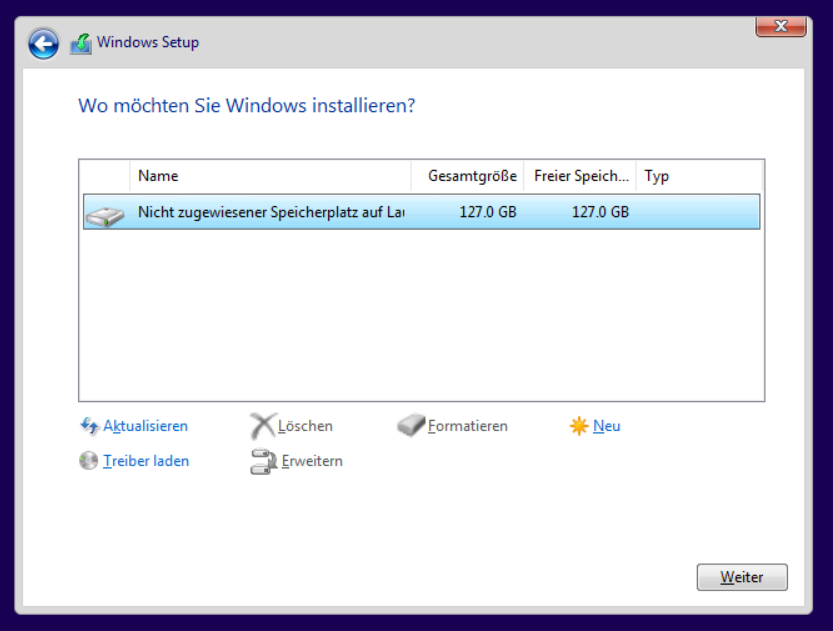
Partitionierung: Die Partitionierung ist ein kritischer Schritt. Hier entscheidest du, wie der Speicherplatz auf deiner Festplatte aufgeteilt wird. Gängige Optionen sind:
- Einfache Partitionierung: Das gesamte Laufwerk wird als eine Partition genutzt.
- Separate Systempartition: Das Betriebssystem erhält eine eigene Partition.
- Datenpartition: Eine separate Partition für persönliche Daten.
- Swap-Partition: Bei Linux-Systemen üblich, dient als virtueller Arbeitsspeicher.
- Tipp: Für die meisten Anwender ist eine einfache Partitionierung ausreichend. In komplexeren Umgebungen kann eine fortgeschrittene Partitionierung von Vorteil sein.
Anschließend wird der Installationsprozess gestartet.
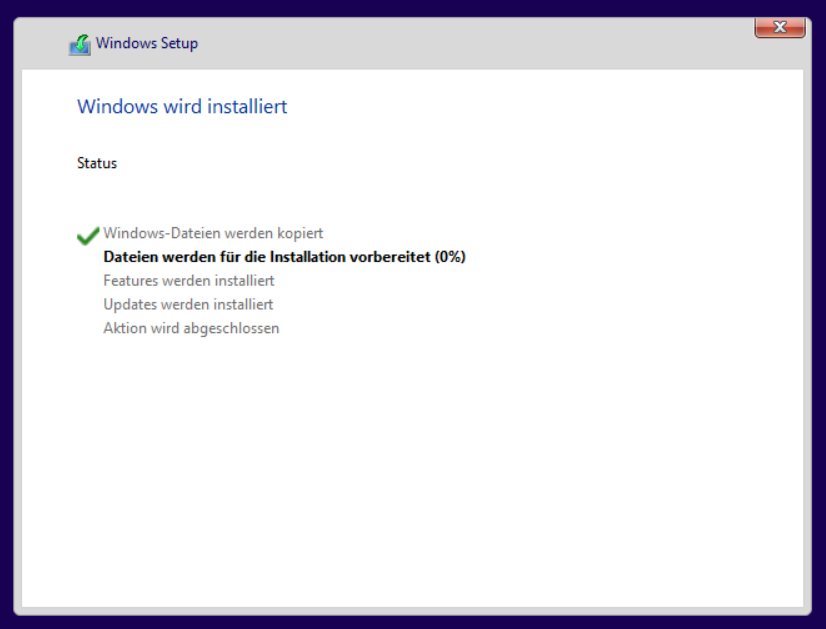
Und das war es dann auch schon. Schlussendlich musst du nur noch die Konfiguration abschließen.
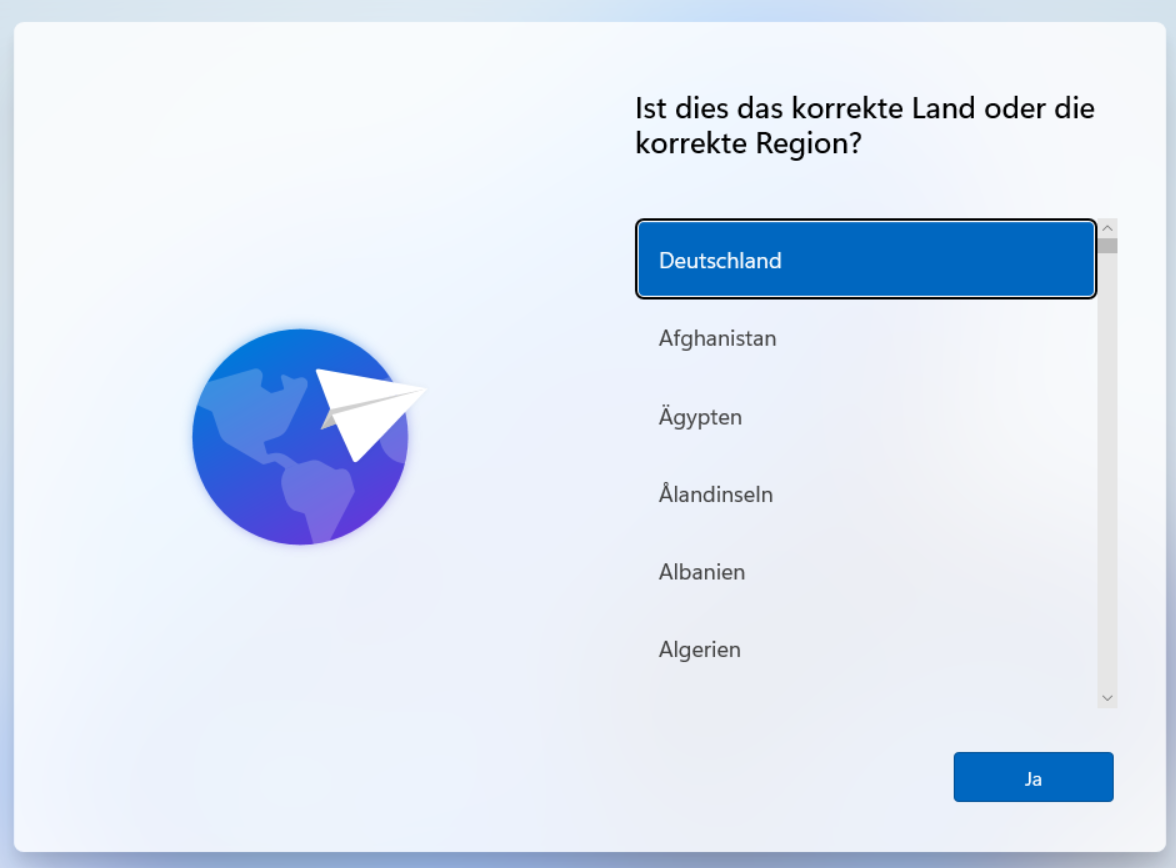
Was sind die wichtigsten Schritte nach der Installation?
Nach der erfolgreichen Installation des Betriebssystems folgen wichtige Schritte zur Optimierung und Absicherung des Systems:
- Installation von Treibern und Updates
- Einrichtung von Benutzerkonten und Sicherheitseinstellungen
- Installation zusätzlicher Software und Anpassung von Systemeinstellungen
Lass uns diese Schritte genauer betrachten.
Wie installiert man Treiber und Updates?
Die Installation von Treibern und Updates ist entscheidend für die optimale Funktion deines Systems:
- Systemtreiber installieren:
- Grafikkarte
- Netzwerkkarte
- Soundkarte
- Chipsatz
- Windows Update ausführen:
- Öffne die Einstellungen
- Gehe zu “Update und Sicherheit”
- Klicke auf “Nach Updates suchen”
Wie richtet man Benutzerkonten und Sicherheitseinstellungen ein?
Die Einrichtung von Benutzerkonten und Sicherheitseinstellungen ist wichtig für den Schutz deines Systems:
Benutzerkonten einrichten:
- Administratorkonto:
- Für systemweite Änderungen und Installationen
- Sollte nur für administrative Aufgaben verwendet werden
- Standardbenutzerkonto:
- Für die tägliche Arbeit
- Eingeschränkte Rechte erhöhen die Sicherheit
Sicherheitseinstellungen anpassen:
| Einstellung | Beschreibung | Empfehlung |
|---|---|---|
| Firewall | Kontrolliert ein- und ausgehenden Netzwerkverkehr | Aktivieren |
| Automatische Updates | Hält das System auf dem neuesten Stand | Aktivieren |
| Benutzerkontensteuerung | Verhindert unbeabsichtigte Systemänderungen | Aktivieren |
Wie installiert man zusätzliche Software und passt Systemeinstellungen an?
Die Installation zusätzlicher Software und Anpassung von Systemeinstellungen vervollständigt deine Systemeinrichtung:
Installation zusätzlicher Software:
- Webbrowser: z.B. Chrome, Firefox, Edge
- Produktivitätssoftware: z.B. Microsoft Office, LibreOffice
- PDF-Reader: z.B. Adobe Acrobat Reader, Foxit Reader
- Archivierungsprogramm: z.B. 7-Zip, WinRAR
- Mediaplayer: z.B. VLC Media Player
- Tipp: Viele Programme lassen sich über Paketmanager wie “Chocolatey” für Windows oder “apt” für Linux automatisiert installieren.
Abschlussquiz
Was ist ein wichtiger Vorbereitungsschritt für eine Betriebssysteminstallation?
Blank
- Installation von Spielen
- Durchführung einer Datensicherung
- Aktualisierung der BIOS-Version
Antwort
Durchführung einer Datensicherung
Erklärung: Eine Datensicherung ist ein entscheidender Vorbereitungsschritt, um keine wichtigen Daten zu verlieren.
Welches Medium wird für moderne Betriebssysteminstallationen oft bevorzugt?
Blank
- CD-ROM
- Diskette
- USB-Stick
Antwort
USB-Stick
Erklärung: USB-Sticks werden aufgrund ihrer Geschwindigkeit und Flexibilität in modernen Szenarien bevorzugt.
Was ist eine ISO-Datei?
Blank
- Ein komprimiertes Archiv
- Ein Abbild einer CD oder DVD
- Eine Textdatei mit Installationsanweisungen
Antwort
Ein Abbild einer CD oder DVD
Erklärung: Eine ISO-Datei ist ein Abbild (Image) einer CD oder DVD, das alle Daten des Originalmediums enthält.
Welcher Schritt ist wichtig, bevor man ein bootfähiges Installationsmedium erstellt?
Blank
- Das BIOS aktualisieren
- Die Festplatte formatieren
- Die Integrität der heruntergeladenen Datei überprüfen
Antwort
Die Integrität der heruntergeladenen Datei überprüfen
Erklärung: Es ist wichtig, die Integrität der heruntergeladenen Datei zu überprüfen, um sicherzustellen, dass sie nicht beschädigt oder manipuliert wurde.
Was ist ein kritischer Schritt während der Installation eines Betriebssystems?
Blank
- Auswahl der Desktophintergrundfarbe
- Partitionierung der Festplatte
- Einrichtung des E-Mail-Kontos
Antwort
Partitionierung der Festplatte
Erklärung: Die Partitionierung ist ein kritischer Schritt, bei dem entschieden wird, wie der Speicherplatz auf der Festplatte aufgeteilt wird.
Welche Sicherheitseinstellung sollte nach der Installation aktiviert werden?
Blank
- Automatische Updates
- Versteckte Dateien anzeigen
- Automatische Defragmentierung
Antwort
Automatische Updates
Erklärung: Automatische Updates sollten aktiviert werden, um das System auf dem neuesten Stand zu halten und Sicherheitslücken zu schließen.