Branching und Merging
In dieser Lerneinheit meisterst du die wichtigen Konzepte des Branching und Merging in der Versionsverwaltung, die dir paralleles Arbeiten an verschiedenen Features ermöglichen. Du lernst, wie du Branches erstellst, zwischen ihnen wechselst und sie später wieder zusammenführst - Kernkompetenzen für die professionelle Softwareentwicklung im Team. Diese Fähigkeiten wendest du direkt in der Praxis an, um Code-Änderungen sicher und strukturiert zu verwalten.
Einführung
Du arbeitest an einem neuen Feature für eure App. Gleichzeitig fixt ein Teammitglied einen kritischen Bug im Produktionscode. Ein anderer entwickelt parallel eine weitere Funktion.
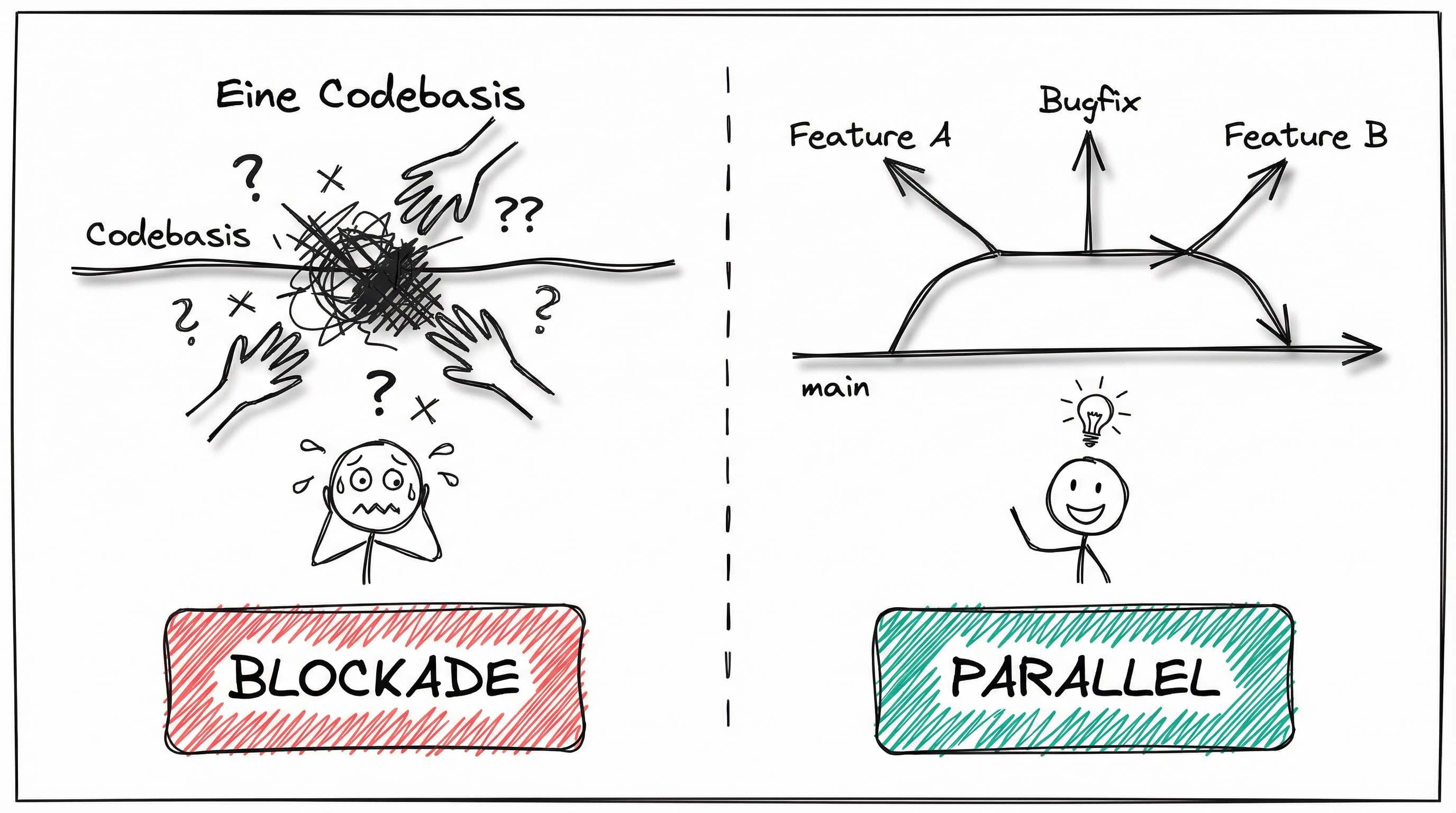
Wie kann euer Team gleichzeitig an verschiedenen Features arbeiten, ohne sich gegenseitig zu blockieren oder den funktionierenden Code zu gefährden?
Die Antwort liegt in Branching und Merging, zwei zentralen Konzepten der Versionsverwaltung. Sie ermöglichen paralleles Arbeiten, isolierte Entwicklung und kontrolliertes Zusammenführen von Änderungen.
In dieser Lerneinheit lernst du, wie du Branches erstellst, zwischen ihnen wechselst, Änderungen zusammenführst und dabei auftretende Konflikte souverän löst.
Lernziele
Nach dieser Lerneinheit kannst du:
- Branches mit modernen Git-Befehlen erstellen, wechseln und löschen
- Merges durchführen und dabei verschiedene Strategien anwenden
- Merge-Konflikte systematisch erkennen und auflösen
- Branching-Workflows wie Feature-Branch und Git-Flow in der Praxis einsetzen
- Pull Requests als Mechanismus für Code-Integration verstehen
Branching in der Praxis
In der Lerneinheit Grundlegende Konzepte und Begriffe hast du gelernt, dass ein Branch ein Zeiger auf einen bestimmten Commit ist. Branches ermöglichen parallele Entwicklungslinien, ohne den Hauptcode zu beeinflussen.
Jetzt lernst du die praktische Arbeit: Wie du Branches erstellst, zwischen ihnen wechselst und sie wieder löschst. Wir nutzen dabei die modernen Git-Befehle git switch und git branch, die seit Git 2.23 (2019) die veralteten git checkout-Varianten ersetzen.
Branch erstellen und wechseln
Branch erstellen
Um einen neuen Branch zu erstellen, nutzt du:
git branch <branch-name>Dieser Befehl erstellt den Branch, wechselt aber nicht automatisch dorthin.
Beispiel:
git branch feature/user-authZu einem Branch wechseln
Um zu einem anderen Branch zu wechseln, nutzt du den modernen Befehl git switch:
git switch <branch-name>Beispiel:
git switch feature/user-authNach diesem Befehl arbeitest du im feature/user-auth Branch. Alle Commits werden diesem Branch zugeordnet.
Branch erstellen UND wechseln (in einem Schritt)
Die schnellere Variante kombiniert beides:
git switch -c <branch-name>Beispiel:
git switch -c feature/payment-systemDieser Befehl erstellt feature/payment-system und wechselt direkt dorthin.
Branch-Übersicht und Löschen
Alle Branches anzeigen
Um eine Übersicht aller lokalen Branches zu erhalten:
git branchDer Branch, in dem du dich gerade befindest, wird mit einem Sternchen (*) markiert.
Beispiel-Ausgabe:
  feature/user-auth
* main
  feature/payment-system
Du befindest dich im main Branch.
Branch löschen
Wenn ein Branch nicht mehr benötigt wird (z. B. nach dem Merge), kannst du ihn löschen:
git branch -d <branch-name>Beispiel:
git branch -d feature/user-authGit prüft automatisch, ob der Branch gemerged wurde. Falls nicht, musst du -D (Force-Delete) verwenden.
Tipp: Halte dein Repository sauber, indem du gemergede Feature-Branches regelmäßig löschst.
Merging durchführen
Merging ist der Prozess, bei dem Änderungen aus einem Branch in einen anderen überführt werden. Das ist notwendig, wenn ein Feature fertig ist und in den Hauptbranch (meist main) integriert werden soll.
Wann wird ein Merge benötigt?
- Feature-Branch ist fertig und soll in
mainintegriert werden - Aktuelle Änderungen aus
mainsollen in deinen Feature-Branch einfließen
Merge durchführen
Schritt 1: Wechsle zum Zielbranch (wohin du mergen möchtest)
git switch mainSchritt 2: Hole den aktuellsten Stand
git pull origin mainSchritt 3: Merge den Feature-Branch
git merge feature/user-authGit führt automatisch den Merge durch. Bei Erfolg siehst du eine Bestätigung.
Merge-Konflikte erkennen
Nicht jeder Merge verläuft reibungslos. Wenn beide Branches dieselben Zeilen geändert haben, entsteht ein Merge-Konflikt. Git kann diesen nicht automatisch auflösen.
Wie erkennst du einen Konflikt?
Nach git merge feature-branch siehst du eine Meldung wie:
Auto-merging file.txt
CONFLICT (content): Merge conflict in file.txt
Automatic merge failed; fix conflicts and then commit the result.
Betroffene Dateien finden
git statusDateien mit Konflikten werden als “unmerged” markiert.
Konflikt-Markierungen im Code
Git kennzeichnet die konfliktbehafteten Stellen:
<<<<<<< HEAD
Deine Änderungen (aktueller Branch)
=======
Änderungen aus dem Feature-Branch
>>>>>>> feature-branch
HEAD: Deine Änderungen feature-branch: Änderungen aus dem anderen Branch =======: Trennung
Merge-Konflikte auflösen
Schritt-für-Schritt-Anleitung
Schritt 1: Öffne die betroffene Datei in einem Editor
Schritt 2: Entscheide für jeden Konflikt:
- Behalte die Änderungen aus
HEAD(deine Änderungen) - Behalte die Änderungen aus
feature-branch - Kombiniere beide Änderungen
- Schreibe etwas komplett Neues
Schritt 3: Entferne alle Konflikt-Markierungen (<<<<<<<, =======, >>>>>>>)
Schritt 4: Speichere die Datei
Schritt 5: Füge sie zum Staging-Bereich hinzu:
git add <dateiname>Schritt 6: Schließe den Merge ab:
git commitGit öffnet einen Editor mit einer vorgefertigten Commit-Message. Speichere und schließe sie.
Best Practice: Kommuniziere mit Teammitgliedern bei komplexen Konflikten. Sie haben oft Kontext, der dir beim Lösen hilft.
Merge-Strategien im Detail
Git bietet verschiedene Merge-Strategien, um unterschiedliche Situationen zu handhaben.
| Strategie | Beschreibung | Wann nutzen |
|---|---|---|
| Fast-Forward | Git verschiebt nur den Zeiger des Zielbranches. Keine neue Commit-Historie. | Wenn keine neuen Commits im Zielbranch existieren. Saubere, lineare Historie. |
| Recursive | Standardstrategie für Merges mit gemeinsamen Vorgängern. Erstellt einen Merge-Commit. | Bei parallelen Entwicklungslinien mit gemeinsamer Historie. |
| Ours | Behält nur Änderungen aus dem aktuellen Branch. | Wenn du den Feature-Branch verwerfen willst, aber den Merge dokumentieren möchtest. |
| Theirs | Behält nur Änderungen aus dem zu mergenden Branch. | Selten verwendet. |
Fast-Forward Merge
Wenn main keine neuen Commits hat, seit der Feature-Branch erstellt wurde:
git merge feature-branch # Fast-Forward automatischRecursive Merge
Wenn beide Branches Commits haben, erstellt Git einen Merge-Commit:
git merge feature-branch # Erstellt Merge-CommitBranching-Workflows: Überblick
In der professionellen Softwareentwicklung nutzen Teams strukturierte Branching-Workflows, um parallele Arbeit zu koordinieren. Diese Workflows definieren, wie Branches erstellt, genutzt und zusammengeführt werden.
Warum sind Workflows wichtig?
- Klare Regeln für Branch-Erstellung und -Benennung
- Einheitliche Prozesse für Code-Integration
- Vermeidung von Chaos bei vielen Entwicklern
- Saubere, nachvollziehbare Git-Historie
Die gängigsten Workflows:
- Feature-Branch Workflow: Für jedes Feature ein eigener Branch
- Git-Flow: Strukturierter Workflow mit festen Branch-Typen
- Forking Workflow: Jeder Entwickler arbeitet in seiner eigenen Repository-Kopie
Schauen wir uns diese im Detail an.
Feature-Branch Workflow
Beim Feature-Branch Workflow erstellt du für jedes Feature einen separaten Branch vom Hauptbranch (main). Dies isoliert die Entwicklung und ermöglicht parallele Arbeit.
Workflow-Schritte
1. Branch für Feature erstellen:
git switch -c feature/user-profile2. Feature entwickeln und committen:
git add .
git commit -m "Add user profile page"
3. Feature fertigstellen und mergen:
git switch main
git merge feature/user-profile
4. Feature-Branch löschen:
git branch -d feature/user-profileVorteile
- Einfach zu verstehen und umzusetzen
- Hauptbranch bleibt stabil
- Features können isoliert getestet werden
- Gut für kleine bis mittlere Teams
Git-Flow: Die Struktur
Git-Flow ist ein strukturiertes Branching-Modell mit festen Branch-Typen für verschiedene Entwicklungsphasen. Es nutzt mehrere parallel laufende Branches.
Branch-Typen
| Branch-Typ | Zweck | Langlebig? |
|---|---|---|
main | Produktionscode, immer stabil | ✅ Ja |
develop | Integration Branch für Features | ✅ Ja |
feature/* | Feature-Entwicklung | ❌ Nein (kurzlebig) |
release/* | Release-Vorbereitung | ❌ Nein (kurzlebig) |
hotfix/* | Dringende Bugfixes für Production | ❌ Nein (kurzlebig) |
Grundprinzip
- Features werden in separaten Branches entwickelt
- Integration erfolgt über den
developBranch - Releases werden über
release/*Branches vorbereitet - Hotfixes gehen direkt in
mainunddevelop
Wichtig: Git-Flow ist mächtig, aber komplex. Für Best Practices und Entscheidungskriterien, wann du es nutzen solltest, siehe Lerneinheit Best Practices und Troubleshooting.
Forking Workflow
Im Forking Workflow forkt jeder Entwickler das zentrale Repository und arbeitet in seiner eigenen Kopie. Dieses Modell wird häufig in Open-Source-Projekten genutzt.
Ablauf
1. Repository forken (auf GitHub/GitLab)
2. Fork lokal clonen:
git clone https://github.com/mein-user/projekt.git3. In Fork arbeiten:
git switch -c feature/new-feature
# ... Änderungen machen ...
git push origin feature/new-feature
4. Pull Request zum Hauptrepository erstellen
5. Nach Review und Merge: Fork aktualisieren
Vorteile
- Entwickler arbeiten unabhängig voneinander
- Kein direkter Zugriff auf Hauptrepository nötig
- Änderungen werden durch Pull Requests eingeführt
- Perfekt für Open-Source-Projekte mit vielen Contributors
Pull Requests: Der Mechanismus
Ein Pull Request (PR) ist ein Mechanismus, um Code-Änderungen aus einem Branch in einen anderen zu integrieren, dabei aber einen Review-Prozess einzubauen.
Was ist ein Pull Request technisch?
Ein PR ist eine Anfrage an das Team: “Ich habe Änderungen in meinem Branch. Bitte prüft sie und merged sie in den Hauptbranch.”
Ablauf
1. Feature-Branch erstellen und pushen:
git switch -c feature/new-api
# ... Entwicklung ...
git push origin feature/new-api
2. Pull Request erstellen (auf GitHub/GitLab/Bitbucket)
3. Code Review: Teammitglieder prüfen den Code, kommentieren, schlagen Änderungen vor
4. Änderungen einarbeiten (falls nötig)
5. Genehmigung und Merge: Nach Approval wird der PR gemerged
Vorteile
- Codequalität durch Review-Prozess
- Diskussion und Feedback vor Integration
- Dokumentation von Änderungen
- Schutz des Hauptbranches
Hinweis: Die Team-Prozesse rund um Pull Requests (Code Review Best Practices, Communication) lernst du in Lerneinheit Kollaboration und verteilte Workflows.
Rebase: Die Technik
Rebase ist eine Alternative zum Merging. Es verschiebt die Basis deines Branches auf einen neuen Stand, oft den aktuellen Stand des Hauptbranches.
Was macht Rebase?
Stell dir vor: Du arbeitest an feature/auth, während andere main aktualisieren. Mit Rebase kannst du deine Commits so umordnen, als hättest du von Anfang an auf der neuesten main-Version gearbeitet.
Rebase durchführen
Situation: Du bist in feature/auth, main hat neue Commits
git switch feature/auth
git rebase main
Git nimmt deine Commits aus feature/auth und wendet sie auf den neuesten main-Stand an.
Unterschied zu Merge
| Merge | Rebase | |
|---|---|---|
| Historie | Erstellt Merge-Commit, zeigt parallele Entwicklung | Lineare Historie, als wäre alles nacheinander passiert |
| Commits | Behält alle Original-Commits | Schreibt Commit-Historie um |
| Konflikte | Einmal lösen | Pro Commit lösen (kann aufwendiger sein) |
Wann Rebase statt Merge?
- Für eine saubere, lineare Git-Historie
- Vor dem Pushen eines Feature-Branches
Cherry-Picking
Cherry-Picking ermöglicht es dir, einzelne Commits aus einem Branch in einen anderen zu übernehmen, ohne die gesamte Historie zu übertragen.
Wann ist das nützlich?
- Bugfix aus einem Feature-Branch soll schnell in
main, ohne auf das ganze Feature zu warten - Hotfix soll sowohl in
mainals auch indeveloplanden - Spezifische Änderung aus einem verworfenen Branch soll gerettet werden
Cherry-Pick durchführen
Schritt 1: Finde die Commit-Hash des gewünschten Commits:
git log feature/payment # Zeigt Commits anSchritt 2: Wechsle zum Zielbranch:
git switch mainSchritt 3: Cherry-Pick den Commit:
git cherry-pick abc1234Der Commit abc1234 wird in main übernommen.
Wichtige Hinweise
- Cherry-Picking verändert die Commit-Historie
- Kann zu Duplikaten führen (derselbe Fix in zwei Branches)
- Sollte sparsam eingesetzt werden
Best Practice: Nutze Cherry-Pick nur für dringende Einzelfälle. Für reguläre Integration nutze Merge oder Rebase.
Zusammenfassung
Zusammenfassung:
Branches erstellen und verwalten
Branches ermöglichen parallele Entwicklungslinien ohne Beeinflussung des Hauptcodes.
- Branch erstellen:
git branch <name>erstellt einen neuen Branch - Branch wechseln:
git switch <name>wechselt zu einem Branch (modern, nichtcheckout) - Beides kombiniert:
git switch -c <name>erstellt und wechselt in einem Schritt - Branches anzeigen:
git branchzeigt alle lokalen Branches - Branch löschen:
git branch -d <name>löscht gemergede Branches
Merging durchführen
Merging überführt Änderungen aus einem Branch in einen anderen.
- Workflow: Zielbranch auschecken →
git pull→git merge <feature-branch> - Fast-Forward Merge: Verschiebt nur den Zeiger, keine neue Historie
- Recursive Merge: Erstellt Merge-Commit bei parallelen Entwicklungslinien
Merge-Konflikte auflösen
Konflikte entstehen bei gleichzeitiger Änderung derselben Zeilen.
- Erkennen:
git statuszeigt “unmerged” Dateien - Markierungen:
<<<<<<< HEAD,=======,>>>>>>> branch-name - Auflösen: Konflikte manuell bearbeiten → Markierungen entfernen →
git add→git commit - Best Practice: Mit Teammitgliedern kommunizieren bei komplexen Konflikten
Branching-Workflows
Teams nutzen strukturierte Workflows für koordinierte Zusammenarbeit.
- Feature-Branch Workflow: Ein Branch pro Feature, einfach und klar
- Git-Flow: Strukturiert mit
main,develop,feature/*,release/*,hotfix/* - Forking Workflow: Jeder Entwickler hat eigene Repository-Kopie (Open Source)
- Pull Requests: Code-Review-Prozess vor Integration
Rebase und Cherry-Picking
Alternativen zum klassischen Merge für spezielle Szenarien.
- Rebase: Verschiebt Branch-Basis auf neuen Stand, lineare Historie
- Unterschied zu Merge: Keine Merge-Commits, schreibt Historie um
- Cherry-Pick: Übernimmt einzelne Commits in anderen Branch
- Anwendungsfall: Bugfix schnell in
mainohne ganzes Feature
Ausblick:
In der nächsten Lerneinheit Kollaboration und verteilte Workflows lernst du, wie Teams mit Git in verteilten Umgebungen effektiv zusammenarbeiten. Du erfährst, wie du Remote-Repositories verwaltest, mit git fetch, git pull und git push arbeitest und wie Code-Review-Prozesse in der Praxis ablaufen.