Datentypen und Formatierung
In dieser Lerneinheit verstehst du die verschiedenen Datentypen in der Tabellenkalkulation und lernst, wie du sie korrekt formatierst. Du erfährst, wie numerische Daten, Texte und Datumsangaben unterschiedlich behandelt werden und wie du sie professionell darstellst. Diese Grundlagen sind essentiell für die fehlerfreie Verarbeitung von Daten und ermöglichen dir die Erstellung übersichtlicher, professioneller Tabellenkalkulationen im Arbeitsalltag.
Einführung
Du öffnest eine Tabelle mit Kundendaten und merkst sofort: Etwas stimmt nicht. Die Postleitzahl “01234” erscheint als “1234”, Datumsangaben sehen mal so und mal so aus, und eine Summenformel zeigt einen Fehler.
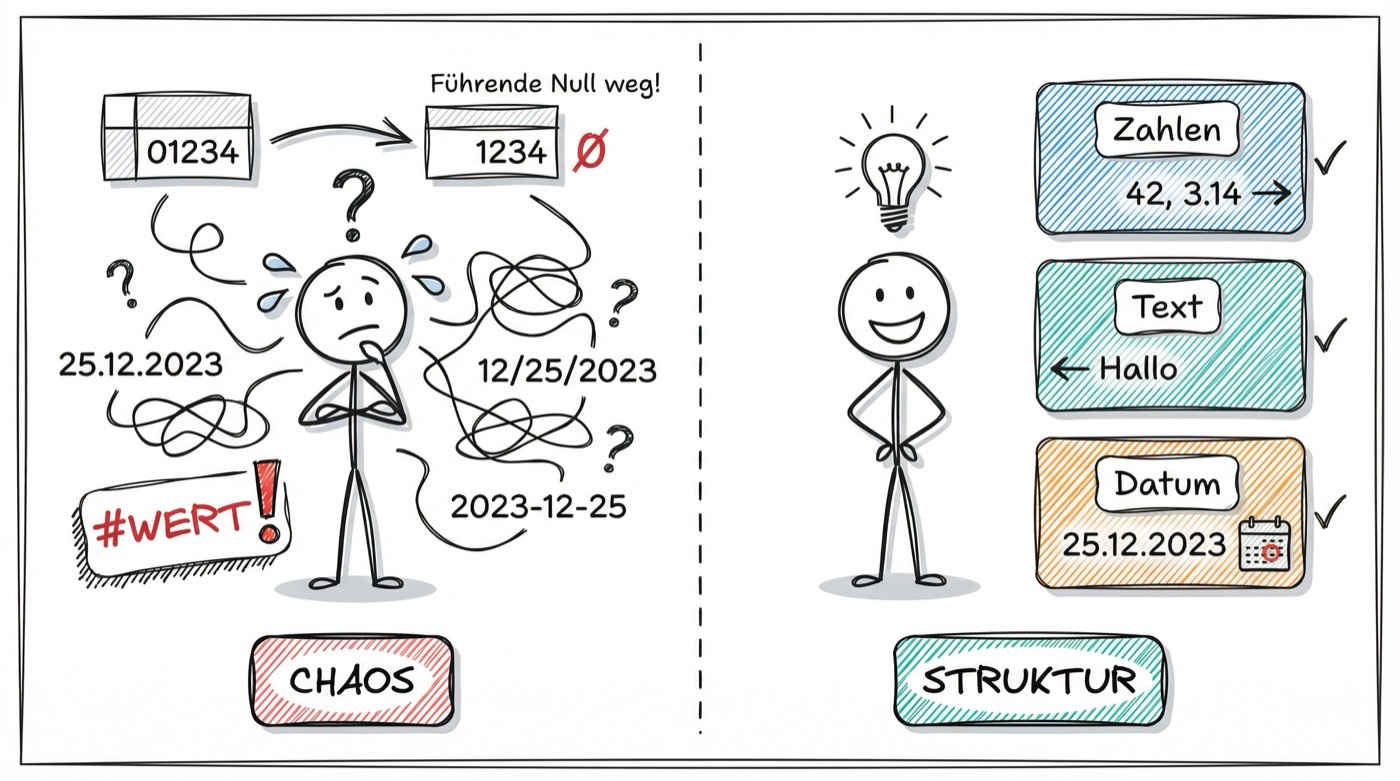
Warum erkennt die Tabelle manche Zahlen nicht als Zahlen? Und warum sieht dasselbe Datum in verschiedenen Zellen unterschiedlich aus?
Die Antwort liegt in den Datentypen und ihrer Formatierung. Tabellenkalkulationsprogramme unterscheiden zwischen Zahlen, Text und Datumsangaben. Nur wenn du verstehst, wie diese Typen funktionieren, kannst du Fehler vermeiden und deine Daten professionell darstellen.
In dieser Lerneinheit erfährst du, wie du Datentypen erkennst, korrekt eingibst und formatierst.
Lernziele
Nach dieser Lerneinheit kannst du:
- Die verschiedenen Datentypen in Tabellenkalkulationen unterscheiden (Zahlen, Text, Datum)
- Zahlenformate korrekt anwenden (Währung, Prozent, Dezimalstellen)
- Bedingte Formatierung verwenden, um Daten visuell hervorzuheben
- Benutzerdefinierte Formate für spezielle Anforderungen erstellen
Überleitung
Die Postleitzahl, die ihre führende Null verliert, ist ein klassisches Beispiel für ein Datentyp-Problem. Um solche Fehler zu vermeiden, schauen wir uns zunächst an, welche Datentypen es gibt und wie Tabellenkalkulationen sie unterscheiden.
Danach lernst du, wie du diese Daten professionell formatierst.
Datentypen im Überblick
Tabellenkalkulationsprogramme wie Excel und Google Sheets unterscheiden verschiedene Datentypen. Jeder Typ wird anders verarbeitet und hat eigene Formatierungsmöglichkeiten.
Die wichtigsten Datentypen sind:
| Datentyp | Beschreibung | Beispiel |
|---|---|---|
| Ganze Zahlen | Zahlen ohne Dezimalstellen | 42, -100 |
| Dezimalzahlen | Zahlen mit Nachkommastellen | 3.14, 99.99 |
| Text | Buchstaben, Wörter, Sätze | "Hallo", "Kunde A" |
| Datum | Kalender- und Zeitwerte | 25.12.2023, 14:30 |
Die Tabellenkalkulation erkennt den Typ automatisch bei der Eingabe. Manchmal führt das zu unerwarteten Ergebnissen.
Numerische Daten
Numerische Daten sind Zahlen, die für Berechnungen verwendet werden können. Die Tabellenkalkulation unterscheidet:
Ganze Zahlen (Integer): Zahlen ohne Dezimalpunkt, positiv oder negativ.
- Beispiele:
42,-100,0 - Verwendung: Stückzahlen, Alter, Punkte
Dezimalzahlen (Float): Zahlen mit Nachkommastellen für präzisere Werte.
- Beispiele:
3.14,99.99,-0.5 - Verwendung: Preise, Messwerte, Prozentsätze
Wichtig: Zahlen werden rechtsbündig in der Zelle dargestellt. Wenn eine Zahl linksbündig erscheint, wurde sie möglicherweise als Text erkannt.
Text und Datumsangaben
Textdaten (auch Zeichenketten oder Strings genannt) bestehen aus Buchstaben, Zahlen und Sonderzeichen. Sie werden für Namen, Beschreibungen oder Codes verwendet.
- Beispiele:
"Müller","Artikel-123","Bemerkung hier" - Text wird linksbündig dargestellt
Datumsangaben sind spezielle numerische Werte, die ein Datum oder eine Uhrzeit repräsentieren. Die Darstellung variiert je nach Einstellung:
| Format | Beispiel |
|---|---|
| Europäisch (TT.MM.JJJJ) | 25.12.2023 |
| USA (MM/TT/JJJJ) | 12/25/2023 |
| ISO (JJJJ-MM-TT) | 2023-12-25 |
Intern speichert die Tabellenkalkulation Datumsangaben als Zahl (Tage seit einem Referenzdatum). Deshalb kannst du mit Datumsangaben rechnen, z.B. die Differenz zwischen zwei Terminen berechnen.
Häufiger Fehler: Zahlen als Text
Ein typisches Problem in Tabellenkalkulationen: Zahlen werden versehentlich als Text gespeichert. Das passiert oft bei:
- Postleitzahlen:
01234wird zu1234(führende Null verschwindet) - Artikelnummern:
00123wird zu123 - Telefonnummern: Formatierung geht verloren
So erkennst du das Problem:
- Zahlen sind rechtsbündig, Text ist linksbündig
- Excel zeigt oft ein grünes Dreieck in der Ecke der Zelle
- Formeln wie SUMME() ignorieren diese “Zahlen”
Lösung: Formatiere Zellen vor der Eingabe als “Text” (Rechtsklick > Zellen formatieren > Text). Für bestehende Daten: Nutze die Funktion =WERT(A1) zur Konvertierung von Text zu Zahl.
Null vs. leere Zelle
Ein wichtiger Unterschied, der oft übersehen wird:
| Typ | Bedeutung | Auswirkung |
|---|---|---|
| 0 (Null) | Gemessener Wert “Null” | Wird in Berechnungen einbezogen |
| Leere Zelle | Kein Wert vorhanden | Wird oft ignoriert |
Warum ist das wichtig?
Die Funktion MITTELWERT() (AVERAGE) behandelt beide unterschiedlich:
- Zellen mit
0werden mitgezählt - Leere Zellen werden ignoriert
Beispiel: Du hast Bewertungen von 5, 0 und eine leere Zelle.
- Mit der Null: Durchschnitt = (5 + 0) / 2 = 2.5
- Ohne die Null (leer): Durchschnitt = 5 / 1 = 5
Überlege also genau, ob “keine Angabe” als 0 oder als leer erfasst werden soll.
Zahlenformate anwenden
Zahlenformate ändern nur die Darstellung, nicht den gespeicherten Wert. Du findest sie unter “Format > Zellen formatieren” oder per Rechtsklick.
Die wichtigsten Formate sind:
| Format | Beschreibung | Beispiel |
|---|---|---|
| Standard | Zahl wie eingegeben | 1234.5 |
| Zahl | Mit Dezimalstellen | 1234.50 |
| Währung | Mit Währungssymbol | 1.234,50 € |
| Buchhaltung | Symbol linksbündig | € 1.234,50 |
| Prozent | Multipliziert mit 100 | 42% |
| Bruch | Als Bruchzahl | 1/2 |
| Wissenschaftlich | Exponentialschreibweise | 1,23E+03 |
Du kannst auch festlegen, wie viele Dezimalstellen angezeigt werden und ob Tausendertrennzeichen verwendet werden sollen.
Text- und Zellenformatierung
Neben den Zahlenformaten kannst du auch das Aussehen von Text und Zellen anpassen.
Textformatierung in Excel/Google Sheets:
- Fett: Markiere Text, dann
Strg+B(Windows) oderCmd+B(Mac) - Kursiv:
Strg+I/Cmd+I - Unterstrichen:
Strg+U/Cmd+U
Alternativ erreichst du diese Optionen über das Menü “Format > Zellen formatieren > Schrift”.
Zellenformatierung:
- Ausrichtung: Horizontal (links, zentriert, rechts) und vertikal (oben, mitte, unten)
- Rahmen: Dünn, mittel oder dick; durchgehend oder gestrichelt
- Hintergrundfarbe: Zur visuellen Hervorhebung
Praxis-Tipp: Nutze Farben sparsam und konsistent, um Daten übersichtlich zu halten.
Datum- und Zeitformate
Datumsangaben können in vielen verschiedenen Formaten dargestellt werden. Die Darstellung änderst du über “Format > Zellen formatieren > Datum”.
Häufig verwendete Datumsformate:
| Format | Darstellung | Beispiel |
|---|---|---|
| Kurzformat | TT.MM.JJ | 25.12.23 |
| Langformat | Tag, TT. Monat JJJJ | Mo, 25. Dezember 2023 |
| ISO-Format | JJJJ-MM-TT | 2023-12-25 |
Zeitformate:
- 24-Stunden:
14:30 - 12-Stunden:
2:30 PM - Mit Sekunden:
14:30:45
Gut zu wissen: Das ISO-Format (JJJJ-MM-TT) wird international verwendet und ist für den Datenaustausch ideal, da es eindeutig ist.
Bedingte Formatierung: Grundkonzept
Bedingte Formatierung ändert das Aussehen von Zellen automatisch basierend auf ihrem Inhalt. Du findest sie unter “Format > Bedingte Formatierung”.
Das Konzept basiert auf drei Elementen:
- Bereich (Range): Welche Zellen sollen geprüft werden?
- Bedingung (Trigger): Wann soll formatiert werden?
- Formatierung (Style): Wie soll die Zelle aussehen?
Einfaches Beispiel:
- Bereich: Spalte mit Umsatzzahlen (A1:A100)
- Bedingung: Wert kleiner als 1000
- Formatierung: Roter Hintergrund
So siehst du auf einen Blick, welche Werte unter der kritischen Schwelle liegen.
Regeltypen im Überblick
Es gibt verschiedene Arten von bedingter Formatierung, je nachdem was du visualisieren möchtest:
| Regeltyp | Beschreibung | Anwendung |
|---|---|---|
| Zellwert | Formatiert bei bestimmtem Wert | Werte > 100 rot markieren |
| Farbskalen | Farbverlauf je nach Wert | Heatmap von grün (niedrig) zu rot (hoch) |
| Datenbalken | Balken zeigt Größe des Werts | Visueller Vergleich in einer Spalte |
| Symbolsätze | Icons wie Ampeln oder Pfeile | Grün/Gelb/Rot für Status |
Praxis-Tipp: Farbskalen und Datenbalken eignen sich hervorragend, um Trends in großen Datensätzen schnell zu erkennen. Symbolsätze sind ideal für Status-Anzeigen wie “erfüllt/nicht erfüllt”.
Custom Formulas für komplexe Bedingungen
Für komplexere Bedingungen kannst du eigene Formeln verwenden. Wähle dazu den Regeltyp “Formel zur Ermittlung der zu formatierenden Zellen verwenden”.
Beispiel: Alle Werte hervorheben, die über dem Durchschnitt liegen.
=A1>MITTELWERT($A$1:$A$100)
Wie funktioniert das?
Die Formel wird für jede Zelle im Bereich ausgewertet. Wenn das Ergebnis WAHR ist, wird die Formatierung angewendet.
Wichtig: Beachte die Verwendung von absoluten Referenzen ($A$1:$A$100) für den Vergleichsbereich. So bleibt der Bereich bei jeder Zelle gleich. Die Zellreferenz A1 ohne Dollarzeichen passt sich automatisch an die jeweilige Zeile an.
Mehr zu Zellreferenzen lernst du in der Lerneinheit Formeln und Funktionen.
Benutzerdefinierte Zahlenformate
Wenn die Standardformate nicht ausreichen, kannst du eigene Formate erstellen. Du findest sie unter “Format > Zellen formatieren > Benutzerdefiniert”.
Grundlegende Formatierungssymbole:
| Symbol | Bedeutung | Beispiel |
|---|---|---|
0 | Ziffer (zeigt Nullen) | 000 → 042 |
# | Ziffer (ohne führende Nullen) | ### → 42 |
. | Dezimalpunkt | 0.00 → 3.14 |
, | Tausendertrennzeichen | #,##0 → 1.234 |
% | Prozentzeichen | 0% → 42% |
Praktische Beispiele:
- Produktnummer mit Präfix:
"PN-"000000zeigtPN-000042 - Telefonnummer:
+49 (0) ### ######formatiert Telefonnummern einheitlich
Benutzerdefinierte Formate ändern nur die Darstellung. Der tatsächliche Zellenwert bleibt unverändert.
Zusammenfassung und Ausblick
Zusammenfassung
Tabellenkalkulationen unterscheiden verschiedene Datentypen, die unterschiedlich verarbeitet werden. Ganze Zahlen und Dezimalzahlen eignen sich für Berechnungen, während Text für Namen und Beschreibungen verwendet wird. Datumsangaben werden intern als Zahlen gespeichert, was Datumsberechnungen ermöglicht.
Ein häufiges Problem ist die versehentliche Speicherung von Zahlen als Text. Erkennbar ist dies an der linksbündigen Ausrichtung und an Formeln, die diese Werte ignorieren. Die Lösung: Zellen vor der Eingabe als Text formatieren oder die WERT()-Funktion zur Konvertierung nutzen.
Bei der Zellenformatierung gilt: Die Darstellung ändert sich, der gespeicherte Wert bleibt gleich. Standardformate wie Währung, Prozent oder Datum decken die meisten Anforderungen ab. Für spezielle Fälle wie Produktnummern oder Telefonnummern erstellst du benutzerdefinierte Formate mit Symbolen wie 0 (Ziffer mit Null) und # (Ziffer ohne führende Null).
Die bedingte Formatierung hebt Daten automatisch hervor, wenn bestimmte Bedingungen erfüllt sind. Farbskalen zeigen Wertebereiche als Farbverlauf, Datenbalken visualisieren Größenverhältnisse, und Symbolsätze wie Ampeln zeigen Status an. Für komplexe Bedingungen verwendest du eigene Formeln.
Ausblick
In der nächsten Lerneinheit Formeln und Funktionen lernst du, wie du mit Formeln Berechnungen durchführst und vordefinierte Funktionen wie SUMME, MITTELWERT oder WENN verwendest. Du erfährst auch, wie relative und absolute Zellreferenzen funktionieren.