Einführung und Überblick
In dieser Einführungslektion lernst du die grundlegenden Konzepte von Befehlszeilenkommandos (CLI) und deren Bedeutung für die Netzwerkadministration kennen. Du erfährst, wie diese textbasierten Befehle im Vergleich zu grafischen Oberflächen funktionieren und welche Vorteile sie bei der täglichen Arbeit bieten. Die Lektion schafft das notwendige Grundverständnis für die nachfolgenden praktischen Übungen mit spezifischen Netzwerk-Kommandos.
Einführung
Stell Dir vor, Du hast ein Skript zur Automatisierung einer Aufgabe auf Deinem Windows-PC erstellt. Bei dem Versuch, dieses Skript auf einem Linux-Server auszuführen, bricht die Ausführung mit der Fehlermeldung “Befehl nicht gefunden” ab. Obwohl die Logik des Skripts korrekt ist, scheitert es an der Ausführung eines einzelnen Befehls.
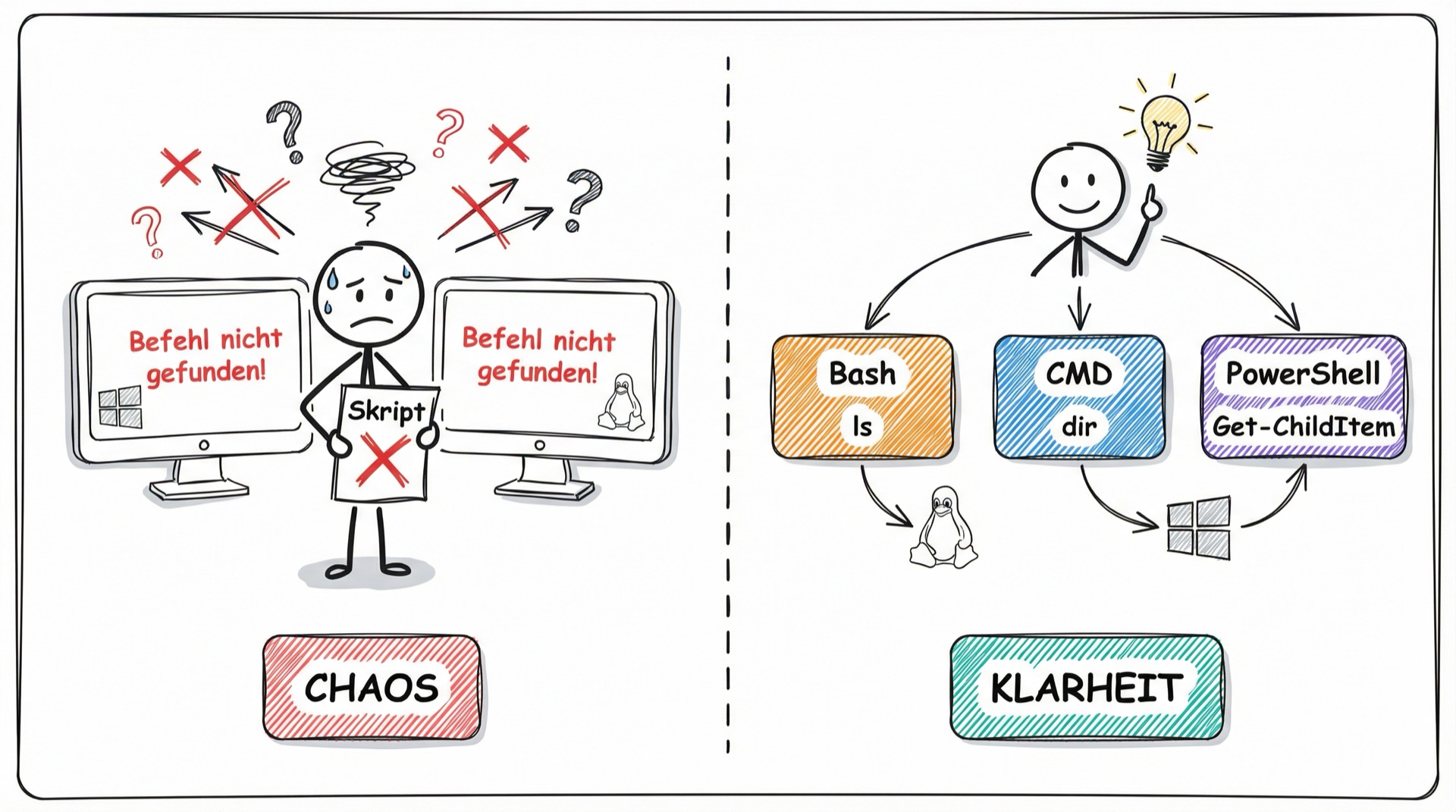
Dieses Szenario verdeutlicht ein fundamentales Prinzip: Die Befehlssätze und die Syntax von Kommandozeilen-Schnittstellen sind nicht universell, sondern spezifisch für das jeweilige Betriebssystem. Für eine fehlerfreie und effiziente Arbeit ist es daher notwendig, die technischen Unterschiede zwischen den Kommandozeilen-Umgebungen wie Windows und Linux zu kennen.
In dieser Lerneinheit analysieren wir genau diese Unterschiede, um die korrekte und systemübergreifende Anwendung von Befehlen sicherzustellen.
Lernziele
Nach dieser Lerneinheit kannst Du:
- Erklären, was eine Befehlszeile (CLI) ist und die zentralen Vorteile wie Automatisierung, Effizienz und Fernzugriff gegenüber einer grafischen Oberfläche benennen.
- Die primären Kommandozeilen-Umgebungen der Betriebssysteme Windows (CMD, PowerShell) und Unix-artiger Systeme (Bash, zsh) mit ihren grundlegenden Unterschieden beschreiben.
- Die Befehle which (Unix-artig) und Get-Command (PowerShell) anwenden, um die Verfügbarkeit und Art eines Kommandos auf einem System zu überprüfen.
- Anhand von Beispielen (ls vs. dir) begründen, warum plattformübergreifende Werkzeuge oder Kenntnisse der Systemunterschiede für die professionelle IT-Arbeit notwendig sind.
Überleitung
Beginnen wir mit der Befehlszeile, einer fundamentalen Schnittstelle zur Interaktion mit Computersystemen. Du wirst lernen, was eine Befehlszeile ist, in welchen professionellen Kontexten sie eingesetzt wird und welche entscheidenden Vorteile sie gegenüber grafischen Oberflächen bietet.

Die Befehlszeile
Was ist eine Befehlszeile (CLI)?
Eine Befehlszeile, auch Command-Line Interface (CLI) genannt, ist eine textbasierte Schnittstelle. Anstatt mit einer Maus auf Symbole oder Menüs zu klicken, gibst Du als Nutzer Anweisungen in Form von Textbefehlen direkt in ein Terminalfenster ein und bestätigst diese mit der Eingabetaste.
Diese Befehle werden von einem Programm entgegengenommen, das als Befehlsinterpreter oder Shell bezeichnet wird. Dessen Aufgabe ist es, Deine textuellen Anweisungen zu verarbeiten und an das Betriebssystem zur Ausführung weiterzuleiten.
- Bekannte Befehlsinterpreter:
- Unter Linux und macOS ist die Bash (Bourne-Again Shell) weit verbreitet.
- Unter Windows sind die klassische Kommandozeile (CMD) und die modernere PowerShell die primären Werkzeuge.
Anwendungsgebiete: Wo wird die CLI eingesetzt?
Die Befehlszeile ist in vielen professionellen IT-Bereichen das zentrale Arbeitsmittel. Ihre Stärken zeigt sie insbesondere bei der Verwaltung von Systemen und der Automatisierung von Prozessen.
-
Systemadministration: Administratoren verwenden die CLI für grundlegende und fortgeschrittene Verwaltungsaufgaben. Dazu gehören das Verwalten von Dateien und Verzeichnissen, das Anlegen und Konfigurieren von Benutzern und deren Berechtigungen sowie die Konfiguration von Netzwerkeinstellungen.
-
Softwareentwicklung: Entwickler nutzen die CLI, um Code zu kompilieren (in maschinenlesbare Form zu übersetzen), Softwarebibliotheken zu verwalten und Versionierungssysteme wie Git zu bedienen. Auch das Ausführen von automatisierten Tests findet häufig über die Befehlszeile statt.
-
Automatisierung: Eine der größten Stärken der CLI ist die Möglichkeit zur Automatisierung. Sich wiederholende Aufgaben können in Skripten zusammengefasst werden. Ein Skript ist eine einfache Textdatei, die eine Sequenz von Befehlen enthält und diese nacheinander ausführt.
-
Netzwerkdiagnose: Für die Analyse und Fehlerbehebung in Netzwerken sind CLI-Werkzeuge unverzichtbar.
-
ping: Prüft, ob ein anderes Gerät im Netzwerk erreichbar ist. -
nslookup/dig: Lösen Domainnamen (z. B.www.google.de) in ihre zugehörige IP-Adresse auf.
Zentrale Vorteile gegenüber grafischen Oberflächen (GUI)
Obwohl grafische Oberflächen oft als intuitiver wahrgenommen werden, bietet die CLI in professionellen Szenarien entscheidende Vorteile, die sie unverzichtbar machen.
-
Effizienz und Geschwindigkeit Erfahrene Anwender können Aufgaben durch die direkte Eingabe von Befehlen oft erheblich schneller ausführen als durch die Navigation durch mehrere Menüs und Fenster einer GUI.
-
Automatisierung durch Skripting Die Fähigkeit, Befehle in Skripten zu kombinieren, ermöglicht die vollständige Automatisierung von komplexen und zeitaufwendigen Arbeitsabläufen. Dies ist in diesem Umfang mit grafischen Oberflächen meist nicht möglich.
-
Feingranulare Kontrolle und Flexibilität CLI-Programme bieten typischerweise eine Vielzahl von Optionen und Parametern (“Schalter” oder “Flags”), mit denen das Verhalten eines Befehls sehr präzise gesteuert werden kann. Dies ermöglicht eine detailliertere Kontrolle als bei GUIs.
-
Geringerer Ressourcenverbrauch Eine textbasierte Schnittstelle benötigt signifikant weniger Rechenleistung (CPU) und Arbeitsspeicher (RAM) als eine grafische Oberfläche. Dies ist besonders auf Servern oder leistungsschwächeren Geräten ein wichtiger Faktor.
-
Universeller Fernzugriff (Remote Management) Die CLI ist die Standardmethode für die Fernwartung von Servern, die oft ohne grafische Oberfläche betrieben werden. Über eine gesicherte Verbindung wie SSH (Secure Shell) kann ein Administrator ein System von überall auf der Welt verwalten, ohne dass eine bandbreitenintensive grafische Übertragung notwendig ist.
Praktische Anwendungsbeispiele
Um die Funktionsweise zu veranschaulichen, hier einige grundlegende Befehle, wie sie in einer Bash-Shell (Linux/macOS) verwendet werden.
| Befehl | Beschreibung | Beispiel-Code |
|---|---|---|
cp | Kopiert eine oder mehrere Dateien. Der erste Parameter ist die Quelle, der zweite das Ziel. | cp source.txt destination.txt |
top | Zeigt eine dynamische Echtzeit-Liste aller laufenden Prozesse und deren Ressourcenverbrauch (CPU, RAM) an. | top |
ping | Sendet kleine Test-Datenpakete an eine Ziel-Adresse (Domain oder IP), um dessen Erreichbarkeit und die Antwortzeit zu prüfen. | ping google.com |
Verfügbarkeit von Befehlen auf verschiedenen Betriebssystemen
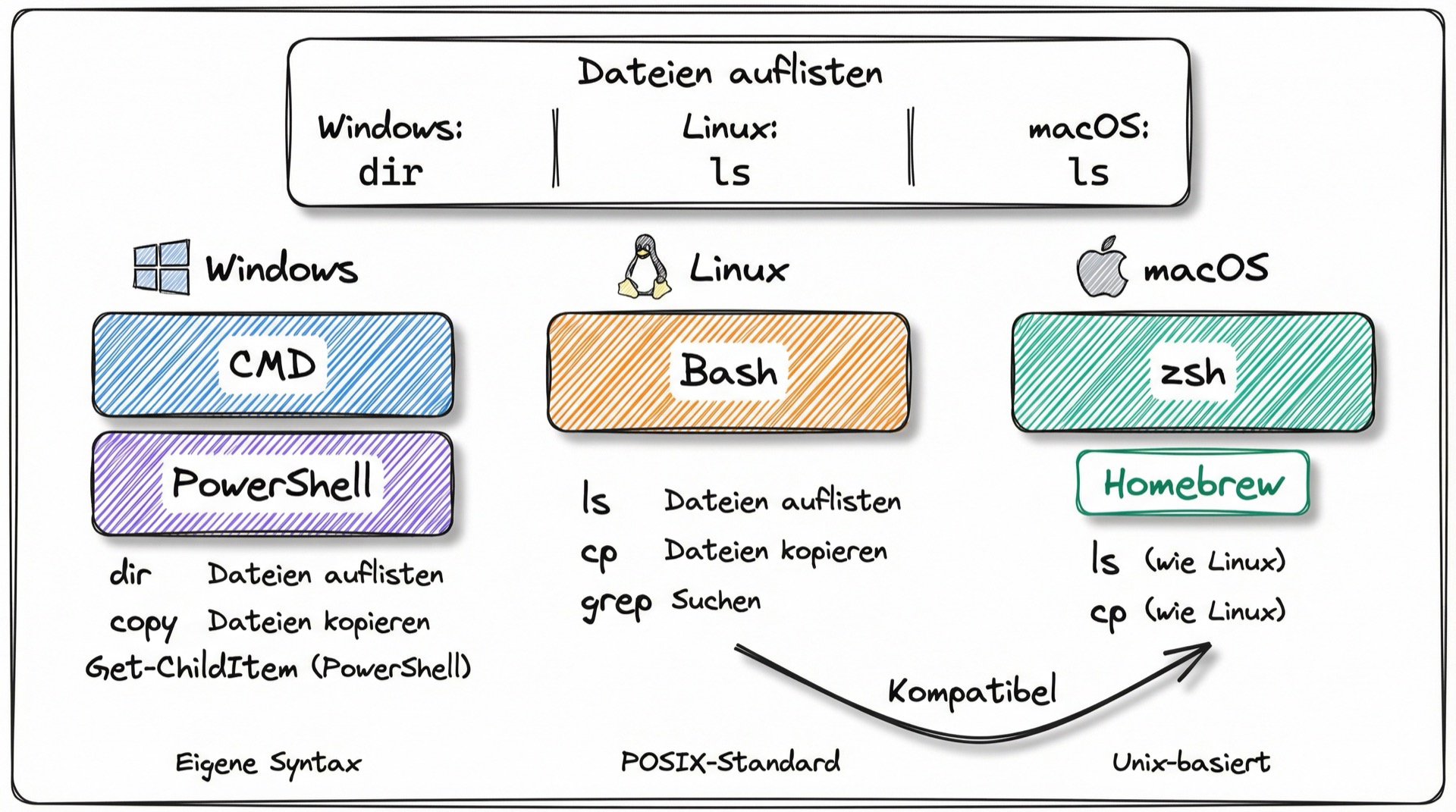
Wenn Du mit der Befehlszeile arbeitest, wirst Du feststellen, dass Befehle und ihre Funktionsweise sich zwischen verschiedenen Betriebssystemen unterscheiden. Diese Lerneinheit erklärt die spezifischen Eigenschaften der Kommandozeilen von Unix/Linux, Windows und macOS und zeigt Dir, wie Du die Verfügbarkeit von Befehlen selbst überprüfen kannst.
Unix/Linux-Systeme
Unix-artige Betriebssysteme, zu denen die meisten Linux-Distributionen (wie Ubuntu oder Debian) gehören, verwenden eine Vielzahl von Shells. Die am weitesten verbreitete ist die Bourne-Again Shell (Bash).
-
Zugriff auf die Kommandozeile:
-
Auf Systemen mit grafischer Oberfläche findest Du in der Regel ein Programm namens Terminal.
-
Eine häufige Tastenkombination zum Öffnen ist
Strg+Alt+T. -
Merkmale und Werkzeuge:
-
Diese Systeme bieten einen umfangreichen Satz an Standardwerkzeugen, die für Aufgaben wie Textsuche (
grep), Textverarbeitung (awk) und grundlegende Dateioperationen (cp,mv,rm) genutzt werden. -
Skripte, die dem POSIX-Standard (einem Satz von Normen für Kompatibilität zwischen Unix-Systemen) folgen, sind oft zwischen verschiedenen Shells wie
sh,bashoderzshaustauschbar (portierbar). -
Nutzt ein Skript jedoch spezielle Funktionen, die nur in einer bestimmten Shell wie Bash verfügbar sind (sogenannte “Bashisms”), sind für eine fehlerfreie Ausführung in einer anderen Shell Anpassungen notwendig.
Verfügbarkeit von Befehlen auf verschiedenen Betriebssystemen
Windows-Systeme
Microsoft Windows stellt zwei Haupt-Schnittstellen für die Kommandozeile zur Verfügung: die traditionelle Kommandozeile (CMD) und die modernere, leistungsfähigere PowerShell.
-
Zugriff auf die Kommandozeile:
-
Drücke die Windows-Taste, tippe
cmdoderPowerShellein und bestätige mit der Eingabetaste. -
Unterschiede zwischen CMD und PowerShell:
-
CMD verwendet eigene, traditionelle Befehle. Beispielsweise wird
diranstelle vonlszur Auflistung von Verzeichnisinhalten undcopyanstelle voncpzum Kopieren von Dateien verwendet. -
PowerShell ist objektorientiert und arbeitet mit sogenannten Cmdlets (gesprochen: Command-lets). Diese folgen einer
Verb-Nomen-Struktur (z.B.Get-ChildItem). Für Umsteiger aus der Unix-Welt existieren Aliase (alternative Namen), sodasslsauch in der PowerShell funktioniert, aber intern das CmdletGet-ChildItemaufruft. -
Nutzung von Unix-Befehlen unter Windows:
-
Das Windows-Subsystem für Linux (WSL) ist eine von Microsoft bereitgestellte Kompatibilitätsschicht, um eine vollständige Linux-Umgebung direkt unter Windows auszuführen.
-
Alternative Werkzeuge von Drittanbietern wie Git Bash installieren ebenfalls eine Sammlung gängiger Unix-Werkzeuge unter Windows.
Verfügbarkeit von Befehlen auf verschiedenen Betriebssystemen
macOS-Systeme
Da macOS auf einem Unix-Kern basiert, sind viele Unix-Befehle bereits standardmäßig vorhanden. Seit der Version “Catalina” ist die Z-Shell (zsh) die voreingestellte Standardshell.
-
Zugriff auf die Kommandozeile:
-
Öffne die Spotlight-Suche mit
Cmd+Leertaste, gibTerminalein und drücke die Eingabetaste. -
Die Anwendung befindet sich auch im Ordner
Programme > Dienstprogramme. -
Merkmale:
-
Die Umgebung im macOS-Terminal ist in hohem Maße mit der von Linux-Systemen kompatibel.
-
Mit Homebrew, einem beliebten Paketmanager für macOS, können fehlende Programme und Werkzeuge aus der Unix/Linux-Welt sehr einfach nachinstalliert werden.
Überprüfung der Befehlsverfügbarkeit
Um sicher festzustellen, ob ein Befehl auf einem System vorhanden ist und welcher Art er ist, kannst Du spezifische Werkzeuge nutzen.
| Betriebssystem/Shell | Befehl zur Prüfung | Beispiel | Ergebnis/Erklärung |
|---|---|---|---|
| Unix/Linux/macOS | which | which ls | Zeigt den vollständigen Pfad zur ausführbaren Datei an (z. B. /bin/ls). |
| PowerShell | Get-Command | Get-Command ls | Liefert detaillierte Informationen und zeigt auf, dass ls ein Alias für das Cmdlet Get-ChildItem ist. |
Diese Befehle sind besonders nützlich, wenn Du auf einem unbekannten System arbeitest oder prüfen möchtest, ob ein bestimmtes Werkzeug installiert ist. Die Kenntnis dieser Prüfmethoden erspart Dir langwieriges Ausprobieren und hilft, Fehler in Skripten schnell zu diagnostizieren.
Anpassung und plattformübergreifende Lösungen
Für die Arbeit in Umgebungen, die verschiedene Betriebssysteme umfassen, gibt es mehrere Strategien, um die Kompatibilität zu erhöhen.
- Anpassbare Shells: Du kannst in jeder Shell eigene Aliase oder Skripte definieren, um Befehle zu vereinheitlichen oder fehlende Funktionalität nachzubilden.
- Cross-Plattform-Werkzeuge:
- Technologien wie Docker ermöglichen es, Anwendungen in isolierte Container zu verpacken. Diese Container laufen auf jedem Betriebssystem identisch.
- Programmiersprachen wie Python oder Node.js bieten systemunabhängige Module, mit denen sich Kommandozeilen-Operationen schreiben lassen, die ohne Anpassung auf Windows, macOS und Linux funktionieren.
Zusammenfassung und Ausblick
Zusammenfassung:
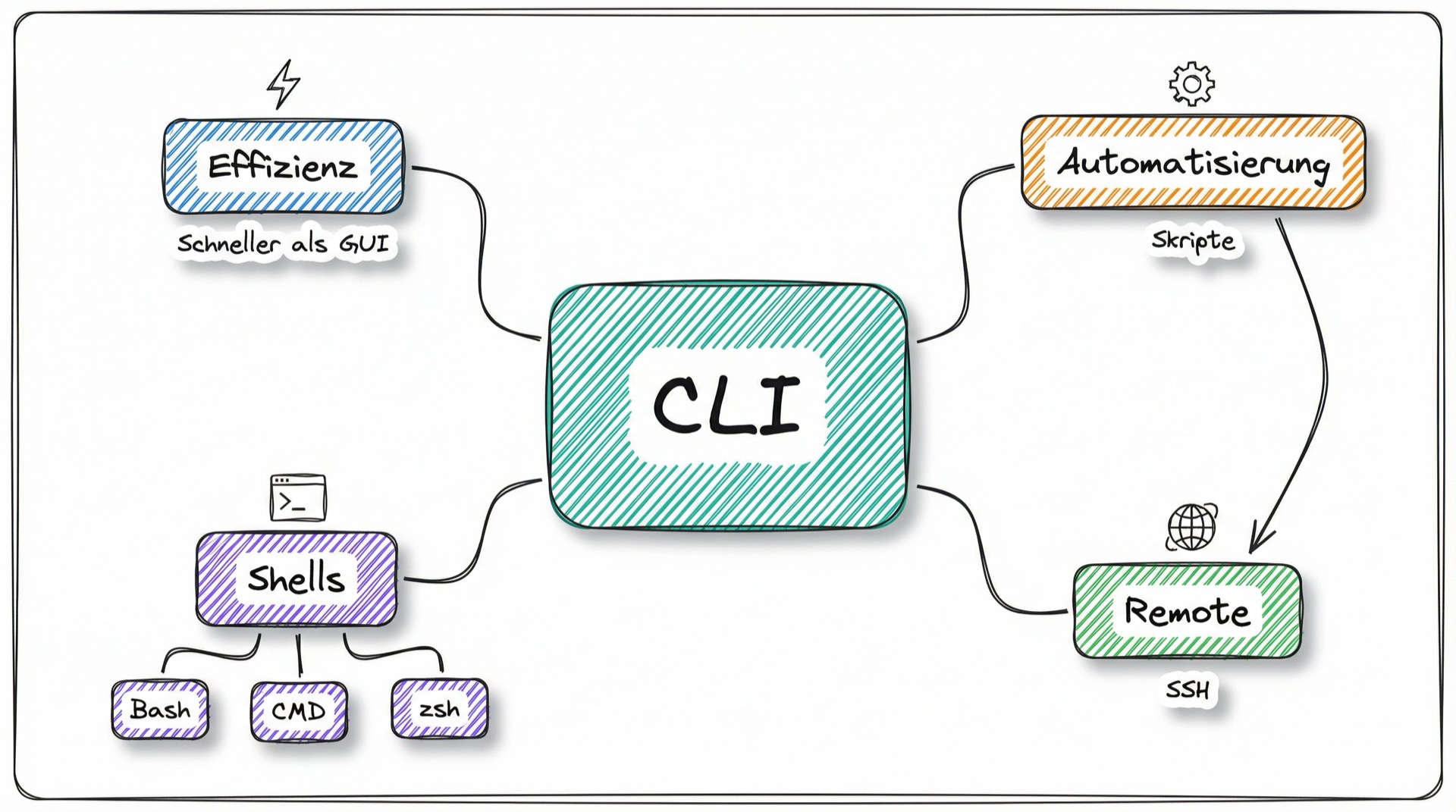
In den vorherigen Lektionen hast Du die grundlegenden Konzepte der Befehlszeile (CLI) kennengelernt. Du verstehst nun, was eine CLI ist, warum sie ein unverzichtbares Werkzeug für IT-Fachkräfte darstellt und wie sich die Implementierungen auf verschiedenen Betriebssystemen unterscheiden.
Was Du jetzt erklären kannst:
-
Grundlagen und Vorteile der CLI:
-
Du kannst definieren, was eine Befehlszeile (CLI) ist: eine textbasierte Schnittstelle zur Kommunikation mit einem Betriebssystem über einen Befehlsinterpreter (wie
BashoderPowerShell). -
Du kannst die entscheidenden Vorteile der CLI gegenüber einer grafischen Oberfläche (GUI) benennen und erläutern:
-
Effizienz: Schnellere Ausführung von Aufgaben durch direkte Befehlseingabe.
-
Automatisierung: Fähigkeit, komplexe Abläufe durch Skripte zu automatisieren.
-
Kontrolle: Feingranulare Steuerung durch eine Vielzahl von Optionen und Parametern.
-
Ressourcenschonung: Geringerer Verbrauch von CPU und Arbeitsspeicher.
-
Fernzugriff: Ideale Eignung für die Wartung von Servern über Protokolle wie SSH.
-
Unterschiede zwischen Betriebssystemen:
-
Du weißt, dass Befehle und ihre Syntax nicht universell sind und von der jeweiligen Shell und dem Betriebssystem abhängen.
-
Unix/Linux: Nutzen Shells wie
Bashoderzshund verfügen über einen standardisierten Satz an Werkzeugen (cp,grep, etc.). -
Windows: Bietet die traditionelle CMD (mit Befehlen wie
dirundcopy) und die modernere PowerShell, die objektorientiert mitVerb-Nomen-Cmdlets und Aliasen arbeitet. -
macOS: Ist Unix-basiert, nutzt
zshund ist daher hochkompatibel mit Linux-Werkzeugen. -
Überprüfung der Verfügbarkeit:
-
Du kannst aktiv prüfen, ob ein Befehl auf einem System vorhanden ist und was sich dahinter verbirgt.
-
Unter Unix/Linux/macOS nutzt Du dafür
which, um den Pfad einer ausführbaren Datei zu finden. -
In der PowerShell verwendest Du
Get-Command, um detaillierte Informationen zu erhalten und Aliase zu identifizieren.
Mit diesem Wissen hast Du eine solide Grundlage geschaffen, um Dich sicher auf der Kommandozeile verschiedener Systeme zu bewegen und deren jeweilige Stärken und Besonderheiten zu verstehen.
Ausblick:
In der nächsten Lektion werden wir eines der fundamentalsten Netzwerkdiagnose-Werkzeuge genauer analysieren: den ping-Befehl. Du wirst lernen, wie ping technisch funktioniert, um die Erreichbarkeit eines anderen Geräts im Netzwerk zu testen. Wir werden die Ausgabe des Befehls detailliert aufschlüsseln, um Informationen wie Antwortzeiten und Paketverluste zu interpretieren und zu verstehen, was sie über die Qualität einer Netzwerkverbindung aussagen.