Gestaltung für verschiedene Plattformen
In dieser Lerneinheit vertiefst du die spezifischen Anforderungen und Gestaltungsprinzipien für Desktop-Anwendungen und Web-Interfaces. Du lernst die wichtigsten Unterschiede zwischen beiden Plattformen kennen und erfährst, wie du Benutzeroberflächen optimal an das jeweilige Einsatzgebiet anpasst. Die gewonnenen Kenntnisse wendest du direkt bei der Entwicklung plattformspezifischer Interfaces an und kannst fundierte Entscheidungen für die passende Gestaltung treffen.
Einführung
Jeden Tag nutzt du verschiedenste digitale Oberflächen: Morgens checkst du E-Mails am Desktop, unterwegs scrollst du durch Social Media auf dem Smartphone, deine Smartwatch trackt deine Schritte, und abends steuerst du per Sprachbefehl dein Smart Home.
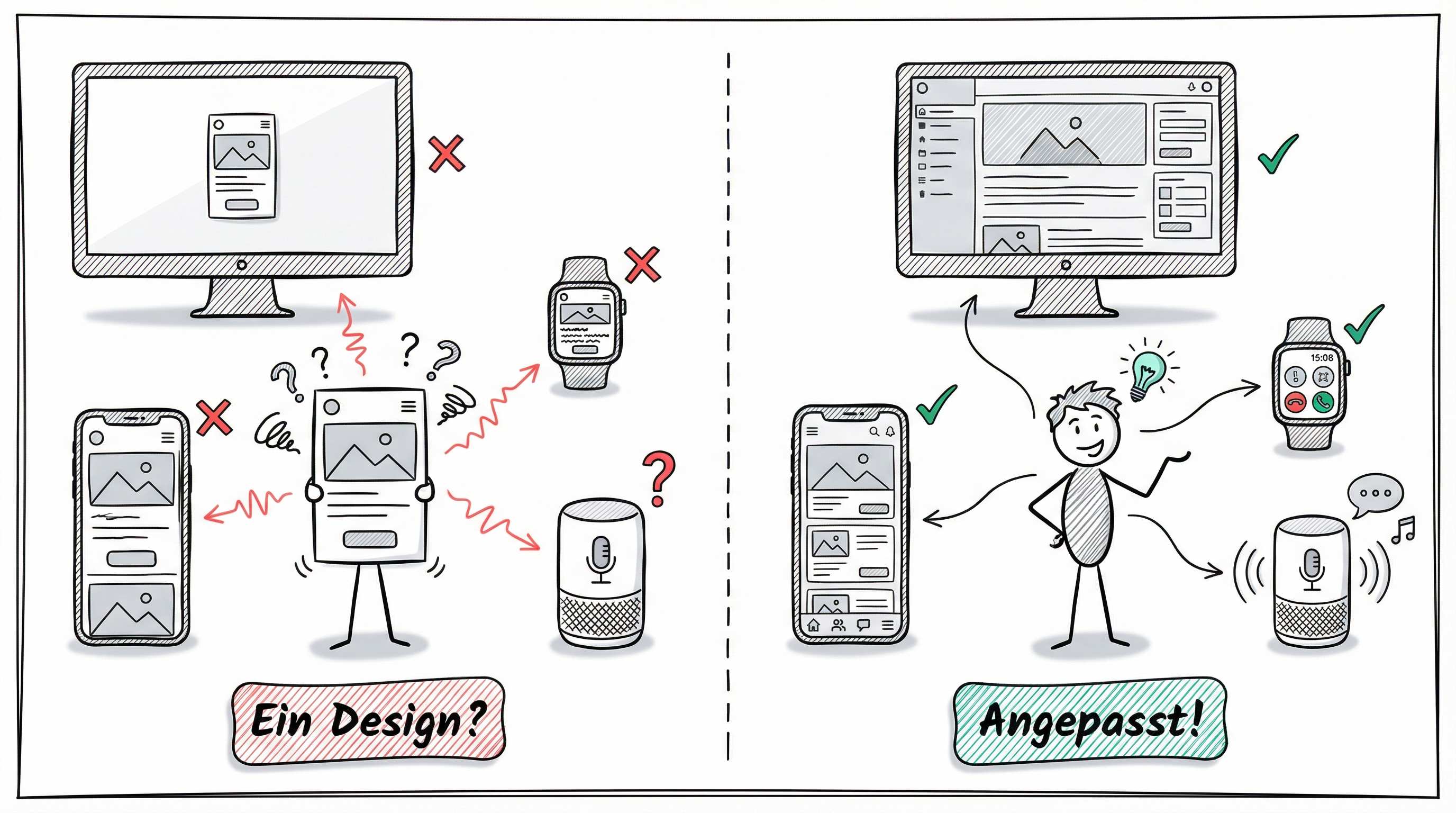
Warum sieht dieselbe App auf dem Desktop anders aus als auf dem Smartphone? Warum sind manche Interfaces für Touch optimiert, andere für Maus und Tastatur?
Jede Plattform hat eigene Stärken, Einschränkungen und Erwartungen der Nutzer. Ein Interface das am Desktop brilliert, kann auf dem Smartphone unbrauchbar sein. Ein Wearable braucht andere Designentscheidungen als ein Tablet.
In dieser Lerneinheit lernst du, wie du Benutzeroberflächen für verschiedene Plattformen gestaltest: vom klassischen Desktop über responsive Webseiten und Mobile Apps bis hin zu Wearables, IoT-Geräten und Natural User Interfaces mit Gesten- oder Sprachsteuerung.
Lernziele
Nach dieser Lerneinheit kannst du:
- Die Unterschiede zwischen Desktop-Anwendungen, Web-Interfaces, Mobile Apps, Wearables und IoT-Geräten erklären
- Responsive Design und Mobile-First Ansätze praktisch umsetzen
- Moderne CSS-Features (clamp, Container Queries, prefers-reduced-motion) anwenden
- Die Security-Anforderungen von Wearables und IoT-Geräten verstehen
- Natural User Interfaces (NUIs) mit ihren Chancen und Einschränkungen bewerten
Überleitung
Die Vielfalt der Plattformen zeigt: Es gibt keine universelle Lösung für alle Geräte. Jede Plattform braucht eigene Designentscheidungen.
Wir beginnen mit den etablierten Plattformen: Desktop-Anwendungen und Web-Interfaces bilden das Fundament der digitalen Interaktion. Sie nutzen klassische Eingabegeräte wie Maus und Tastatur.
Danach erkunden wir moderne Plattformen: Mobile Geräte, Wearables und Natural User Interfaces bringen neue Interaktionsformen wie Touch, Gesten und Sprache.
Was sind Desktop-Anwendungen?
Desktop-Anwendungen sind Programme, die direkt auf dem Betriebssystem eines Computers installiert werden. Sie nutzen die vollen Ressourcen des Geräts, um komplexe Aufgaben effizient zu erledigen.
Zentrale Merkmale:
- Benutzerinteraktion: Die Bedienung erfolgt hauptsächlich über Maus und Tastatur. Gesten wie Klicken, Ziehen und Ablegen (Drag-and-Drop) sowie Tastenkürzel sind zentral.
- Performance: Direkter Zugriff auf Hardware (CPU, GPU, Speicher) ermöglicht hohe Performance für anspruchsvolle Anwendungen.
- Flexibles Layout: Das Interface passt sich der Fenstergröße an. Nutzer können Fenster frei positionieren und skalieren.
Typische Anwendungsfälle:
Desktop-Anwendungen eignen sich besonders für leistungsintensive Aufgaben wie Grafikdesign, Videobearbeitung, 3D-Modellierung oder Spiele.
Was sind Web-Interfaces?
Web-Interfaces laufen in einem Browser und sind somit plattformübergreifend nutzbar. Im Gegensatz zu Desktop-Anwendungen müssen sie nicht installiert werden und funktionieren auf Windows, macOS, Linux und mobilen Geräten.
Zentrale Merkmale:
- Plattformunabhängigkeit: Ein einziger Codebase funktioniert auf allen Geräten mit Browser. Updates erreichen alle Nutzer sofort.
- Responsive Design: Webseiten passen sich automatisch an verschiedene Bildschirmgrößen an (Desktop, Tablet, Smartphone).
- Interaktivität: Moderne Web-Technologien (HTML5, CSS3, JavaScript) ermöglichen reiche Interaktivität, ähnlich wie bei Desktop-Anwendungen.
Herausforderungen:
Unterschiedliche Browser und Bildschirmgrößen müssen berücksichtigt werden. Die Performance hängt von der Internetverbindung und Browser-Engine ab.
Vergleich: Desktop vs. Web
Wann welche Plattform?
Die Wahl zwischen Desktop-Anwendung und Web-Interface hängt von den Anforderungen ab:
Desktop-Anwendungen bevorzugen bei:
- Hohen Performance-Anforderungen
- Offline-Nutzung notwendig
- Komplexen Workflows mit vielen Shortcuts
Web-Interfaces bevorzugen bei:
- Erreichbarkeit über verschiedene Geräte wichtig
- Häufige Updates und zentrale Verwaltung
- Einfacher Zugang ohne Installation
Optimierungsstrategien: Electron und PWAs
Electron: Cross-Platform Desktop-Apps
Was ist Electron?
Electron ist ein Framework, das es Entwicklern ermöglicht, Desktop-Anwendungen mit Web-Technologien (HTML, CSS, JavaScript) zu erstellen. Die App läuft auf Windows, macOS und Linux mit einem gemeinsamen Codebase.
Bekannte Electron-Apps: Visual Studio Code, Slack, Discord, Microsoft Teams
Wie funktioniert Electron?
Electron bündelt Chromium (Browser-Engine) und Node.js. Jede App läuft in ihrer eigenen Browser-Instanz, hat aber vollen Zugriff auf das Betriebssystem.
Trade-offs:
- App-Größe: 45-100MB pro App (vs. wenige MB bei nativen Apps)
- Memory-Overhead: Hoher RAM-Verbrauch durch eingebettete Browser-Instanz
- Performance: Langsamer als native Apps
- Status: In der Entwickler-Community zunehmend als “obsolete technology” betrachtet
- Alternativen: Tauri (moderner, kleiner, schneller)
Progressive Web Apps (PWAs)
Was sind PWAs?
Progressive Web Apps sind Webanwendungen, die native App-Features bieten. Sie laufen im Browser, können aber wie native Apps installiert und offline genutzt werden.
Zentrale Features:
- Installierbar: Auf Homescreen/Desktop installierbar
- Offline-Fähigkeit: Service Workers ermöglichen Offline-Nutzung
- Schnelles Laden: Caching-Strategien für bessere Performance
- Push-Benachrichtigungen: (außer iOS, siehe unten)
iOS-Einschränkungen:
Apple schränkt PWA-Funktionen auf iOS bewusst ein:
- Keine Push-Notifications auf iOS Safari
- Eingeschränkter Bluetooth-Zugriff
- Keine Install-Banner (manuelle Installation über “Zum Home-Bildschirm” nötig)
- Kein Badge-Support (rote Benachrichtigungspunkte)
Diese Limitierungen betreffen ca. 30% der mobilen Nutzer und sollten bei der Technologie-Entscheidung berücksichtigt werden.
Responsive Design: Der Mobile-First Ansatz
Responsive Design passt Layouts automatisch an die Bildschirmgröße an. Der moderne Standard ist Mobile-First: Designe zuerst für kleine Bildschirme, dann erweitere für größere.
Warum Mobile-First?
Über 70% des Web-Traffics kommt von mobilen Geräten. Mobile-First zwingt dich, das Wichtigste zu priorisieren.
CSS Media Queries: Mobile-First
/* Basis-Styles für Mobile (default) */
.container {
  width: 100%;
  padding: 1rem;
}

/* Tablet und größer */
@media (min-width: 768px) {
  .container {
    width: 750px;
    margin: 0 auto;
  }
}

/* Desktop */
@media (min-width: 1200px) {
  .container {
    width: 1140px;
  }
}
Erklärung des Codes
Basis-Styles (Mobile): Der Container ist standardmäßig 100% breit - optimal für schmale Smartphone-Bildschirme.
min-width statt max-width: Mobile-First nutzt min-width (ab dieser Breite). Der alte Desktop-First Ansatz mit max-width (bis zu dieser Breite) ist veraltet.
Progressive Enhancement: Größere Bildschirme erhalten zusätzliche Styles. So funktioniert das Layout garantiert auf kleinen Geräten.
Übergang zu mobilen Plattformen
Die Desktop- und Web-Plattformen bilden das Fundament. Sie funktionieren mit klassischen Eingabegeräten und großen Bildschirmen.
Jetzt wenden wir uns den mobilen Plattformen zu: Smartphones, Tablets, Wearables und IoT-Geräte bringen neue Herausforderungen. Touch-Bedienung statt Maus, kleine Bildschirme statt Desktop-Monitore, permanente Konnektivität statt gelegentlichem Zugriff.
Außerdem schauen wir auf Natural User Interfaces (NUIs): Gesten, Sprache und Bewegung erweitern die Möglichkeiten der Mensch-Computer-Interaktion.
Mobile Apps: UI-Gestaltung
Mobile Apps sind für Smartphones und Tablets optimiert. Sie nutzen Touch-Bedienung, kleinere Bildschirme und mobile Sensoren (GPS, Beschleunigungsmesser, Kamera).
Touch-Target-Größen:
UI-Elemente müssen groß genug für Fingerbedienung sein:
- Minimum: 44×44 Pixel (Apple/Google Standard)
- Abstand: Mindestens 8px zwischen anklickbaren Elementen
- Warum? Der durchschnittliche Finger ist 10-14mm breit. Zu kleine Targets führen zu Fehleingaben.
Navigation:
- Hamburger-Menüs: Versteckte Menüleisten für mehr Platz
- Tab-Bars: Direkter Zugriff auf Hauptbereiche (unten am Bildschirm)
- Gesten: Wischen, Pinch-to-Zoom, Long-Press
Screen Sizes:
Designe für verschiedene Auflösungen. Flexible Layouts passen sich automatisch an (Portrait/Landscape, Smartphone/Tablet).
Responsive Design: Praktische Umsetzung
Fluid Grids:
Layouts basieren auf relativen Einheiten (Prozente, fr in CSS Grid) statt fixen Pixelwerten. Der Content fließt mit der Bildschirmgröße.
Flexible Bilder:
img { max-width: 100%; height: auto; }Bilder skalieren mit ihrem Container, ohne zu verzerren.
Breakpoints mit CSS Custom Properties:
Zentrale Verwaltung der Breakpoints:
:root {
  --breakpoint-tablet: 768px;
  --breakpoint-desktop: 1200px;
}

@media (min-width: var(--breakpoint-tablet)) {
  /* Tablet-Styles */
}
Vorteile: Änderungen an einer Stelle, konsistent im gesamten Projekt.
Mobile-First CSS:
Nutze min-width Media Queries. Basis-Styles gelten für Mobile, größere Bildschirme erhalten zusätzliche Styles.
Performance & Core Web Vitals
Die Performance ist entscheidend für Mobile Apps und Webseiten. Nutzer erwarten schnelles Laden und flüssige Interaktionen.
Core Web Vitals (2025 Standard):
Google definiert drei zentrale Metriken:
| Metrik | Bedeutung | Zielwert |
|---|---|---|
| LCP (Largest Contentful Paint) | Ladezeit des Hauptinhalts | < 2.5 Sekunden |
| FID (First Input Delay) | Reaktionszeit auf erste Interaktion | < 100 Millisekunden |
| CLS (Cumulative Layout Shift) | Visuelle Stabilität (keine Sprünge) | < 0.1 |
Optimierungstechniken:
- Bildoptimierung: WebP statt JPEG, Lazy Loading
- Code-Minimierung: CSS/JavaScript komprimieren
- Caching: Ressourcen im Browser speichern
- CDN: Content Delivery Network für schnellere Auslieferung
Wearables: Interaktivität & Design
Wearables sind tragbare Geräte wie Smartwatches, Fitness-Tracker und Smart-Brillen. Sie zeichnen sich durch sehr kleine Bildschirme und enge Integration mit dem Körper aus.
Echtzeit-Daten:
Wearables sammeln kontinuierlich Daten: Herzfrequenz, Schritte, Schlafqualität, GPS-Position. Die Herausforderung ist, diese Daten sinnvoll und übersichtlich darzustellen.
Minimale UI:
Aufgrund der Bildschirmgröße (oft nur 1-2 Zoll) ist radikale Reduktion nötig:
- Glanceable Information: Informationen auf einen Blick erfassbar
- Swipe-Navigation: Horizontales Wischen zwischen Screens
- Große Schaltflächen: Noch wichtiger als bei Smartphones
Kontextbezogen:
Wearables sollten den Kontext erkennen: Zeige Fitness-Daten beim Sport, Kalender-Termine vor Meetings, Navigation beim Gehen.
IoT: Nahtlose Integration
Das Internet of Things (IoT) umfasst physische Objekte, die über das Internet verbunden sind und Daten austauschen. Beispiele: Smart Home-Geräte, industrielle Sensoren, vernetzte Fahrzeuge.
Nahtlose Integration:
IoT-Geräte sind oft unsichtbar in die Umgebung integriert. Sie funktionieren im Hintergrund:
- Smart Home: Thermostat reguliert Temperatur automatisch, Licht schaltet sich bei Bewegung ein
- Industrielle Sensoren: Überwachen Maschinentemperatur, melden Wartungsbedarf
- Vernetzte Fahrzeuge: Teilen Verkehrsdaten, ermöglichen autonomes Fahren
Datenzentrierung:
Im Kern steht die Erhebung, Übertragung und Analyse von Daten. Ziel ist Prozessoptimierung oder verbessertes Nutzererlebnis.
Autonomie:
Viele IoT-Geräte agieren selbstständig basierend auf Bedingungen oder KI (z.B. Heizung schaltet ab bei offenem Fenster).
Wearables/IoT: Datenschutz & Sicherheit
Wearables und IoT-Geräte sammeln sensible, persönliche Daten. Security ist nicht optional, sondern essentiell.
GDPR-Compliance:
Biometrische Daten (Herzfrequenz, Schlaf, Standort) fallen unter strengen Datenschutz:
- Einwilligung: Nutzer müssen explizit zustimmen
- Zweckbindung: Daten nur für angegebenen Zweck nutzen
- Löschpflicht: Daten auf Anfrage löschen
Verschlüsselung:
- In Transit: TLS/SSL für Datenübertragung zwischen Gerät und Server
- At Rest: Daten auf dem Gerät verschlüsselt speichern
Authentifizierung:
Zugriff auf Geräte schützen (PIN, Biometrie, Zwei-Faktor-Authentifizierung).
Reale Risiken:
- MyFitnessPal (2018): 150 Millionen Nutzerdaten gestohlen
- 76% der IoT-Hersteller als “High Risk” für Security eingestuft
Privacy by Design:
Sicherheit von Anfang an einplanen, nicht nachträglich. Minimiere Datenspeicherung, anonymisiere wo möglich.
Natural User Interfaces (NUIs): Grundlagen
Natural User Interfaces (NUIs) fokussieren auf natürliche Interaktionen: Gesten, Sprache, Berührung, Bewegung. Im Gegensatz zu traditionellen GUIs (Graphical User Interfaces) mit Maus und Tastatur ermöglichen NUIs intuitivere Bedienung.
Abgrenzung zu GUIs:
- GUIs: Widget-basiert (Buttons, Menüs, Fenster), erfordern Maus/Tastatur
- NUIs: Nutzen menschliche Fähigkeiten direkt (sprechen, gestikulieren, berühren)
Beispiele für NUIs:
- Berührungsbasiert: Smartphones, Tablets mit Touch-Gesten (Wischen, Tippen, Zoomen)
- Bewegungssteuerung: Microsoft Kinect, Leap Motion erkennen Bewegungen im Raum
- Sprachassistenten: Amazon Alexa, Google Assistant, Siri reagieren auf Sprachbefehle
Warum NUIs wichtig sind:
Sie reduzieren die Lernkurve und ermöglichen schnelleres Arbeiten. Sie eröffnen neue Interaktionswege in VR/AR.
Gestensteuerung verstehen
Gestensteuerung ist ein Kernaspekt von NUIs. Sie ermöglicht natürliche Kommunikation zwischen Mensch und Gerät über physische Bewegungen, ohne Zwischengeräte wie Tastaturen oder Mäuse.
Grundlegende Gestentypen:
| Gestentyp | Beschreibung | Beispiele |
|---|---|---|
| Berührungsgesten | Aktionen auf Touchscreens | Tippen, Wischen, Pinch-to-Zoom |
| Freiraumgesten | Bewegungen in der Luft, von Sensoren erfasst | Kinect-Steuerung, Leap Motion |
| Gestische Eingaben | Komplexe Hand-/Körperbewegungen | Zeichensprache-Erkennung, VR-Controller |
Vorteile:
- Intuitiv: Natürliche Bewegungen, keine Schulung nötig
- Schnell: Direkter als Maus-Navigation
- Immersiv: Besonders in VR/AR Anwendungen
Anwendungsbereiche:
Gaming, VR/AR, Smart TVs, öffentliche Kiosk-Systeme (berührungslos).
NUI: Herausforderungen und Accessibility
Technische Herausforderungen
1. Benutzerfeedback
Bei berührungslosen Gesten ist sinnvolles Feedback schwierig. Nutzer wissen nicht, ob ihre Geste erkannt wurde.
Lösung: Visuelles, haptisches oder akustisches Feedback bei jeder Geste.
2. Fehlinterpretationen
Gestenerkennung ist fehleranfällig. Unbeabsichtigte Bewegungen können Befehle auslösen.
Lösung: Confirmation-Dialoge für kritische Aktionen, Undo-Funktionen.
3. Gorilla Arm-Effekt
Arme lange in der Luft zu halten führt zu Ermüdung. Gestensteuerung eignet sich nicht für längere Arbeitssitzungen.
Lösung: Gestensteuerung nur für kurze Interaktionen, Alternativen anbieten.
Accessibility: Realistische Betrachtung
NUIs sind NICHT automatisch barrierefreier. Sie schaffen neue Barrieren für Menschen mit motorischen Einschränkungen.
Konkrete Barrieren:
| Eingabemethode | Problem | Betroffene Gruppen |
|---|---|---|
| Gestensteuerung | Präzise Bewegungen unmöglich | Parkinson, Arthritis, Lähmungen |
| Sprachsteuerung | Erkennung schwierig | Sprachstörungen, laute Umgebung |
| Touch-Bedienung | Zittern, fehlende Feinmotorik | Tremor, Arthritis, Lähmungen |
Lösung: Multimodale Eingabe
NUIs dürfen nie die einzige Eingabemethode sein. Biete immer Alternativen:
- Tastatur + Maus als Fallback
- Schalter-Steuerung (Switch Control)
- Sprachsteuerung UND Touch UND Tastatur kombiniert
NUI: Die 8 Prinzipien
Die 8 Designprinzipien für Natural User Interfaces:
Etablierte Best Practices für die Gestaltung von NUIs:
| Prinzip | Beschreibung | Beispiel |
|---|---|---|
| 1. Performance Aesthetics | Interaktion fühlt sich natürlich und fließend an | Latenz < 100ms für Gesten-Feedback |
| 2. Direct Manipulation | Objekte direkt manipulieren, nicht über Menüs | Bilder mit Fingern verschieben statt “Verschieben”-Button |
| 3. Scaffolding | Hilfestellung ohne aufdringlich zu sein | Subtile Animation zeigt mögliche Gesten |
| 4. Contextual Environments | UI passt sich dem Kontext an | Andere Steuerung beim Gehen vs. Sitzen |
| 5. Super Real | Physik übertrumpft Realität für bessere UX | Momentum beim Scrollen (mehr als in Realität) |
| 6. Spatial Relationships | Position und Orientierung im Raum haben Bedeutung | AR/VR: Handbewegung im Raum = Interaktion |
| 7. Seamlessness | Nahtlose Übergänge zwischen Eingabemethoden | Touch → Geste → Sprache ohne Unterbrechung |
| 8. Discoverability | Funktionen intuitiv entdeckbar | Keine Anleitung nötig, Trial-and-Error möglich |
Anwendung:
Diese Prinzipien sollten bei der NUI-Entwicklung als Checkliste dienen. Ein gutes NUI erfüllt idealerweise alle 8 Prinzipien.
Best Practices für NUI-Entwicklung
1. Klarheit und Konsistenz der Gesten
Definiere eine begrenzte Menge an Gesten (max. 5-7 Hauptgesten). Halte sie über Anwendungen hinweg konsistent.
Beispiel: Pinch-to-Zoom sollte immer gleich funktionieren, egal ob in Fotos-App oder Karten-App.
2. Feedbackmechanismen
Biete multimodales Feedback bei jeder Interaktion:
| Feedback-Typ | Wann einsetzen | Beispiel |
|---|---|---|
| Visuell | Immer | Animation zeigt dass Geste erkannt wurde |
| Haptisch | Bei Touch-Gesten | Vibration bei erfolgreicher Eingabe |
| Akustisch | Optional, dezent | Ton-Feedback nicht störend |
3. Benutzerzentrierter Entwurf
Beziehe echte Nutzer früh ein:
- Teste Gesten mit verschiedenen Nutzergruppen
- Berücksichtige unterschiedliche Handgrößen, Fähigkeiten, Altersgruppen
- Iteriere basierend auf Nutzerfeedback
4. Fehlertoleranz
Erlaube Fehler:
- Undo/Redo-Funktionen für alle kritischen Aktionen
- Bestätigungsdialoge bei destruktiven Befehlen
- Timeout für versehentliche Gesten (z.B. 500ms Haltezeit für Long-Press)
5. Hybride Ansätze
Kombiniere NUIs mit traditionellen Eingabemethoden. Gib Nutzern die Wahl zwischen Touch + Tastatur + Maus, Sprache + Touch, oder Gesten + physische Buttons.
Nie nur eine Eingabemethode anbieten.
Zusammenfassung und Ausblick
Zusammenfassung
Diese Lerneinheit hat die Gestaltung von Benutzeroberflächen für verschiedene Plattformen behandelt.
Desktop-Anwendungen nutzen Maus und Tastatur, bieten volle Performance, eignen sich für leistungsintensive Aufgaben. Web-Interfaces sind plattformübergreifend, benötigen Responsive Design.
Moderne Technologien: Electron ermöglicht Desktop-Apps mit Web-Technologien (aber: große Dateigröße, Memory-Overhead). PWAs bieten native Features im Browser (aber: iOS-Einschränkungen).
Mobile-First Responsive Design: Basis-Styles für Mobile, dann Erweiterung für größere Bildschirme mit min-width Media Queries. Moderne CSS-Features (clamp, Container Queries, prefers-reduced-motion) machen Designs flexibler.
Mobile Apps: Touch-Target-Größen mindestens 44×44px. Performance: Core Web Vitals (LCP < 2.5s, FID < 100ms, CLS < 0.1).
Wearables und IoT: Minimale UI, kontextbezogen, aber Security kritisch (GDPR, Verschlüsselung, Privacy-by-Design).
Natural User Interfaces: Gesten, Sprache, Touch ermöglichen intuitive Bedienung, schaffen aber auch Accessibility-Barrieren. Immer alternative Eingabemethoden anbieten.
Ausblick
In der nächsten Lerneinheit (Prototyping und UI-Entwicklung) lernst du, wie du die erlernten Design-Prinzipien praktisch umsetzt: von Wireframes über Mockups bis zu interaktiven Prototypen.