Grundlegende Konzepte und Begriffe
In dieser Lerneinheit verstehst du die zentralen Konzepte Repository und Working Copy, die die Grundlage jeder Versionsverwaltung bilden. Du lernst, wie ein Repository deine Projektdateien und deren Versionshistorie speichert und wie die Working Copy dir das lokale Arbeiten an den Dateien ermöglicht. Diese Grundlagen sind essentiell für deine tägliche Entwicklungsarbeit und bilden das Fundament für alle weiteren Versionskontroll-Operationen.
Einführung
Hast du dich schon mal gefragt, wie Entwickler an komplexen Projekten arbeiten, ohne dass Änderungen verloren gehen oder sich gegenseitig überschreiben?
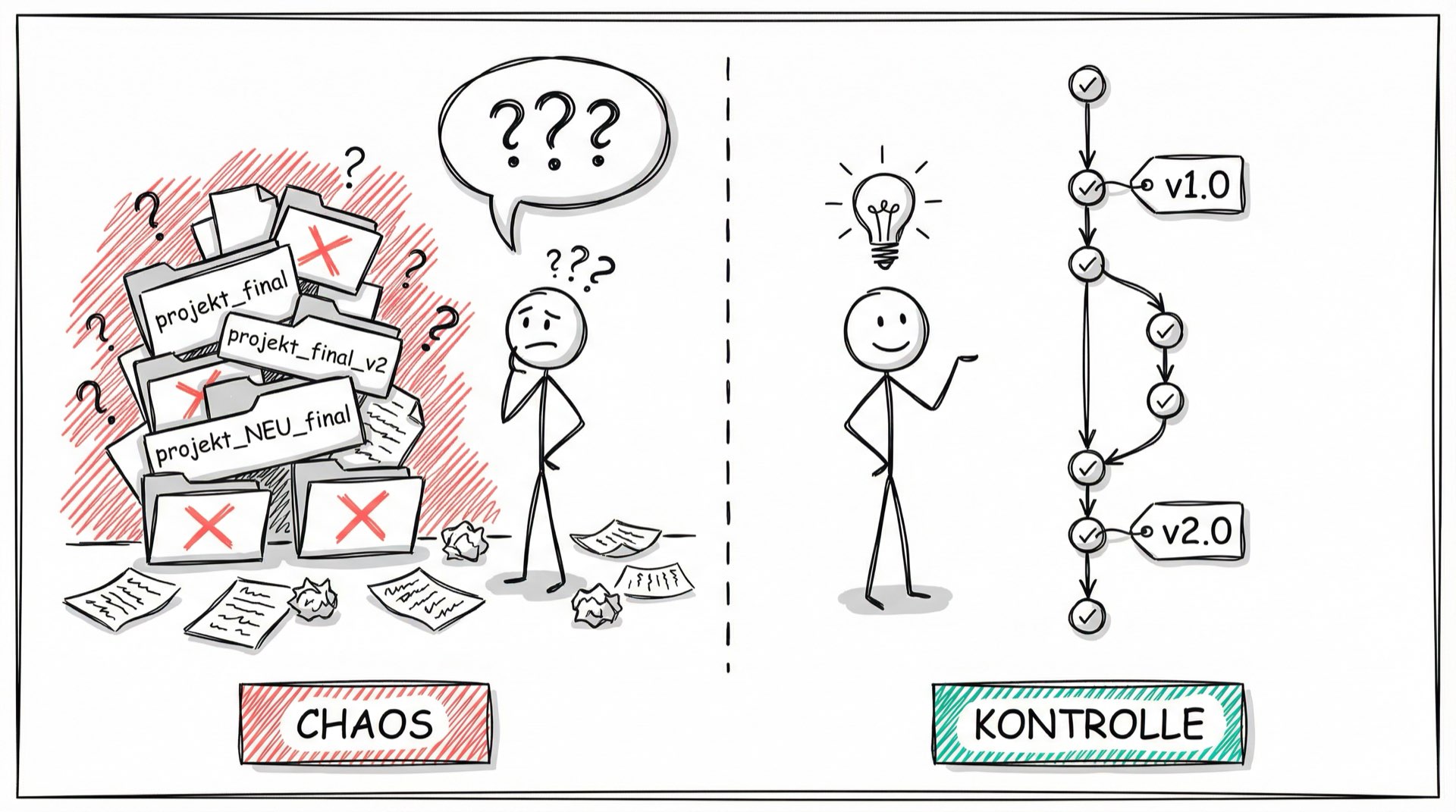
Was passiert, wenn du einen Fehler machst und zu einer früheren, funktionierenden Version zurückkehren möchtest?
Die Versionsverwaltung ist das Werkzeug, das genau diese Probleme löst. Sie speichert nicht nur deinen aktuellen Code, sondern die gesamte Entwicklungsgeschichte. Du kannst Änderungen nachverfolgen, zu früheren Versionen zurückkehren und parallel mit anderen an verschiedenen Features arbeiten.
In dieser Lerneinheit lernst du die fundamentalen Konzepte kennen: Repository, Working Copy, Commits, Branches und wie Änderungen zusammengeführt werden.
Lernziele
Nach dieser Lerneinheit kannst du:
- Den Unterschied zwischen Repository und Working Copy erklären
- Das Konzept von Commits und Revisionen verstehen und anwenden
- Die Rolle der Staging-Area im Workflow beschreiben
- Branches und Tags konzeptuell unterscheiden
- Den Merge-Prozess und die Entstehung von Konflikten nachvollziehen
Überleitung
Versionsverwaltung beginnt mit zwei fundamentalen Konzepten: Repository und Working Copy.
Das Repository ist der zentrale Speicher für deine Projekthistorie. Die Working Copy ist deine persönliche Arbeitskopie, in der du Änderungen vornimmst.
Schauen wir uns diese Konzepte genauer an.
Was ist ein Repository?
Ein Repository ist das Herzstück jeder Versionsverwaltung. Es ist eine zentrale Datenstruktur, in der alle Versionen aller Dateien eines Projekts gespeichert werden.
Das Repository enthält:
- Den aktuellen Stand aller Dateien
- Die vollständige Historie aller Änderungen
- Metadaten: Wer hat wann welche Änderungen vorgenommen und warum
- Informationen über Branches (parallele Entwicklungslinien)
- Informationen über Tags (markierte Versionen)
Ein Repository ist wie ein Archiv, das nicht nur das aktuelle Dokument speichert, sondern auch alle früheren Versionen mit allen Änderungsnotizen.
Git als verteiltes Versionsverwaltungssystem
Git ist ein verteiltes Versionsverwaltungssystem (DVCS). Das bedeutet, dass jeder Entwickler eine vollständige Kopie des Repositories inklusive der gesamten Historie auf seinem Rechner hat.
Zentrale vs. verteilte Versionsverwaltung
| Aspekt | Zentrale VCS (z.B. SVN) | Verteilte VCS (z.B. Git) |
|---|---|---|
| Repository-Kopie | Nur auf Server | Auf jedem Client vollständig |
| Historie | Nur auf Server | Lokal verfügbar |
| Offline-Arbeit | Eingeschränkt | Vollständig möglich |
| Geschwindigkeit | Netzwerkabhängig | Lokal, sehr schnell |
| Ausfallsicherheit | Single Point of Failure | Höhere Redundanz |
Vorteile verteilter VCS:
- Arbeiten ohne Netzwerkverbindung möglich
- Schnellere Operationen (lokal statt über Netzwerk)
- Bessere Branching- und Merging-Möglichkeiten
- Jeder hat eine vollständige Backup-Kopie
Was ist eine Working Copy?
Die Working Copy (Arbeitskopie) ist deine persönliche Kopie der Projektdateien, an denen du Änderungen vornehmen kannst.
Die Working Copy ist:
- Eine Momentaufnahme bestimmter Dateien aus dem Repository
- Dein lokaler Arbeitsbereich zum Bearbeiten
- Unabhängig vom Repository (Änderungen beeinflussen es nicht direkt)
Der Workflow:
- Clone: Repository → Working Copy (initiale Kopie erstellen)
- Edit: Änderungen in der Working Copy vornehmen
- Commit: Working Copy → Repository (Änderungen hochladen)
- Update/Pull: Repository → Working Copy (neueste Änderungen abrufen)
Wenn du mit deinen Änderungen zufrieden bist, überträgst du sie durch einen Commit zurück ins Repository, um sie anderen Entwicklern zur Verfügung zu stellen.
Repository ↔ Working Copy Workflow
Der grundlegende Workflow zwischen Repository und Working Copy lässt sich wie folgt darstellen:
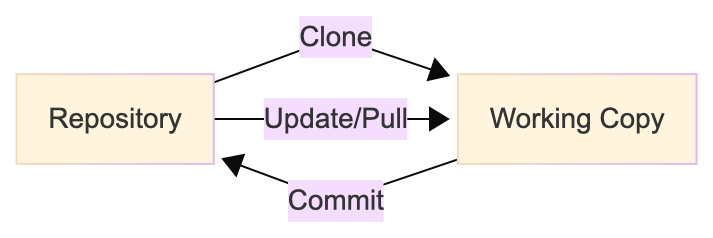
Beschreibung des Workflows:
-
Clone: Du erstellst eine vollständige Kopie des Repositories auf deinem lokalen System. Diese Kopie enthält die gesamte Versionshistorie und alle Dateien des Projekts.
-
Commit: Nachdem du Änderungen in deiner Working Copy vorgenommen hast, überträgst du diese zurück ins Repository. Ein Commit speichert deine Änderungen dauerhaft in der Versionshistorie.
-
Update/Pull: Du holst die neuesten Änderungen aus dem Repository in deine Working Copy. So bleibst du auf dem aktuellen Stand, besonders wenn andere Entwickler ebenfalls am Projekt arbeiten.
Wichtig: Die Working Copy ist dein persönlicher Arbeitsbereich. Änderungen werden erst durch einen Commit für andere sichtbar.
Was ist ein Commit?
Ein Commit ist eine Momentaufnahme des aktuellen Zustands deiner Working Copy. Stell dir vor, du arbeitest an einem Dokument oder Code – jede wichtige Änderung, die du speichern und nachverfolgen möchtest, führst du als Commit aus.
Bestandteile eines Commits
Jeder Commit enthält:
| Bestandteil | Beschreibung |
|---|---|
| Eindeutige ID | Hash-Wert (z.B. a3f5c2e), der den Commit identifiziert |
| Änderungen | Die tatsächlichen Dateiänderungen (Diff) |
| Autor | Name und E-Mail des Entwicklers |
| Zeitstempel | Datum und Uhrzeit des Commits |
| Commit-Message | Beschreibung der Änderungen |
| Parent-Commit | Referenz auf vorherigen Commit(s) |
Commits sind unveränderlich: Sobald ein Commit erstellt wurde, kann er nicht mehr geändert werden. Dies gewährleistet die Integrität der Projektgeschichte.
Revisionen
Eine Revision bezeichnet eine spezifische Version deiner Dateien zu einem bestimmten Zeitpunkt. Jeder Commit erzeugt eine neue Revision im Repository.
Wozu dienen Revisionen?
- Rückkehr zu früheren Ständen: Du kannst zu jedem beliebigen Punkt in der Projektgeschichte zurückkehren
- Vergleichen: Unterschiede zwischen verschiedenen Versionen analysieren
- Debugging: Den Zeitpunkt identifizieren, an dem ein Fehler eingeführt wurde
- Dokumentation: Die Evolution des Projekts nachvollziehen
Beispiel: Mit
git logkannst du die Historie aller Revisionen anzeigen. Jede Revision wird durch ihre eindeutige Commit-ID referenziert.
Die Staging-Area
Die Staging-Area (auch Index genannt) ist eine Zwischenstufe zwischen deiner Working Copy und dem Repository. Sie fungiert als Vorbereitung für den nächsten Commit.
Warum eine Staging-Area?
Die Staging-Area ermöglicht es dir:
- Selektiv committen: Nicht alle Änderungen müssen in einen Commit – du entscheidest, welche Dateien bereit sind
- Logisch gruppieren: Zusammengehörige Änderungen in einem Commit zusammenfassen
- Überprüfen: Änderungen vor dem Commit nochmal kontrollieren
Die drei Bereiche
- Working Copy → Staging-Area: Mit
git addfügst du Änderungen zur Staging-Area hinzu - Staging-Area → Repository: Mit
git commitüberträgst du die vorbereiteten Änderungen ins Repository - Rückgängig machen: Mit
git restorekannst du Änderungen aus der Staging-Area oder Working Copy entfernen
Git-Workflow: Von der Änderung zum Commit
Der typische Arbeitsablauf mit Git folgt diesem Muster:
1. Änderungen vorbereiten (Staging)
Bevor du einen Commit machst, musst du entscheiden, welche Dateien einbezogen werden sollen:
# Einzelne Datei zur Staging-Area hinzufügen
git add datei.txt

# Alle geänderten Dateien hinzufügen
git add .

# Status überprüfen
git status
2. Commit erstellen
Mit git commit werden die vorbereiteten Änderungen gespeichert:
# Commit mit Nachricht
git commit -m "Neue Funktion hinzugefügt"
3. Revision aktualisieren
Nachdem der Commit ausgeführt wurde, erstellt Git eine neue Revision deines Projekts. Diese kannst du jederzeit überprüfen oder zu ihr zurückkehren.
Praktisches Beispiel
Angenommen, du arbeitest an einer Webseite und fügst eine neue Funktion hinzu:
# 1. Neue Datei erstellen
echo "function neuesFunktion() { }" > neue_funktion.js

# 2. Änderungen zur Staging-Area hinzufügen
git add neue_funktion.js

# 3. Commit erstellen
git commit -m "Neue Funktion hinzugefügt"
Erklärung des Codes
- Zeile 2: Erstellt eine neue JavaScript-Datei mit einer Funktion
- Zeile 5: Fügt die Datei zur Staging-Area hinzu (bereitet sie für den Commit vor)
- Zeile 8: Erstellt den Commit mit einer beschreibenden Nachricht
Nach diesem Commit wird eine neue Revision im Repository erstellt. Diese Revision enthält deine neueste Arbeit sowie die gesamte vorherige Geschichte deines Projekts.
Wichtige Prinzipien
Gute Commit-Nachrichten sind entscheidend
Eine gute Commit-Message hilft dir und anderen, die Projektgeschichte nachzuvollziehen:
❌ Schlecht:
"Änderungen"
"fix"
"Update"
✅ Gut:
"Füge Benutzer-Authentifizierung hinzu"
"Behebe Fehler in Datenbankabfrage"
"Aktualisiere Dokumentation für API v2"
Best Practices
- Kleine, fokussierte Commits: Ein Commit sollte eine logische Änderung enthalten
- Regelmäßig committen: Häufige Commits erleichtern das Nachvollziehen der Entwicklung
- Beschreibende Nachrichten: Erkläre das “Warum”, nicht nur das “Was”
- Vor dem Commit testen: Stelle sicher, dass dein Code funktioniert
Was sind Branches?
Ein Branch ist eine von der Hauptlinie abzweigende Entwicklungslinie. Er ermöglicht es dir, an neuen Features, Bugfixes oder Experimenten zu arbeiten, ohne die Hauptlinie des Projekts zu beeinträchtigen.
Warum Branches?
- Parallele Entwicklung: Mehrere Features können gleichzeitig entwickelt werden
- Isolierte Experimente: Neue Ideen ausprobieren ohne Risiko
- Strukturierter Workflow: Klare Trennung zwischen stabiler Hauptlinie und Entwicklung
- Code-Review: Änderungen können vor der Integration überprüft werden
Moderner Branch-Name: main
Der Standard-Branch heißt heute
main(frühermaster). Dies ist die aktuelle Best Practice in der Softwareentwicklung.
Konzeptuelles Beispiel
Stell dir vor, du entwickelst eine Webseite. Der main-Branch enthält die stabile Version. Für ein neues Login-Feature erstellst du einen Branch feature/login. Dort kannst du arbeiten, ohne die Hauptversion zu beeinflussen.
Was sind Tags?
Ein Tag wird verwendet, um einen bestimmten Punkt in der Versionsgeschichte eines Projekts zu markieren. Tags werden häufig genutzt, um Versionen (wie z.B. v1.0, v2.0) zu kennzeichnen.
Eigenschaften von Tags
- Feste Punkte: Tags ändern sich nicht, sobald sie erstellt wurden
- Versionierung: Markieren wichtige Meilensteine (Releases, Versionen)
- Referenz: Ermöglichen schnellen Zugriff auf spezifische Projektstände
Typische Verwendung
- Release-Versionen:
v1.0.0,v2.1.3 - Meilensteine:
alpha,beta,release-candidate - Wichtige Zeitpunkte:
before-refactoring,stable-2024-03
Wichtig: Im Gegensatz zu Branches, die sich weiterentwickeln, sind Tags statische Markierungen in der Historie.
Branches vs. Tags
Unterschiede auf einen Blick
| Aspekt | Branches | Tags |
|---|---|---|
| Zweck | Parallele Entwicklungslinien | Versionierungspunkte markieren |
| Veränderlich | Ja, neue Commits möglich | Nein, fester Punkt |
| Verwendung | Feature-Entwicklung, Bugfixes | Releases, Meilensteine |
| Lifecycle | Werden oft gelöscht nach Merge | Bleiben dauerhaft erhalten |
| Beispiele | main, feature/login, bugfix/auth | v1.0.0, v2.1.3, release-2024 |
Merke: Branches sind aktive Arbeitslinien, Tags sind historische Markierungen.
Branch-Workflow visualisiert
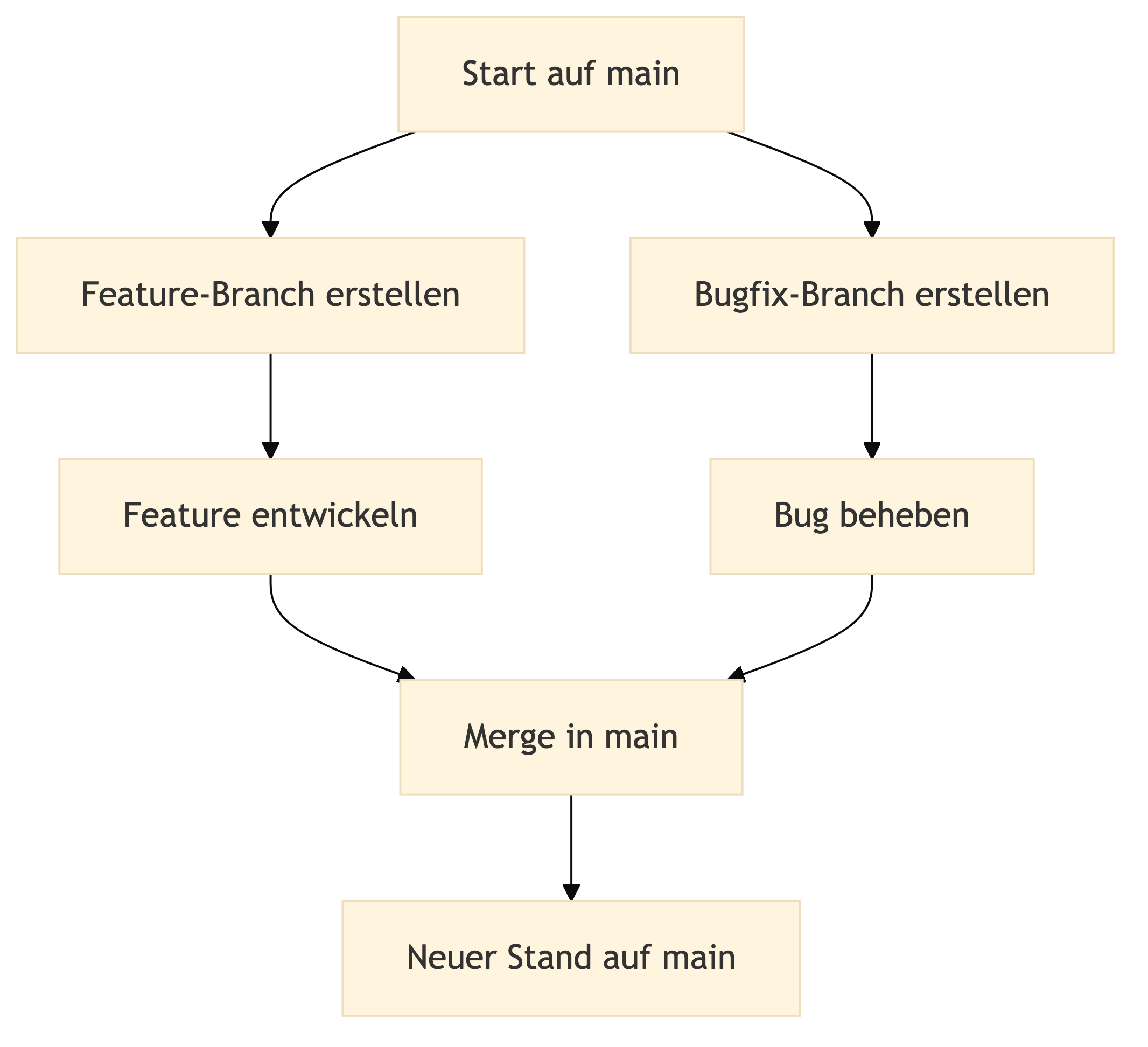
Beschreibung des Workflows:
- Start: Projekt beginnt auf dem
main-Branch - Branching: Für neue Features und Bugfixes werden separate Branches erstellt
- Entwicklung: In den Branches wird parallel gearbeitet
- Merge: Nach Fertigstellung werden die Änderungen zurück in
mainintegriert - Neuer Stand: Der
main-Branch enthält nun beide Änderungen
In der nächsten Lerneinheit lernst du die praktischen Git-Befehle für Branching kennen. Hier geht es zunächst um das konzeptuelle Verständnis.
Was ist Merging?
Merging bezeichnet den Prozess, bei dem Änderungen aus zwei oder mehreren Branches zusammengeführt werden. Die Herausforderung besteht darin, die individuellen Änderungen so zu kombinieren, dass das Endprodukt konsistent und fehlerfrei ist.
Arten von Merges
Automatischer Merge:
- Tritt auf, wenn Änderungen keine überlappenden Bereiche betreffen
- Das Versionsverwaltungssystem führt die Änderungen selbstständig zusammen
- Keine menschliche Intervention erforderlich
Manueller Merge:
- Erforderlich, wenn Änderungen die gleichen Bereiche betreffen
- Das System kann nicht automatisch entscheiden
- Entwickler muss Konflikte manuell auflösen
Wichtig: Häufige Updates deines Branches mit dem Hauptbranch reduzieren die Anzahl und Komplexität von Merge-Konflikten.
Merge-Konflikte verstehen
Ein Konflikt tritt auf, wenn zwei Entwickler die gleichen Zeilen in einer Datei geändert haben und das System nicht automatisch entscheiden kann, welche Version beibehalten werden soll.
Wie entstehen Konflikte?
Typisches Szenario:
- Entwickler A und B arbeiten beide am gleichen Projekt
- Beide ändern die gleiche Zeile in
login.js - Entwickler A committed und pusht seine Änderungen zuerst
- Entwickler B hat die Änderungen von A noch nicht abgerufen (kein
git pull) - Wenn B jetzt seine Änderungen pushen will, erkennt Git den Konflikt
Konfliktmarkierungen
Git markiert Konflikte mit speziellen Indikatoren:
<<<<<<< HEAD (deine lokale Version)
Hallo von Entwickler A!
=======
Hallo von Entwickler B!
>>>>>>> branch-b (eingehende Version)
Auflösung eines Konflikts
- Konflikt identifizieren: Git zeigt betroffene Dateien an
- Beide Versionen prüfen: Verstehe, was jeder Entwickler geändert hat
- Entscheidung treffen: Welche Änderung soll bleiben? Oder beide kombinieren?
- Anpassungen vornehmen: Datei manuell bearbeiten
- Markierungen entfernen:
<<<<<<<,=======,>>>>>>>löschen - Neuen Commit erstellen: Aufgelösten Stand committen
Beispiel-Auflösung
Kombination beider Änderungen:
Hallo von Entwickler A und B!
Zusammenfassung und Ausblick
Zusammenfassung:
Das Repository speichert die gesamte Projekthistorie zentral. Bei verteilten Versionsverwaltungssystemen (DVCS) wie Git hat jeder Entwickler eine vollständige Kopie des Repositories lokal – das ermöglicht Offline-Arbeit und höhere Geschwindigkeit. Die Working Copy ist deine lokale Arbeitskopie, in der du Änderungen vornimmst.
Über Commits werden Änderungen als Momentaufnahmen gespeichert – jeder Commit erzeugt eine neue Revision. Die Staging-Area ermöglicht dir, gezielt zu entscheiden, welche Änderungen in einen Commit aufgenommen werden. Gute Commit-Nachrichten sind entscheidend, um die Projektgeschichte nachvollziehbar zu machen.
Branches schaffen parallele Entwicklungslinien für Features oder Experimente. Tags markieren feste Punkte in der Historie (z.B. Release-Versionen). Beim Merging werden Branches zusammengeführt – Konflikte entstehen, wenn dieselben Zeilen unterschiedlich geändert wurden, und müssen manuell aufgelöst werden.
Ausblick
In der nächsten Lerneinheit wendest du diese Konzepte praktisch an: Du lernst die Git-Befehle kennen, mit denen du Repositories erstellst, Commits machst, Branches verwaltest und die Projekthistorie navigierst.