Hardware- und Software-RAID
Einführung
Stell dir vor, du konfigurierst einen neuen Server für dein Unternehmen. Dein Chef gibt dir zwei widersprüchliche Anweisungen: “Er muss absolut ausfallsicher und blitzschnell sein, aber er darf fast nichts kosten.”
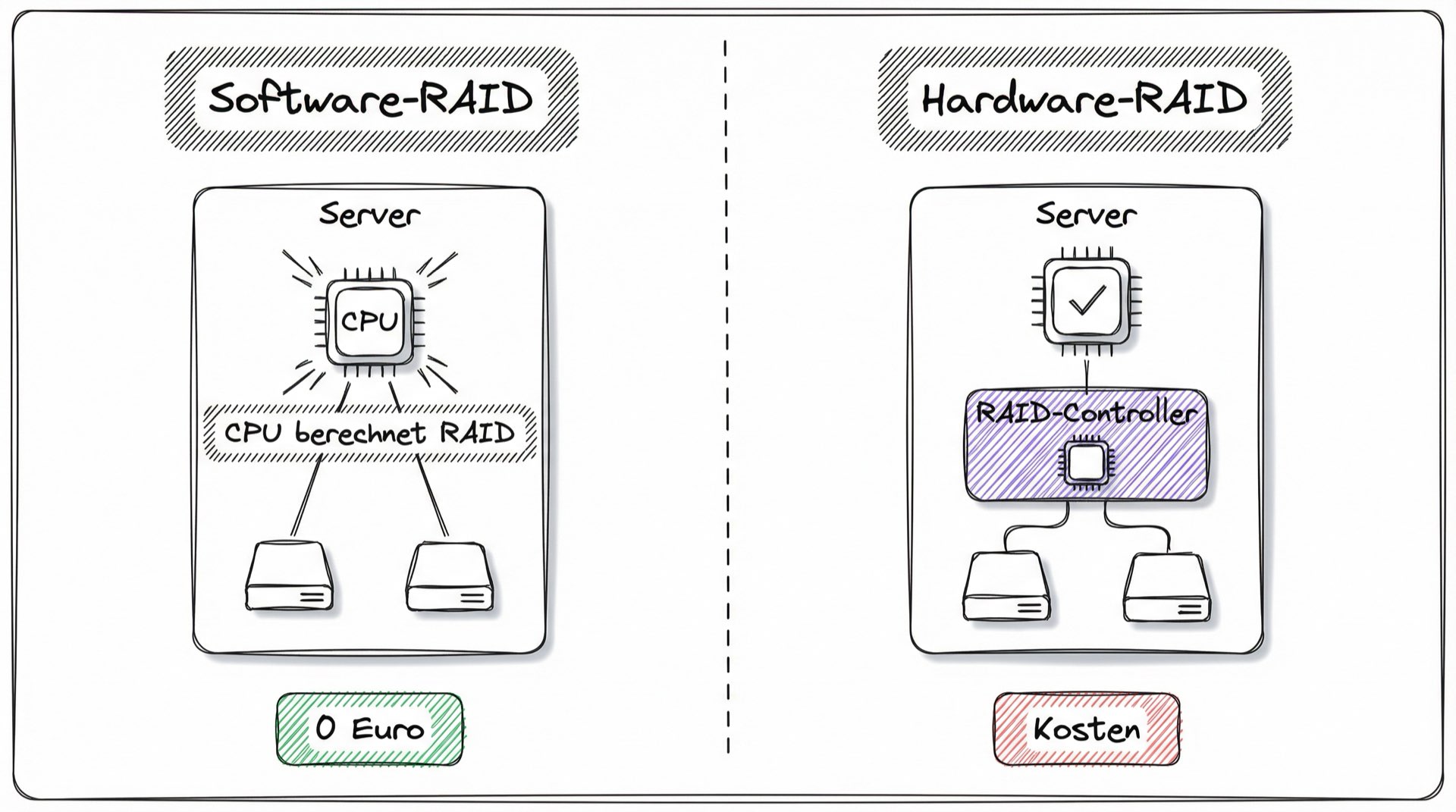
Ein unlösbares Problem? Nein. Die Lösung liegt in der richtigen Wahl des RAID-Systems – eine Entscheidung zwischen einer 0-Euro-Lösung, die dein Betriebssystem bereits mitbringt, und einer Investition in spezialisierte Hardware.
In dieser Lerneinheit schauen wir uns genau an, was hinter diesen Optionen steckt. Du lernst die fundamentalen Unterschiede zwischen dem Software-RAID und dem leistungsstarken Hardware-RAID kennen. Am Ende wirst du die technischen Fakten haben, um sicher zu entscheiden, welche Lösung für welches Szenario die richtige ist und wie du sie in der Praxis umsetzt.
Lernziele
Nach dieser Lerneinheit kannst du:
- Die Funktionsweise und die Hauptunterschiede von Hardware-RAID, Host-RAID und Software-RAID präzise erklären.
- Die entscheidenden Vor- und Nachteile jedes RAID-Typs benennen, insbesondere in Bezug auf Kosten, Performance und Herstellerabhängigkeit.
- Die grundlegenden Schritte zur Erstellung eines Software-RAIDs unter Linux mit
mdadmund unter Windows mit Bordmitteln beschreiben. - Für ein gegebenes praktisches Szenario eine fundierte Empfehlung für den passenden RAID-Typ abgeben und deine Wahl begründen.
Überleitung
Wenn du ein RAID-System einrichtest, stehst du vor einer grundlegenden Entscheidung. Es gibt drei Varianten: Hardware-RAID, Host-RAID und Software-RAID. Du musst die Vor- und Nachteile jeder Variante kennen, um sie je nach Anwendungsfall, Budget und Leistungsanforderung korrekt abzuwägen.
Hardware-RAID
Ein echtes Hardware-RAID nutzt einen dedizierten RAID-Controller. Dies ist eine spezialisierte Erweiterungskarte, die über einen eigenen Prozessor (genannt ROC - RAID-on-Chip) und eigenen Arbeitsspeicher verfügt. Dieser Controller übernimmt die vollständige Verwaltung des Festplattenverbunds und entlastet so das restliche System.
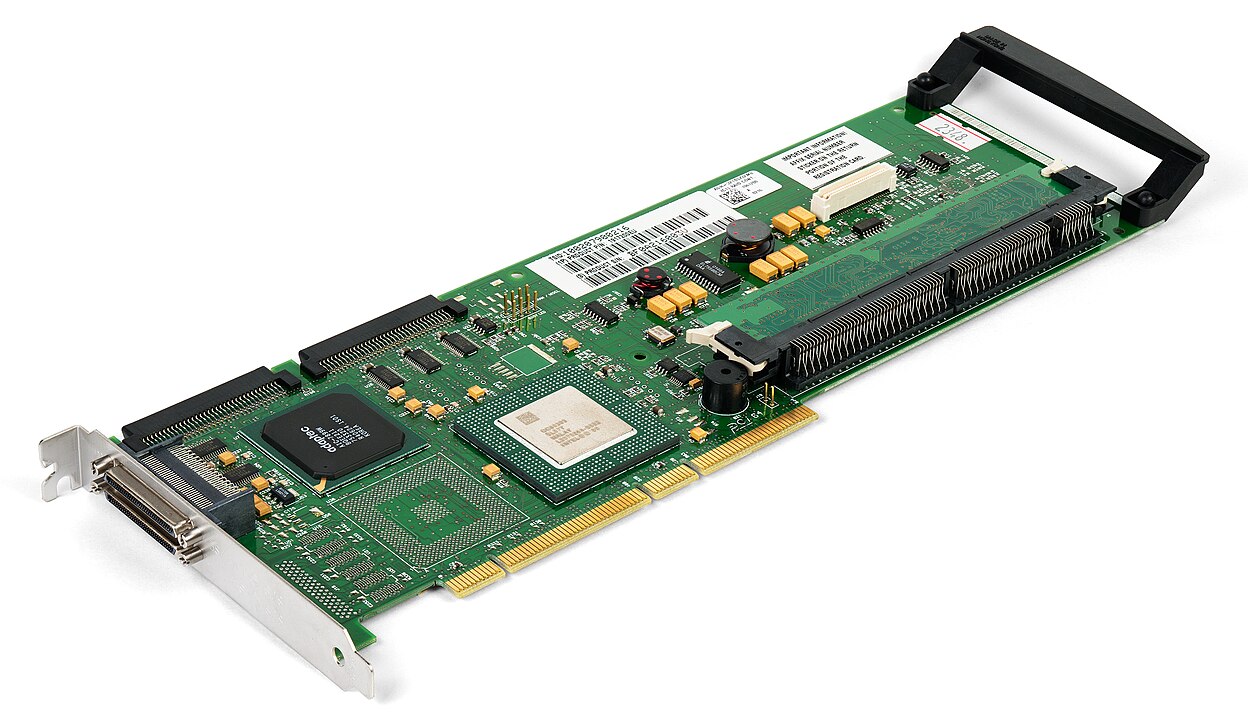
Von Dmitry Nosachev – Eigenes Werk, CC BY-SA 4.0, Link zur Quelle
Vorteile und Nachteile
Vorteile von Hardware-RAID
- Höchste Performance: Durch die Auslagerung (Offloading) der RAID-Berechnungen auf den Controller-Prozessor wird die System-CPU nicht belastet.
- Betriebssystem-Unabhängigkeit im Betrieb: Der Controller präsentiert dem Betriebssystem ein einziges, fertiges Laufwerk. Dies macht den Verbund immer bootfähig.
- Erweiterte Schutzfunktionen: Bietet professionelle Features für maximale Datensicherheit.
Nachteile von Hardware-RAID
- Hohe Kosten: Ein leistungsfähiger, dedizierter RAID-Controller stellt eine signifikante finanzielle Investition dar.
- Herstellerabhängigkeit (Vendor Lock-in): Obwohl weniger kritisch als bei Host-RAID, wird bei einem Ausfall für eine reibungslose Wiederherstellung idealerweise ein Controller desselben Herstellers oder derselben Familie benötigt.
Typische Funktionen dedizierter Controller
- On-Board Cache: Ein eigener, schneller Zwischenspeicher auf dem Controller beschleunigt Zugriffe erheblich.
- Battery Backup Unit (BBU): Eine Pufferbatterie für den Cache, die bei einem Stromausfall Datenverlust verhindert.
- Hot-Swapping: Erlaubt den Austausch defekter Festplatten im laufenden Betrieb.
Host-RAID (Fake-RAID)
Host-RAID ist eine Zwischenlösung, die oft auf günstigen Erweiterungskarten oder direkt auf Mainboards für den Heimanwenderbereich zu finden ist. Äußerlich sieht es ähnlich wie ein Hardware-RAID aus, funktioniert aber grundlegend anders.
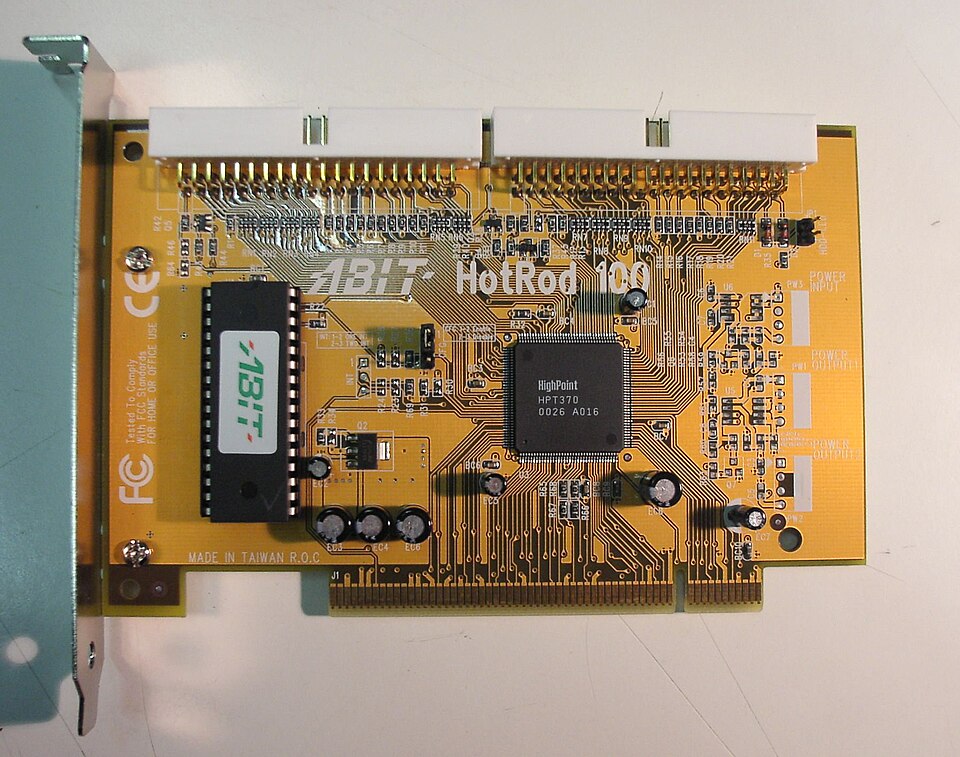
Diese Controller verfügen über keine oder nur minimale eigene Rechenleistung. Die eigentliche RAID-Logik ist in einem speziellen Treiber implementiert, der für die Berechnungen die Haupt-CPU des Systems nutzt. Es ist im Prinzip eine Software-RAID-Implementierung, die an eine spezielle Hardware gebunden ist. Deshalb wird sie oft auch als Fake-RAID bezeichnet.
Vorteile und Nachteile
Vorteile von Host-RAID
- Geringe Kosten: Deutlich günstiger als echtes Hardware-RAID.
- Bootfähigkeit: Im Gegensatz zu vielen reinen Software-RAID-Lösungen kann das Betriebssystem oft von einem Host-RAID-Verbund gestartet werden, da das BIOS/UEFI den Controller initialisieren kann.
Nachteile von Host-RAID
- CPU-Belastung: Ähnlich wie bei Software-RAID wird die System-CPU für die RAID-Berechnungen belastet.
- Starke Herstellerabhängigkeit: Dies ist der größte Nachteil. Fällt der Controller aus, ist eine Datenwiederherstellung extrem schwierig, wenn nicht sogar unmöglich, ohne ein exakt baugleiches Modell. Die Bindung an spezifische Treiber macht das System unflexibel.
Software-RAID
Ein Software-RAID wird vollständig vom Betriebssystem (OS) verwaltet. Du benötigst dafür keine zusätzlichen physischen Komponenten. Moderne Betriebssysteme wie Linux, FreeBSD oder Windows Server enthalten bereits alle notwendigen Funktionen, um ein Software-RAID zu konfigurieren und zu betreiben.
- Beispiele für Software-RAID-Implementierungen:
- mdadm: Ein weit verbreitetes Werkzeug unter Linux zur Verwaltung von RAID-Verbünden.
- ZFS: Ein fortschrittliches Dateisystem, das RAID-Funktionen direkt integriert und für seine hohe Datenintegrität bekannt ist.
Vorteile und Nachteile
Vorteile von Software-RAID
- Kosteneffizienz: Da du keine dedizierte Hardware kaufen musst, ist dies die günstigste Variante.
- Flexibilität: Konfigurationen lassen sich leicht anpassen. Eine Migration auf ein neues System ist unkompliziert, da keine Abhängigkeit von einem spezifischen Controller-Modell besteht.
- Einfache Verwaltung: Du kannst bekannte Standard-Tools des Betriebssystems zur Diagnose und Wartung nutzen.
Nachteile von Software-RAID
- Belastung der System-CPU: Alle RAID-Operationen, insbesondere die aufwendigen Paritätsberechnungen bei RAID 5 oder RAID 6, werden von der Haupt-CPU des Systems ausgeführt.
- Abhängigkeit vom Betriebssystem: Die Stabilität des RAID-Systems ist direkt an das Betriebssystem gekoppelt. Der Verbund ist in der Regel nicht direkt bootfähig.
Welche RAID-Lösung ist die richtige für dich?
Die Wahl hängt maßgeblich von deinen spezifischen Anforderungen, deinem Budget und dem Schutzbedarf deiner Daten ab.
-
Szenario A (Hardware-RAID empfohlen): Ein E-Commerce-Unternehmen betreibt eine hochfrequentierte Datenbank. Jede Millisekunde Latenz und jede Minute Ausfallzeit sind geschäftskritisch.
- Empfehlung: Ein Hardware-RAID mit BBU ist hier die einzig sinnvolle Wahl, um maximale Leistung und Datensicherheit zu garantieren.
-
Szenario B (Host-RAID als Kompromiss): Ein Heimanwender möchte sein Betriebssystem auf einem gespiegelten Verbund (RAID 1) installieren, um sich vor dem Ausfall einer einzelnen SSD zu schützen.
- Empfehlung: Host-RAID (oft auf dem Mainboard integriert) ist hier ein gangbarer Weg, da es Bootfähigkeit ermöglicht und keine Zusatzkosten verursacht. Der Anwender muss sich aber des Risikos bei einem Controller-Defekt bewusst sein.
-
Szenario C (Software-RAID empfohlen): Ein kleines Unternehmen richtet einen internen Dateiserver ein. Das Budget ist begrenzt und die Performance-Anforderungen sind moderat.
- Empfehlung: Software-RAID (z. B. mit ZFS) bietet hier Schutz vor Festplattenausfall ohne Zusatzkosten und mit hoher Flexibilität.
Überleitung
Nachdem du die theoretischen Unterschiede zwischen den RAID-Typen kennst, gehen wir nun in die Praxis. Dieser Abschnitt zeigt dir, wie du ein Software-RAID unter Linux und Windows konkret einrichtest. Du lernst die wichtigsten Werkzeuge und deren Anwendung kennen.
Software-RAID unter Linux: Verwaltung mit mdadm
Das Standardwerkzeug unter den meisten Linux-Distributionen zur Erstellung und Verwaltung von Software-RAIDs heißt mdadm (multiple disk administration). Es ist ein robustes und sehr flexibles Kommandozeilen-Tool, das alle gängigen RAID-Level (0, 1, 4, 5, 6, 10) unterstützt.
1. Installation von mdadm
Auf den meisten Distributionen kannst du mdadm direkt über den Paketmanager installieren.
-
Für Debian/Ubuntu-basierte Systeme:
sudo apt-get install mdadm -
Für RHEL/CentOS/Fedora-basierte Systeme:
sudo yum install mdadm
2. RAID-Array erstellen und einrichten
Die Einrichtung erfolgt in zwei Schritten: Zuerst wird der Verbund erstellt, dann wird er mit einem Dateisystem formatiert.
-
Schritt 1: Array erstellen Mit dem Befehl
mdadm --createerstellst du den Verbund. Das folgende Beispiel erstellt ein gespiegeltes RAID 1 (--level=1) aus zwei Partitionen (/dev/sda1und/dev/sdb1). Das neue RAID-Gerät wird unter/dev/md0angelegt.sudo mdadm --create --verbose /dev/md0 --level=1 --raid-devices=2 /dev/sda1 /dev/sdb1 -
Schritt 2: Dateisystem anlegen Nachdem das Array erstellt wurde, musst du das neue virtuelle Gerät
/dev/md0formatieren, damit das Betriebssystem es als Speicher nutzen kann.sudo mkfs.ext4 /dev/md0
3. Konfiguration und Überwachung
Damit dein RAID-Verbund auch nach einem Neustart automatisch erkannt wird, muss die Konfiguration gesichert werden. Den Zustand des Arrays kannst du jederzeit prüfen.
-
Konfiguration sichern: Die Konfiguration wird üblicherweise in die Datei
/etc/mdadm/mdadm.confgeschrieben. -
Status prüfen: Mit diesem Befehl erhältst du detaillierte Informationen über den Zustand deines Arrays, zum Beispiel ob alle Festplatten intakt sind oder eine Wiederherstellung (Rebuild) läuft.
sudo mdadm --detail /dev/md0
Software-RAID unter Windows: Integrierte Funktionen
Auch Windows bietet integrierte Software-RAID-Funktionen. Hier musst du zwischen der klassischen Datenträgerverwaltung und der modernen “Speicherplätze”-Technologie unterscheiden.
Klassische Datenträgerverwaltung (diskmgmt.msc)
Die traditionelle Datenträgerverwaltung unterstützt grundlegende RAID-Level auf sogenannten “dynamischen Datenträgern”.
- RAID 0 (Striped Volume): Du kannst ein “Striped Volume” für maximale Performance erstellen.
- RAID 1 (Mirrored Volume): Du kannst ein “Mirrored Volume” für Datensicherheit durch Spiegelung erstellen.
- RAID 5: Die Erstellung eines RAID-5-Verbunds ist nur mit Windows Server-Versionen möglich, nicht mit den Client-Versionen wie Windows 10/11.
Moderne Lösung: Speicherplätze (Storage Spaces)
Für aktuelle Systeme wie Windows 10 und 11 sind die Speicherplätze (Storage Spaces) die empfohlene und flexiblere Technologie. Du konfigurierst sie über die Systemsteuerung.
- Einfach (Keine Resilienz): Entspricht funktional einem RAID 0.
- Zwei-Wege-Spiegelung / Drei-Wege-Spiegelung: Dies ist vergleichbar mit einem RAID 1 mit zwei bzw. drei Festplatten.
- Parität: Diese Option ist ähnlich wie ein RAID 5 und schützt vor dem Ausfall eines einzelnen Laufwerks.
Vergleich und wichtige Hinweise
Bei der Nutzung von Software-RAID solltest du folgende Punkte beachten:
-
CPU-Leistung: Da die RAID-Berechnungen von der System-CPU übernommen werden, entsteht ein gewisser Mehraufwand (Overhead). Bei modernen Prozessoren ist dieser für die meisten Anwendungen jedoch vernachlässigbar.
-
Flexibilität: Du kannst Laufwerke mit unterschiedlichen Schnittstellen (z.B. SATA, NVMe) in einem Software-RAID kombinieren.
-
Wichtiger Hinweis zur Partitionsgröße: Wenn du in einem redundanten Array (z.B. RAID 1 oder 5) unterschiedlich große Datenträger verwendest, bestimmt das kleinste Laufwerk die nutzbare Kapazität pro Laufwerk. Der Restspeicher auf den größeren Platten bleibt ungenutzt.
-
Kosten: Der größte Vorteil liegt in der Einsparung, da du keine teure Controller-Hardware benötigst.
Praktische Anwendungsbeispiele: Wann wählst du was?
Wähle dein RAID-Level immer basierend auf dem konkreten Anwendungsfall.
-
Szenario Datensicherheit (RAID 1): Ideal für wichtige Dokumente, Systempartitionen oder kleine Firmenserver. Die Verfügbarkeit bleibt auch bei Ausfall einer einzelnen Festplatte gewährleistet.
-
Szenario High-Speed-Speicher (RAID 0): Sinnvoll für temporäre Arbeitsverzeichnisse (“Scratch Disks”), zum Beispiel für Caches in der Videobearbeitung oder große Zwischendateien bei wissenschaftlichen Berechnungen, wo Geschwindigkeit wichtiger ist als Sicherheit.
WARNUNG: Ein RAID 0 bietet keinerlei Redundanz. Fällt nur ein einziges Laufwerk aus, sind alle Daten des Verbunds unwiederbringlich verloren. Verwende es niemals als alleinigen Speicherort für kritische oder unersetzliche Daten.
Zusammenfassung und Ausblick
Zusammenfassung:
In den vorherigen Lektionen hast du das notwendige Wissen erworben, um die fundamentalen RAID-Implementierungstypen zu unterscheiden und ein Software-RAID in der Praxis einzurichten.
Du kannst jetzt die drei zentralen RAID-Ansätze klar voneinander abgrenzen:
-
Hardware-RAID: Dies ist die leistungsstärkste, aber auch teuerste Lösung. Du verstehst, dass ein dedizierter Controller mit eigenem Prozessor und Cache die System-CPU vollständig entlastet. Du weißt, dass wichtige Funktionen wie eine Battery Backup Unit (BBU) den Cache bei Stromausfall schützen und der Verbund betriebssystemunabhängig und immer bootfähig ist.
-
Host-RAID (Fake-RAID): Du kannst diese Hybridlösung identifizieren, die oft auf Mainboards integriert ist. Dir ist klar, dass sie zwar Bootfähigkeit bietet, die RAID-Logik aber in einem Treiber liegt und die System-CPU belastet. Du kennst den kritischsten Nachteil: die starke Herstellerabhängigkeit, die eine Datenrettung bei einem Controller-Defekt extrem erschwert.
-
Software-RAID: Du weißt, dass dies die flexibelste und kostengünstigste Methode ist, da sie vollständig vom Betriebssystem verwaltet wird und keine spezielle Hardware benötigt. Dir ist bewusst, dass dieser Vorteil mit einer Belastung der System-CPU einhergeht und der Verbund meist nicht direkt bootfähig ist.
Darüber hinaus hast du gelernt, wie Software-RAID praktisch umgesetzt wird:
-
Unter Linux: Du kennst
mdadmals das Standard-Tool. Du weißt, dass die Einrichtung die Erstellung des Arrays (mdadm --create), die Formatierung mit einem Dateisystem (mkfs) und die Überwachung (mdadm --detail) umfasst. -
Unter Windows: Du kannst zwischen der klassischen Datenträgerverwaltung (mit eingeschränktem Funktionsumfang auf Client-Systemen) und der modernen, flexibleren Speicherplätze-Technologie (Storage Spaces) unterscheiden.
Abschließend kennst du die universellen Prinzipien und Warnungen: Du kannst erklären, dass bei redundanten Arrays die Kapazität des kleinsten Laufwerks die Gesamtgröße bestimmt und dass ein RAID 0 niemals für kritische Daten verwendet werden darf, da es keinerlei Redundanz bietet.
Ausblick:
Jetzt, da du weißt, wie man ein RAID-System erstellt, konzentrieren wir uns im nächsten Schritt auf den laufenden Betrieb. Eine RAID-Konfiguration ist keine “Set-it-and-forget-it”-Lösung. In der nächsten Lektion lernst du, welche Vorkehrungen relevant sind und wie man sich im Falle eines Ausfalls verhalten sollte.