Integration und Schnittstellen
In dieser Lerneinheit erfährst du, wie du Tabellen und Diagramme effektiv in andere Anwendungen einbindest und dabei verschiedene Integrationsmöglichkeiten nutzt. Du lernst die wichtigsten Techniken zum Export, zur Verlinkung und zur dynamischen Einbettung von Tabellenkalkulationsdaten kennen, die dir die abteilungsübergreifende Zusammenarbeit erleichtern. Diese Kompetenzen ermöglichen es dir, Daten und Visualisierungen professionell in Präsentationen, Dokumenten und anderen Geschäftsanwendungen zu verwenden.
Einführung
Stell dir vor: Du hast in einer Tabellenkalkulation eine perfekte Verkaufsanalyse erstellt. Jetzt soll diese in einen Quartalsbericht, eine Präsentation und das CRM-System. Ohne Integration bedeutet das: dreimal kopieren, dreimal formatieren, dreimal Fehlerquellen.
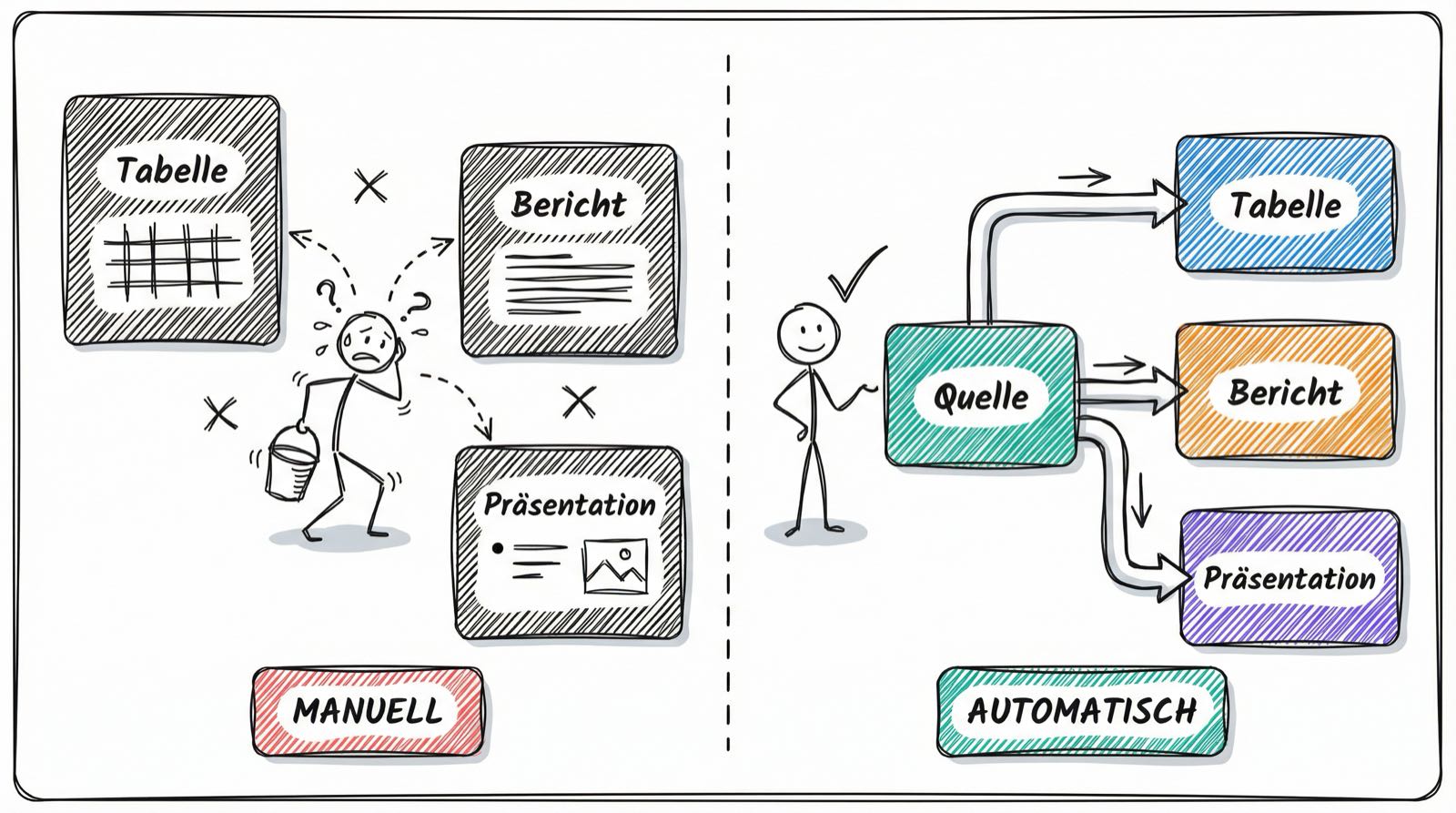
Genau hier setzt dieses Kapitel an. Du lernst, wie Tabellenkalkulationen mit anderen Anwendungen kommunizieren. Ob einfaches Copy-Paste, dynamische Verknüpfungen oder automatisierter Datenaustausch per API: Nach dieser Lesson weißt du, welche Methode wann die richtige ist.
Daten sollen fließen, nicht stagnieren.
Lernziele
Nach dieser Lesson kannst du:
- Die verschiedenen Integrationsmethoden (Copy-Paste, Verknüpfungen, OLE) erklären und situationsgerecht einsetzen
- Daten in gängigen Austauschformaten (CSV, JSON, XML) importieren und exportieren
- Eine Datenbankverbindung mit ODBC einrichten und Daten abfragen
- REST-APIs nutzen, um Daten aus externen Diensten abzurufen
- Sicherheitsaspekte bei API-Zugriffen berücksichtigen
Überleitung
Beginnen wir mit dem Grundlegenden: Wie bekommst du Daten aus deiner Tabelle in andere Programme? Von der einfachen Zwischenablage bis hin zu professionellen Datenaustauschformaten gibt es verschiedene Wege. Jeder hat seine Berechtigung.
Was bedeutet Integration?
Integration beschreibt den Datenaustausch zwischen verschiedenen Anwendungen. Dabei unterscheiden wir zwei Ansätze:
Statische Daten: Du kopierst Werte einmalig. Die Kopie ist unabhängig vom Original. Ändert sich das Original, bleibt die Kopie unverändert.
Dynamische Daten: Du erstellst eine Verbindung zum Original. Ändert sich die Quelle, aktualisiert sich auch das Ziel automatisch.
Beide Ansätze haben ihre Berechtigung. Statische Daten sind robust und funktionieren auch offline. Dynamische Daten halten alles synchron, erfordern aber eine funktionierende Verbindung.
Copy-Paste: Die einfache Methode
Die Zwischenablage ist der schnellste Weg, Daten zu übertragen. Mit Strg+C und Strg+V (Mac: Cmd+C/V) kopierst du Zellen, Tabellen oder Diagramme in andere Programme.
Vorteile:
- Funktioniert überall
- Keine technischen Kenntnisse nötig
- Sofort einsatzbereit
Nachteile:
- Keine automatische Aktualisierung
- Formatierung geht oft verloren
- Bei großen Datenmengen unhandlich
Wann nutzen: Für einmalige Übertragungen kleiner Datenmengen, wenn keine Aktualisierung nötig ist.
Verknüpfungen: Dynamische Daten
Eine Verknüpfung verbindet das Zieldokument mit der Quelldatei. Ändert sich die Excel-Tabelle, aktualisiert sich auch das Word-Dokument.
So funktioniert es:
- Kopiere die Daten in der Tabellenkalkulation
- Im Zielprogramm: “Inhalte einfügen” wählen
- Option “Verknüpfung” oder “Link” aktivieren
Vorteile:
- Automatische Aktualisierung
- Original bleibt editierbar
- Kleinere Dateien (nur Verweis gespeichert)
Nachteile:
- Quelldatei muss erreichbar bleiben
- Pfadänderungen brechen die Verbindung
- Funktioniert nicht offline
Wann nutzen: Für Berichte und Präsentationen mit regelmäßigen Datenaktualisierungen.
OLE-Einbettung
OLE (Object Linking and Embedding) geht einen Schritt weiter als Verknüpfungen: Du bettest ein komplettes Objekt in das Zieldokument ein.
Funktionsweise:
- Das eingebettete Objekt enthält die vollständige Quelldatei
- Ein Doppelklick öffnet die Original-Anwendung zur Bearbeitung
- Änderungen bleiben im Zieldokument gespeichert
Vorteile:
- Alles in einer Datei (portabel)
- Volle Bearbeitungsfunktionen erhalten
- Keine externe Abhängigkeit
Nachteile:
- Große Dateien (komplettes Objekt eingebettet)
- Keine zentrale Aktualisierung
- Nur auf Windows vollständig unterstützt
Wann nutzen: Für eigenständige Dokumente, die alle Daten enthalten sollen.
Export/Import-Workflows
Nicht jede Integration braucht eine direkte Verbindung. Oft ist Export und Import der praktischste Weg.
Für Präsentationen und Berichte:
- PDF: Unveränderliches Endformat
- SVG: Skalierbare Vektorgrafiken für Diagramme
- PNG/JPG: Bilder für Web und Präsentationen
Für Datenverarbeitung:
- CSV: Universelles Textformat für tabellarische Daten
- JSON: Strukturierte Daten für Web-Anwendungen
- XML: Hierarchische Daten für komplexe Strukturen
Typischer Workflow:
- Daten in Tabellenkalkulation aufbereiten
- Im passenden Format exportieren
- In Zielanwendung importieren oder einbetten
Die Wahl des Formats hängt vom Ziel ab. Für reine Darstellung: PDF oder Bilder. Für Weiterverarbeitung: CSV, JSON oder XML.
CSV: Das universelle Format
CSV (Comma-Separated Values) ist das meistgenutzte Format für tabellarischen Datenaustausch. Jede Zeile ist ein Datensatz, Werte werden durch Trennzeichen separiert.
Beispiel:
Name,Alter,Stadt
Anna,28,Berlin
Max,34,München
Wichtige Details:
- Trennzeichen: Komma (international) oder Semikolon (deutsch wegen Dezimalkomma)
- Encoding: Immer UTF-8 verwenden (Best Practice 2025)
- Header: Erste Zeile enthält Spaltennamen
Warum UTF-8? Ohne UTF-8 werden Umlaute (ä, ö, ü) und Sonderzeichen falsch dargestellt. Die meisten modernen Anwendungen erwarten UTF-8.
Häufige CSV-Fehler und Lösungen
CSV ist einfach, aber nicht fehlerfrei. Hier die häufigsten Probleme:
1. Falsches Trennzeichen Deutsche Excel-Exporte nutzen Semikolon, internationale Systeme erwarten Komma. Lösung: Beim Import das korrekte Trennzeichen wählen.
2. Fehlende Anführungszeichen (Quoting) Werte mit Kommas im Text (“Berlin, Deutschland”) müssen in Anführungszeichen stehen. Sonst wird der Text in mehrere Spalten aufgeteilt.
3. Encoding-Probleme Umlaute erscheinen als Sonderzeichen (“M?nchen” statt “München”). Lösung: Datei als UTF-8 speichern und öffnen.
4. Header-Mismatch Spaltenzahl in Header und Daten stimmt nicht überein. Ursache: Leere Spalten oder zusätzliche Trennzeichen.
CSV in Python einlesen
Python bietet mit dem csv-Modul eine robuste Lösung für CSV-Dateien.
# Python 3.x - CSV einlesen mit UTF-8
import csv

try:
    with open("daten.csv", mode="r", encoding="utf-8") as file:
        csv_reader = csv.reader(file)
        header = next(csv_reader)  # Erste Zeile als Header

        for row in csv_reader:
            print(row)
except FileNotFoundError:
    print("Datei nicht gefunden")
except csv.Error as e:
    print(f"CSV-Fehler: {e}")
Wie funktioniert das?
encoding="utf-8"stellt korrektes Encoding sichernext(csv_reader)überspringt die Header-Zeile- Der
try/except-Block fängt typische Fehler ab
Warum ist das wichtig? Ohne Error Handling bricht das Programm bei fehlenden Dateien oder fehlerhaften CSV-Strukturen ab.
JSON: Strukturierte Daten für das Web
JSON (JavaScript Object Notation) ist das Standardformat für Web-APIs. Es ist menschenlesbar und von allen Programmiersprachen unterstützt.
Beispiel:
{
  "name": "Anna Müller",
  "alter": 28,
  "staedte": ["Berlin", "München"]
}
Struktur:
- Objekte in geschweiften Klammern
{} - Arrays in eckigen Klammern
[] - Schlüssel-Wert-Paare mit Doppelpunkt getrennt
Vorteile gegenüber CSV:
- Verschachtelte Strukturen möglich
- Datentypen bleiben erhalten (Zahlen, Booleans, Arrays)
- Standard für REST-APIs
Wann nutzen: Für Web-Anwendungen, APIs und wenn Daten hierarchisch strukturiert sind.
XML: Hierarchische Strukturen
XML (Extensible Markup Language) eignet sich für komplexe, hierarchische Daten mit definierbaren Strukturen.
Beispiel:
<?xml version="1.0" encoding="UTF-8"?>
<mitarbeiter>
  <person id="1">
    <name>Anna Müller</name>
    <abteilung>IT</abteilung>
  </person>
</mitarbeiter>
Besonderheiten:
- Tags definieren die Struktur (
<name>...</name>) - Attribute ergänzen Tags (
id="1") - Verschachtelung für hierarchische Daten
- Namespaces verhindern Namenskonflikte bei großen Dokumenten
Wann nutzen: Für Konfigurationsdateien, komplexe Dokumentstrukturen und wenn Schema-Validierung wichtig ist. XML wird auch bei SOAP-Webservices und Office-Dateiformaten (OOXML) verwendet.
JSON vs. XML: Entscheidungshilfe
Beide Formate haben ihre Stärken. Die folgende Tabelle hilft bei der Wahl:
| Kriterium | JSON | XML |
|---|---|---|
| Dateigröße | Kleiner (weniger Overhead) | Größer (viele Tags) |
| Lesbarkeit | Sehr gut | Gut |
| Parsing-Speed | Schneller | Langsamer |
| Schema-Validierung | Optional (JSON Schema) | Eingebaut (XSD) |
| Verschachtelung | Ja | Ja (komplexer) |
| Haupteinsatz | Web-APIs, NoSQL | Enterprise, Dokumente |
Faustregel:
- JSON für Web-APIs, moderne Anwendungen, wenn Performance zählt
- XML für Enterprise-Systeme, wenn strikte Validierung nötig ist
Für die meisten modernen Anwendungen ist JSON die bessere Wahl. XML bleibt relevant in Legacy-Systemen und bei strengen Compliance-Anforderungen.
ODBC: Der Standard für Datenbankzugriff
ODBC (Open Database Connectivity) ist eine standardisierte Schnittstelle für Datenbankzugriffe. Damit kann deine Tabellenkalkulation direkt auf Datenbanken wie MySQL, PostgreSQL oder SQL Server zugreifen.
Funktionsweise:
- Du installierst einen ODBC-Treiber für deine Datenbank
- Du richtest eine DSN (Data Source Name) ein
- Die Anwendung verbindet sich über den DSN
DSN einrichten (Windows):
- Systemsteuerung → Verwaltung → ODBC-Datenquellen
- “Hinzufügen” → Treiber wählen → Verbindungsdaten eingeben
DSN einrichten (Linux/Mac):
- Konfiguration in
/etc/odbc.iniund/etc/odbcinst.ini - Tools wie unixODBC oder iODBC verwenden
Vorteil: Ein Standard für alle Datenbanken. Du wechselst die Datenbank, der Code bleibt gleich.
OLE DB und die ODBC-Empfehlung
OLE DB ist Microsofts ältere Alternative zu ODBC. Es bietet ähnliche Funktionen, ist aber Windows-spezifisch.
Unterschiede:
| Kriterium | ODBC | OLE DB |
|---|---|---|
| Plattform | Cross-Platform | Nur Windows |
| Standard | ISO-Standard | Microsoft-proprietär |
| Support | Aktiv gepflegt | Eingeschränkt |
| Zukunft | Empfohlen | Legacy |
Best Practice 2025: Für neue Projekte ist ODBC die bessere Wahl:
- Plattformunabhängig (funktioniert auch auf Linux/Mac)
- Breitere Treiberunterstützung
- Aktive Weiterentwicklung
OLE DB bleibt relevant für bestehende Windows-Anwendungen. Bei Neuentwicklungen solltest du auf ODBC oder moderne APIs setzen.
Was ist eine API?
Eine API (Application Programming Interface) ist eine Schnittstelle, über die Programme miteinander kommunizieren.
Stell dir ein Restaurant vor:
- Du (die Anwendung) sitzt am Tisch
- Der Kellner (die API) nimmt deine Bestellung auf
- Die Küche (der Server) bereitet das Essen zu
- Der Kellner bringt dir das Ergebnis
Du musst nicht wissen, wie die Küche arbeitet. Du kommunizierst nur mit dem Kellner.
Bei Web-APIs funktioniert es genauso:
- Deine Tabellenkalkulation sendet eine Anfrage (“Gib mir alle Kunden”)
- Die API leitet sie an den Server weiter
- Der Server antwortet mit Daten (meist als JSON)
REST-APIs sind heute der Standard. Sie nutzen HTTP-Methoden wie GET (Daten holen) und POST (Daten senden).
Pull-Import und Push-Export
APIs ermöglichen zwei Richtungen des Datenaustauschs:
Pull-Import (Daten holen): Deine Tabellenkalkulation fragt aktiv Daten ab.
- CRM-Daten in Excel importieren
- Aktuelle Wechselkurse abrufen
- Bestandsdaten aus dem ERP-System laden
Push-Export (Daten senden): Deine Tabellenkalkulation sendet Daten an einen externen Dienst.
- Verkaufszahlen an ein Dashboard senden
- Kontakte in ein CRM-System exportieren
- Daten mit Google Sheets synchronisieren
Typische Anwendungen:
- Berichtswesen: Automatischer Import von Kennzahlen
- Datensynchronisation: Abgleich zwischen Systemen
- Automatisierung: Regelmäßige Updates ohne manuellen Eingriff
Beide Richtungen lassen sich kombinieren: Daten abrufen, verarbeiten, Ergebnis zurücksenden.
API-Abfrage mit Python
Hier ein vollständiges Beispiel für einen API-Aufruf mit Error Handling:
# Python 3.x - API-Abfrage mit Security Best Practices
import os
import requests

api_key = os.environ.get("API_KEY")
if not api_key:
    raise ValueError("API_KEY nicht gesetzt")

headers = {"Authorization": f"Bearer {api_key}"}

try:
    response = requests.get(
        "https://api.beispiel.de/daten",
        headers=headers,
        timeout=30
    )
    response.raise_for_status()  # Fehler bei 4xx/5xx
    data = response.json()
    print(data)
except requests.exceptions.HTTPError as e:
    print(f"HTTP-Fehler: {e}")
except requests.exceptions.Timeout:
    print("Timeout - Server antwortet nicht")
Wie funktioniert das?
- Der API-Key kommt aus einer Umgebungsvariable (sicher)
timeout=30verhindert ewiges Wartenraise_for_status()erkennt Fehlercodes automatisch
API-Authentifizierung und Security
APIs benötigen Authentifizierung, um unbefugten Zugriff zu verhindern.
Gängige Methoden:
1. API-Key: Ein geheimer Schlüssel, den du bei jeder Anfrage mitsendest.
2. Bearer Token: Ein temporärer Token, oft nach Login erhalten.
Security Best Practices:
- Niemals API-Keys direkt im Code speichern
- Nutze Umgebungsvariablen für sensible Daten
- Füge .env-Dateien zur .gitignore hinzu
- Rotiere Keys regelmäßig
- Nutze HTTPS für alle Verbindungen
Warum ist das wichtig? Geleakte API-Keys können missbraucht werden. Im schlimmsten Fall entstehen hohe Kosten oder Datenlecks.
Rate Limits und Error Handling
APIs begrenzen die Anzahl der Anfragen pro Zeitraum. Das schützt Server vor Überlastung.
Was sind Rate Limits?
- Beispiel: Max. 100 Anfragen pro Minute
- Bei Überschreitung: HTTP-Status 429 (Too Many Requests)
Wichtige HTTP-Status-Codes:
| Code | Bedeutung | Aktion |
|---|---|---|
| 200 | OK | Daten verarbeiten |
| 400 | Bad Request | Anfrage prüfen |
| 401 | Unauthorized | API-Key prüfen |
| 429 | Too Many Requests | Warten, dann erneut versuchen |
| 500 | Server Error | Später erneut versuchen |
Retry-Strategie: Bei 429 oder 5xx: Warte kurz (z.B. 5 Sekunden), dann erneut versuchen. Erhöhe die Wartezeit bei wiederholten Fehlern (Exponential Backoff).
No-Code Alternativen
Nicht jede API-Integration erfordert Programmierung. No-Code-Tools verbinden Anwendungen per Drag-and-Drop.
Beliebte Tools:
Zapier: Verbindet 5000+ Apps, einfache Wenn-Dann-Logik
- Beispiel: Neue Excel-Zeile → Slack-Nachricht
Power Automate: Microsoft-Integration, stark mit Office 365
- Beispiel: SharePoint-Daten → Excel-Bericht
Superjoin: Spezialisiert auf Tabellenkalkulations-Integration
- Beispiel: API-Daten direkt in Google Sheets
Wann No-Code vs. Code?
| No-Code | Code |
|---|---|
| Schnelle Einrichtung | Volle Kontrolle |
| Begrenzte Anpassung | Komplexe Logik möglich |
| Laufende Kosten | Einmalige Entwicklung |
| Für Standardfälle | Für Spezialfälle |
Für einfache Automatisierungen sind No-Code-Tools oft schneller. Bei komplexen Anforderungen lohnt sich die Code-Variante.
Zusammenfassung und Ausblick
Was du gelernt hast:
Du kennst jetzt die verschiedenen Wege, Daten zwischen Tabellenkalkulationen und anderen Anwendungen auszutauschen. Von der einfachen Zwischenablage bis hin zu automatisierten API-Aufrufen hast du das komplette Spektrum kennengelernt.
Integration im Überblick:
- Copy-Paste und Verknüpfungen für schnellen Datenaustausch mit Office-Anwendungen
- OLE-Einbettung für eigenständige Dokumente mit integrierten Tabellen
- CSV, JSON und XML als universelle Austauschformate für alle Systeme
- ODBC als Standard für direkten Datenbankzugriff (bevorzugt vor OLE DB)
- REST-APIs für moderne, automatisierte Datenintegration
- No-Code-Tools wie Zapier oder Power Automate für schnelle Automatisierungen
Best Practices, die du mitnimmst:
- UTF-8 Encoding bei CSV-Dateien verwenden
- API-Keys niemals im Code speichern, sondern in Umgebungsvariablen
- Error Handling und Rate Limits bei API-Aufrufen berücksichtigen
- JSON für moderne Web-Anwendungen, XML nur bei speziellen Anforderungen
Ausblick:
Mit den Schnittstellen-Grundlagen bist du bereit für den nächsten Schritt: Makro-Programmierung und Automatisierung. Dort lernst du, wie du wiederkehrende Aufgaben vollständig automatisierst und eigene Funktionen in deiner Tabellenkalkulation erstellst.