Kollaboration und verteilte Workflows
In dieser Lerneinheit erfährst du, wie du Remote-Repositories klonst und damit die Grundlage für die Zusammenarbeit in verteilten Entwicklungsteams schaffst. Du lernst die wichtigsten Befehle und Best Practices für das Arbeiten mit entfernten Code-Repositories kennen und verstehst, wie du deine lokale Arbeit effektiv mit dem Team synchronisierst. Diese Kenntnisse sind essentiell für die tägliche Entwicklungsarbeit in modernen Softwareprojekten.
Einführung
Du entwickelst ein Feature in deinem Branch. Gleichzeitig arbeiten drei Teammitglieder an anderen Features, einer fixt einen Bug im Production-Code, eine andere refactored bestehende Strukturen.
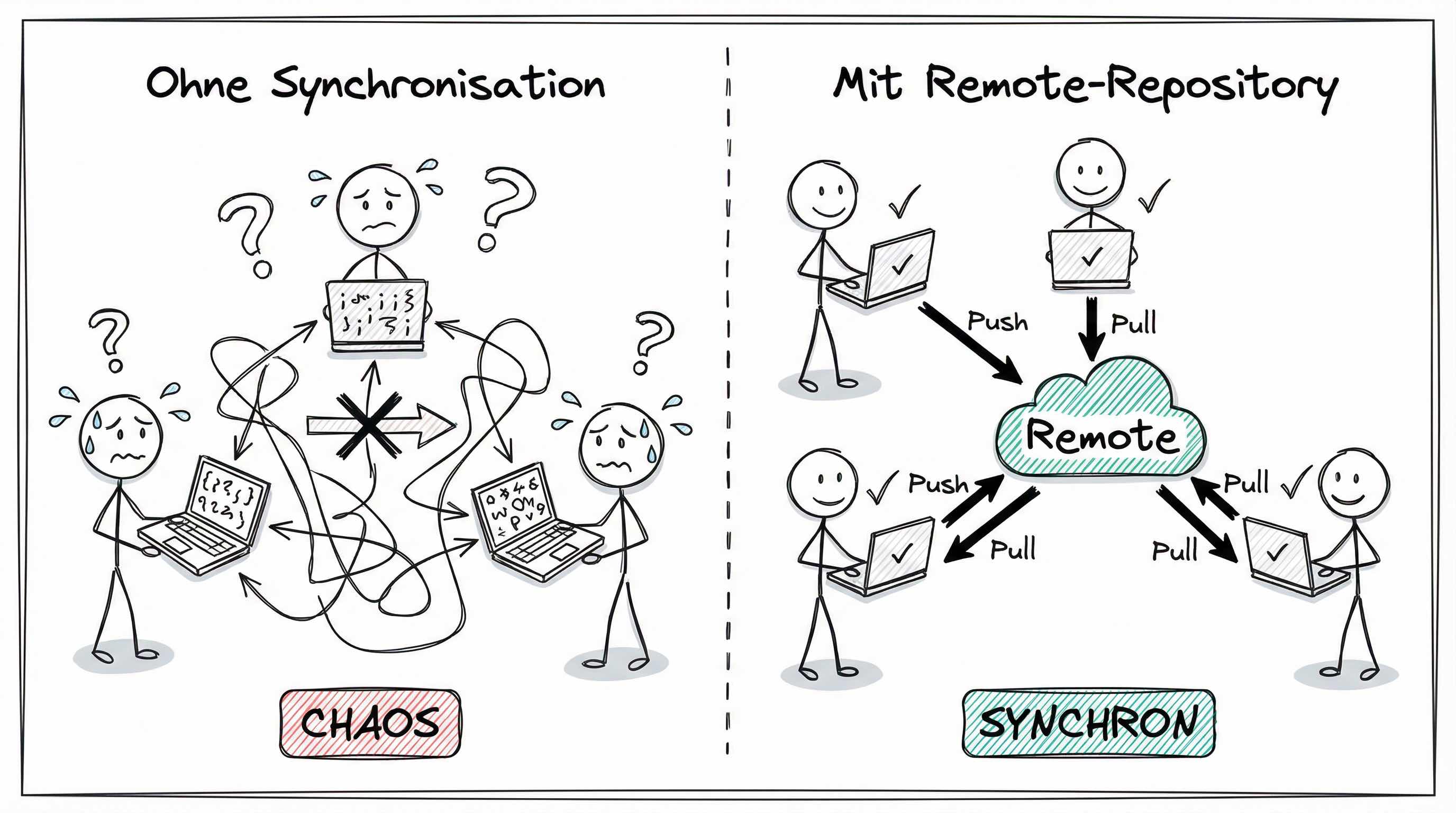
Wie synchronisierst du deine Arbeit mit dem Team? Wie stellst du sicher, dass ihre Änderungen nicht deine überschreiben? Wie bringst du deine Arbeit zurück ins gemeinsame Repository, ohne Chaos zu verursachen? Und wie trägst du zu einem Open-Source-Projekt bei, wenn du keine direkten Schreibrechte hast?
Verteilte Kollaboration mit Git beantwortet diese Fragen. Sie ermöglicht Teams, parallel zu arbeiten, Code zu reviewen und zu einem gemeinsamen Projekt beizutragen, ohne sich gegenseitig zu blockieren.
In dieser Lerneinheit lernst du die praktischen Workflows für Team-Entwicklung: vom Klonen von Remote-Repositories über Pull Requests bis hin zum Fork-Workflow für Open-Source-Projekte.
Lernziele
Nach dieser Lerneinheit kannst du:
- Remote-Repositories klonen und die verschiedenen Protokolle (HTTPS, SSH) sowie Klonen-Optionen (—depth, —branch) anwenden
- Push und Pull aus Team-Perspektive verstehen und Konflikte durch korrekten Workflow vermeiden
- Git-Konfiguration für Teams richtig einrichten (user.name, user.email)
- Branching-Strategien wie Feature-Branch und Git-Flow in der Team-Praxis anwenden
- Code Review Prozesse verstehen und Pull Requests effektiv für Team-Communication nutzen
- Den Fork-Workflow für Open-Source-Projekte durchführen und Upstream-Repositories synchronisieren
- Best Practices für Team-Kommunikation mit Git (Commit Messages, Branch-Namen, Dokumentation) umsetzen
Remote-Repositories: Das zentrale Konzept
Ein Remote-Repository ist ein Repository, das auf einem Server liegt und als zentrale Anlaufstelle für das Team dient. Anders als dein lokales Repository, mit dem nur du arbeitest, synchronisieren sich alle Teammitglieder mit dem Remote-Repository.
Warum Remote-Repositories?
- Zentrale Code-Basis: Alle arbeiten mit der gleichen Quelle
- Backup: Der Code liegt nicht nur auf deinem Rechner
- Zusammenarbeit: Änderungen können geteilt und integriert werden
- Versionskontrolle im Team: Jeder kann die Historie einsehen
Typische Hosting-Plattformen für Remote-Repositories sind GitHub, GitLab und Bitbucket. Sie bieten zusätzliche Features wie Issue-Tracking, Pull Requests und CI/CD-Integration.
Klonen eines Remote-Repositories
Das Klonen ist der erste Schritt, um an einem verteilten Projekt teilzunehmen. Es erstellt eine lokale Kopie des gesamten Projekts, einschließlich aller Branches, Tags und Commits.
git clone https://github.com/beispiel/projekt.gitWas passiert beim Klonen?
- Download des kompletten Repositories: Git kopiert alle Dateien, Branches und die gesamte Commit-Historie
- Neues Verzeichnis wird erstellt: Standardmäßig mit dem Namen des Repositories
- Lokales Repository wird initialisiert: Ein
.git-Verzeichnis wird angelegt - Remote “origin” wird automatisch hinzugefügt: Git merkt sich, woher das Repository stammt
Der Name “origin” ist nur eine Konvention für das ursprüngliche Remote-Repository. Es ist ein Alias, damit du nicht jedes Mal die vollständige URL angeben musst.
Protokolle für das Klonen
Git unterstützt verschiedene Protokolle für den Zugriff auf Remote-Repositories. Jedes hat Vor- und Nachteile.
HTTPS
git clone https://github.com/beispiel/projekt.gitVorteile: Einfach einzurichten, funktioniert überall, keine Firewall-Probleme Nachteile: Authentifizierung bei jedem Push erforderlich (außer mit Credential Helper)
SSH
git clone git@github.com:beispiel/projekt.gitVorteile: Sicherer durch Schlüssel-basierte Authentifizierung, keine wiederholte Passwort-Eingabe Nachteile: SSH-Key muss eingerichtet werden, bevorzugt für private Repositories
Git-Protokoll
Ein spezialisiertes Protokoll für Git-Übertragung, schnell und effizient. Wird heute seltener verwendet.
Klonen-Optionen für spezielle Fälle
Git bietet verschiedene Optionen beim Klonen, um den Prozess zu optimieren.
Spezifischen Branch klonen
Um nur einen bestimmten Branch zu klonen:
git clone --branch develop https://github.com/beispiel/projekt.gitDies ist nützlich, wenn du sofort in einem Feature-Branch arbeiten möchtest.
Shallow Clone (flaches Klonen)
Um nur die jüngste Historie zu klonen und Speicherplatz zu sparen:
git clone --depth 1 https://github.com/beispiel/projekt.gitAnwendungsfall: Bei sehr großen Repositories mit langer Historie (z.B. Linux-Kernel). Du sparst Zeit und Speicher. Nachteil: Die komplette Historie fehlt. Für vollständige Entwicklungsarbeit ist ein vollständiger Clone besser.
Pushen und Pullen von Änderungen
Nachdem du ein Remote-Repository geklont hast, beginnt die eigentliche Team-Arbeit. Änderungen, die du lokal machst, müssen ins zentrale Repository zurückgespielt werden, damit andere Teammitglieder darauf zugreifen können.
Pullen von Änderungen
Vor dem Pushen solltest du IMMER sicherstellen, dass deine lokale Kopie aktuell ist:
git pullDieser Befehl führt zwei Schritte aus: git fetch (holt Änderungen) gefolgt von git merge (integriert sie).
Pushen von Änderungen
Nachdem du deine Änderungen lokal committet hast:
git pushWichtig: Wenn der Remote-Branch Änderungen hat, die du lokal nicht hast, wird Git den Push verweigern. Du musst erst git pull ausführen.
Push-Konflikte: Ein Beispiel-Szenario
Stell dir vor: Zwei Entwickler ändern die gleiche Zeile in einer Datei. Einer pusht seine Änderungen zuerst.
Was passiert beim zweiten Entwickler?
git push
# Fehler: Updates were rejected because the remote contains work
Git meldet einen Push-Konflikt. Die Lösung:
# 1. Änderungen vom Remote holen
git pull origin main

# 2. Konflikte manuell lösen (falls vorhanden)
# Öffne die Datei, löse Konflikte, entferne Markierungen

# 3. Commit die Lösung
git add .
git commit -m "Konflikte gelöst"

# 4. Erneut pushen
git push origin main
Best Practice: Pull vor dem Push! So vermeidest du die meisten Konflikte.
Git-Konfiguration für Teams
Damit deine Commits im Team nachvollziehbar sind, musst du deine Git-Identity konfigurieren:
git config --global user.name "Dein Name"
git config --global user.email "deine@email.de"
Warum ist das wichtig?
- Diese Informationen erscheinen in jedem Commit
- Teammitglieder sehen, wer welche Änderungen gemacht hat
- Für Code Reviews und Kommunikation essentiell
Tipp für Firmen-Projekte: Verwende deine Firmen-E-Mail-Adresse, damit Commits korrekt zugeordnet werden können.
Weitere nützliche Config-Optionen:
git config --global core.editor "code"- Editor festlegengit config --global init.defaultBranch main- Default-Branch-Namegit config --list- Alle Einstellungen anzeigen
Branching-Strategien im Team
Im Team ist eine gemeinsame Branching-Strategie entscheidend. Ohne klare Regeln entstehen chaotische Branch-Strukturen und Merge-Konflikte.
Feature-Branch-Workflow
Der Feature-Branch-Workflow ist die einfachste Team-Strategie:
- Jedes Feature bekommt einen eigenen Branch
- Entwicklung findet im Feature-Branch statt
- Review erfolgt über Pull Request
- Merge in main nach Freigabe
Beispiel:
git checkout -b feature/user-authentication
# ... Entwicklung ...
git push origin feature/user-authentication
# Pull Request erstellen
Vorteile:
- main bleibt stabil
- Parallele Entwicklung möglich
- Code Review vor Integration
Nachteil: Bei vielen Features kann es unübersichtlich werden.
Git-Flow: Strukturierte Team-Strategie
Git-Flow ist eine erweiterte Branching-Strategie für größere Teams:
Branch-Typen in Git-Flow:
- main: Production-ready Code
- develop: Integration Branch für Features
- feature/*: Neue Features (von develop abgezweigt)
- release/*: Release-Vorbereitung
- hotfix/*: Dringende Bugfixes (von main)
Workflow:
# Feature starten
git checkout -b feature/new-api develop

# Feature fertig → in develop mergen
git checkout develop
git merge --no-ff feature/new-api

# Release vorbereiten
git checkout -b release/1.2.0 develop

# Release abschließen
git checkout main
git merge --no-ff release/1.2.0
Wann Git-Flow? Bei strukturierten Releases und großen Teams.
Code Review: Qualitätssicherung im Team
Code Reviews sind ein zentraler Bestandteil der Team-Kollaboration. Sie verbessern Code-Qualität, teilen Wissen und fangen Fehler früh.
Warum Code Review?
- Fehler finden: Vier Augen sehen mehr als zwei
- Wissen teilen: Team lernt voneinander
- Code-Qualität: Konsistenz und Best Practices
- Dokumentation: Review-Kommentare erklären Entscheidungen
Review-Prozess:
- Developer erstellt Pull Request mit Beschreibung
- Reviewer prüft Code und gibt Feedback
- Developer überarbeitet basierend auf Feedback
- Approval wenn Code bereit ist
- Merge in main
Tipp: Reviews sollten konstruktiv sein und Lernmomente schaffen, nicht nur Fehler finden.
Pull Requests: Der Team-Workflow
Pull Requests (PRs) sind das zentrale Tool für Team-Kollaboration mit Git. Sie kombinieren Code Review, Diskussion und Integration.
PR-Workflow:
1. Feature-Branch erstellen und pushen:
git checkout -b feature/add-search
# ... Entwicklung ...
git push origin feature/add-search
2. Pull Request auf GitHub/GitLab erstellen:
- Titel: Kurz und präzise (z.B. “Add search functionality”)
- Beschreibung: Was, Warum, Wie
- Reviewer zuweisen
3. Code Review:
- Reviewer kommentieren Code
- Developer antwortet und überarbeitet
- Diskussion läuft im PR
4. Merge:
- Nach Approval wird gemergt
- Branch kann gelöscht werden
Forks: Beitragen ohne Schreibrechte
Forks ermöglichen dir, zu Projekten beizutragen, bei denen du keine direkten Schreibrechte hast. Das ist der Standard-Workflow für Open-Source-Projekte.
Fork vs. Clone
Clone: Lokale Kopie eines Repositories
git clone https://github.com/original/project.gitFork: Deine eigene Kopie auf GitHub/GitLab
- Du hast Schreibrechte auf deinen Fork
- Änderungen machst du in deinem Fork
- Pull Request schickst du vom Fork zum Original
Wann Fork?
Du hast keine Schreibrechte auf das Original-Repository: Forke das Projekt
Open-Source-Projekte: Fast immer über Forks
Experimentieren: Ohne Original-Repository zu beeinflussen
Nicht nötig wenn du direkten Zugriff hast (eigenes Team-Projekt)
Fork-Workflow Schritt für Schritt
So trägst du zu einem Open-Source-Projekt bei:
1. Fork erstellen (auf GitHub/GitLab)
Klicke auf “Fork” Button → Kopie in deinem Account
2. Fork klonen:
git clone https://github.com/dein-username/project.git
cd project
3. Upstream hinzufügen:
git remote add upstream https://github.com/original/project.git
git remote -v
# origin: dein Fork
# upstream: Original-Repository
4. Feature-Branch erstellen:
git checkout -b fix-typo-in-readme
# ... Änderungen machen ...
git commit -m "Fix typo in README"
5. Zu deinem Fork pushen:
git push origin fix-typo-in-readme6. Pull Request erstellen:
Auf GitHub: “Compare & pull request” Button
Merge-Konflikte: Team-Kommunikation
Merge-Konflikte entstehen, wenn zwei Personen dieselbe Stelle im Code ändern. Die technische Lösung kennst du bereits aus Lektion 4 – hier geht es um die Team-Perspektive.
Konflikte vermeiden:
1. Regelmäßig pullen:
git pull origin mainHolt Änderungen vom Team, bevor Konflikte entstehen.
2. Kleine, fokussierte Änderungen:
- Große PRs → mehr Konflikt-Potenzial
- Kleine PRs → schneller gemergt, weniger Konflikte
3. Kommunikation: “Ich arbeite gerade an der Authentication – bitte nichts an auth.js ändern”
Wenn Konflikt auftritt:
Nicht: Einfach alles überschreiben Sondern: Mit beteiligten Personen sprechen
Beispiel: Du und Sarah habt beide config.js geändert → Sprecht, welche Änderung Priorität hat
Team-Best Practices für Git
Diese Best Practices machen die Team-Zusammenarbeit mit Git reibungsloser:
1. Commit Messages
Gut:
Add user authentication with JWT

- Implement login endpoint
- Add token validation middleware
- Protect user routes
Schlecht: “fixed stuff” oder “wip”
2. Branch-Namen
Konvention: typ/kurze-beschreibung
feature/user-loginbugfix/header-alignmenthotfix/security-patch
3. Regelmäßig pushen
Täglich pushen: Arbeit ist gesichert, Team sieht Fortschritt
Wochenlang lokal arbeiten: Konflikte, verlorene Arbeit bei Hardware-Ausfall
4. Dokumentation
README.md pflegen mit:
- Setup-Anleitung
- Branching-Strategie
- Wie man zum Projekt beiträgt
PR Best Practices
Gute Pull Requests machen das Team produktiver. Schlechte PRs führen zu Missverständnissen und verzögern die Entwicklung.
PR-Beschreibung:
Gute Beschreibung:
Adds user authentication with JWT tokens

WHY:
- Users need to log in securely
- API endpoints need protection

WHAT:
- Implemented JWT middleware
- Added login/logout endpoints
- Protected user routes

HOW TO TEST:
1. Start server
2. POST /api/login with credentials
3. Use returned token in Authorization header
Schlechte Beschreibung: “Fixed stuff”
PR-Größe:
- Ideal: 200-400 Zeilen
- Zu groß: mehr als 1000 Zeilen (schwer zu reviewen)
- Zu klein: weniger als 10 Zeilen (außer Bugfixes)
Tipp: Große Features in mehrere PRs aufteilen
Upstream synchronisieren
Während du an deinem Fork arbeitest, entwickelt sich das Original-Repository (upstream) weiter. Du musst deinen Fork synchronisieren, um aktuell zu bleiben.
Upstream-Änderungen holen:
1. Upstream-Änderungen fetchen:
git fetch upstream2. In deinen main-Branch wechseln:
git checkout main3. Upstream-Änderungen mergen:
git merge upstream/main4. Deinen Fork aktualisieren:
git push origin mainWarum wichtig?
- Merge-Konflikte vermeiden: Dein PR basiert auf aktuellem Code
- Neue Features nutzen: Du arbeitest mit neuesten Änderungen
- Zusammenarbeit: Deine Arbeit integriert sich nahtlos
Tipp: Synchronisiere regelmäßig, besonders vor neuen Features
Zusammenfassung und Ausblick
Zusammenfassung
In dieser Lerneinheit hast du gelernt, wie verteilte Zusammenarbeit mit Git in der Praxis funktioniert. Das Klonen von Remote-Repositories bildet die Grundlage: Du erstellst eine vollständige lokale Kopie eines Projekts und kannst zwischen verschiedenen Protokollen (HTTPS, SSH) wählen. Der Push/Pull-Workflow ermöglicht es dir, deine lokalen Änderungen mit dem Team zu teilen und gleichzeitig die Arbeit anderer zu integrieren - durch korrektes Pullen vor dem Pushen vermeidest du die meisten Konflikte.
Für die strukturierte Team-Arbeit hast du Branching-Strategien kennengelernt: Der Feature-Branch-Workflow hält den main-Branch stabil, während Git-Flow zusätzliche Struktur für größere Teams bietet. Pull Requests sind das zentrale Werkzeug für Code Reviews und Team-Kommunikation - sie kombinieren technische Integration mit fachlicher Diskussion.
Der Fork-Workflow eröffnet dir die Teilnahme an Open-Source-Projekten: Du erstellst deine eigene Kopie eines Repositories, arbeitest darin und schlägst deine Änderungen über Pull Requests vor. Das Synchronisieren mit dem upstream-Repository hält deinen Fork aktuell.
Schließlich hast du Best Practices für die Team-Kommunikation gelernt: Aussagekräftige Commit Messages dokumentieren das “Warum” deiner Änderungen, konsistente Branch-Namen schaffen Übersicht, und regelmäßiges Pushen sichert deine Arbeit und macht Fortschritte für das Team sichtbar.
Ausblick
In der nächsten Lerneinheit Fortgeschrittene Themen lernst du Tagging und Releasing kennen - zwei essenzielle Techniken, um wichtige Meilensteine deiner Projekte zu markieren und Release-Versionen professionell zu erstellen. Diese Fähigkeiten sind besonders relevant für die Arbeit in größeren Teams und bei der Veröffentlichung von Software.