Eine Netzwerkkonfiguration ist die Zusammenstellung aller wichtigen Einstellungen, die du an deinem Computer oder Gerät vornimmst, damit es sich mit anderen Geräten in einem Netzwerk verbinden und kommunizieren kann.
Entdecke die wichtigsten Netzwerkkomponenten in Windows
Lass uns die Hauptbestandteile einer Netzwerkkonfiguration unter Windows (bzw. generell bei Betriebssystemen) genauer betrachten:
Netzwerkadapter: Die Hardware-Komponente, die die physische Verbindung zum Netzwerk herstellt. Dies kann eine Ethernet-Karte, ein WLAN-Adapter oder ein anderes Gerät sein, das die Kommunikation mit dem Netzwerk ermöglicht.
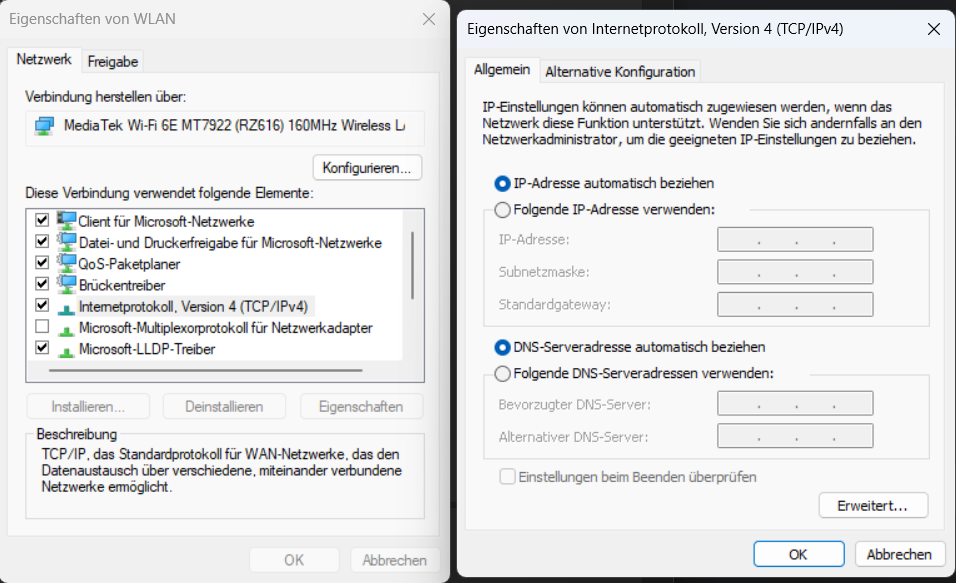
IP-Adresse: Eine eindeutige numerische Kennung, die jedem Gerät in einem IP-Netzwerk zugewiesen wird. Sie besteht aus 32 Bit (IPv4) oder 128 Bit (IPv6) und dient zur Identifikation und Adressierung von Geräten im Netzwerk.
Subnetzmaske: Ein 32-Bit-Wert, der in Kombination mit der IP-Adresse verwendet wird, um den Netzwerkteil und den Hostteil einer IP-Adresse zu definieren. Sie ermöglicht die Unterteilung von Netzwerken in Subnetze.
Standardgateway: Die IP-Adresse des Routers oder Netzwerkgeräts, das als Schnittstelle zwischen dem lokalen Netzwerk und externen Netzwerken oder dem Internet fungiert. Es leitet den Datenverkehr weiter, der für Ziele außerhalb des lokalen Netzwerks bestimmt ist.
DNS-Server: Ein Server, der den Domain Name System (DNS) Dienst bereitstellt. Er übersetzt menschenlesbare Domänennamen in IP-Adressen und umgekehrt, wodurch die Navigation im Internet erleichtert wird.
Vergleiche DHCP und statische IP-Konfiguration
Es gibt zwei Hauptmethoden, um Netzwerkeinstellungen zu konfigurieren:
DHCP (Dynamic Host Configuration Protocol):
Automatisch und flexibel
Ideal für große Netzwerke
Einstellungen können sich anpassen
Statische IP-Konfiguration:
Manuell eingerichtet
Bietet mehr Kontrolle
Gut für Server oder Drucker
Aspekt
DHCP
Statische IP
Konfiguration
Automatisch
Manuell
Flexibilität
Hoch
Gering
Kontrolle
Gering
Hoch
Typische Anwendung
Normale Arbeitsplatzrechner
Server, Drucker
Lerne, wie man ein neues Windows-System im Netzwerk einrichtet
Folge diesen Schritten, um ein neues Windows-System im Netzwerk einzurichten:
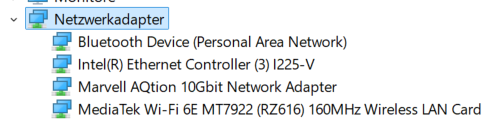
Überprüfung der Netzwerkhardware und Treiberinstallation:
Öffne den Geräte-Manager und suche nach “Netzwerkadapter”
Installiere fehlende Treiber
Prüfe die physische Verbindung (Kabel oder WLAN-Antenne)
Aus dieser ipconfig-Ausgabe kannst du ablesen, dass der Computer zwei aktive Netzwerkverbindungen hat: eine kabelgebundene Ethernet-Verbindung und eine drahtlose WLAN-Verbindung. Du siehst für beide Verbindungen die wichtigsten Netzwerkeinstellungen wie IP-Adresse, Subnetzmaske und Standardgateway, was dir einen schnellen Überblick über die Netzwerkkonfiguration des Geräts gibt.
Erkunde erweiterte Netzwerkeinstellungen in Windows
Erweiterte Netzwerkeinstellungen in Windows umfassen:
Konfiguration von Netzwerkprofilen:
Privat, Öffentlich, Domäne
Anpassung der Sicherheitseinstellungen je nach Umgebung
Einrichtung von Firewallregeln:
Kontrolle ein- und ausgehender Verbindungen
Wichtig für die Sicherheit des Systems
Konfiguration von Netzwerkfreigaben und Berechtigungen:
Teilen von Dateien und Ordnern im Netzwerk
Festlegung von Zugriffsrechten (Lesen, Ändern, Vollzugriff)
Einbindung in eine Arbeitsgruppe oder Domäne:
Arbeitsgruppe für kleine Netzwerke
Domäne für größere, zentral verwaltete Netzwerke
Lerne Troubleshooting-Techniken für Netzwerkprobleme
Wichtige Troubleshooting-Techniken bei Netzwerkproblemen:
Verwendung von Diagnosetools:
ipconfig: Zeigt Netzwerkkonfiguration
ping: Testet Verbindung zu einem Ziel
tracert: Zeigt den Weg der Datenpakete
nslookup: Hilft bei DNS-Problemen
Überprüfung und Zurücksetzen von Netzwerkadaptern:
Deaktivieren und Aktivieren des Adapters
Aktualisierung oder Neuinstallation von Treibern
Behebung von IP-Konflikten und DHCP-Problemen:
Verwendung von ipconfig /release und ipconfig /renew
Überprüfung der DHCP-Servereinstellungen
Überprüfung der Firewall- und Antivirensoftware-Einstellungen:
Sicherstellen, dass notwendige Verbindungen zugelassen werden
Konfiguration von Ausnahmen für bestimmte Programme
Vertiefe dein Verständnis der Netzwerkprofile
Netzwerkprofile
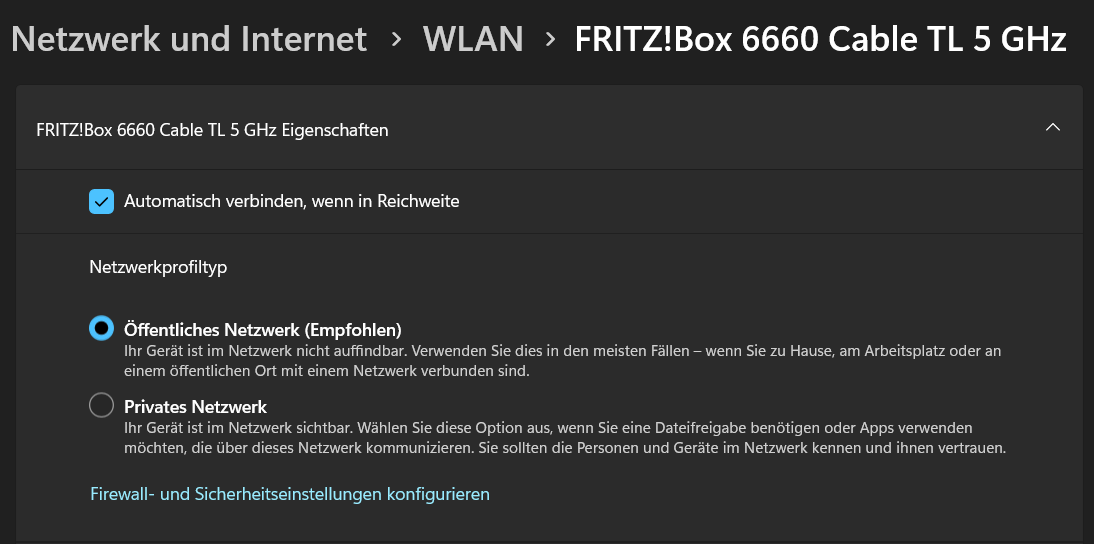
Netzwerkprofile in Windows sind ein wichtiger Sicherheitsmechanismus. Sie passen die Sicherheitseinstellungen an verschiedene Netzwerkumgebungen an:
Privat: Für vertrauenswürdige Netzwerke (z.B. zu Hause, kleines Büro)
Erlaubt mehr Freigaben und Entdeckung von Geräten
Öffentlich: Für nicht vertrauenswürdige Netzwerke (z.B. Cafés, Flughäfen)
Domäne: Für Unternehmensnetzwerke mit Domänencontroller
Ermöglicht zentrale Verwaltung und erweiterte Sicherheitsfunktionen
Netzwerkprofile — Bildrechte: Ausbildung-in-der-IT.de
>
> Um das Netzwerkprofil zu ändern:
>
> 1. Öffne die Windows-Einstellungen (Windows-Taste + I)
> 2. Gehe zu "Netzwerk und Internet"
> 3. Wähle das verbundene Netzwerk
> 4. Ändere den Netzwerktyp unter "Netzwerkprofil"
Lerne mehr über die Einrichtung von Firewallregeln
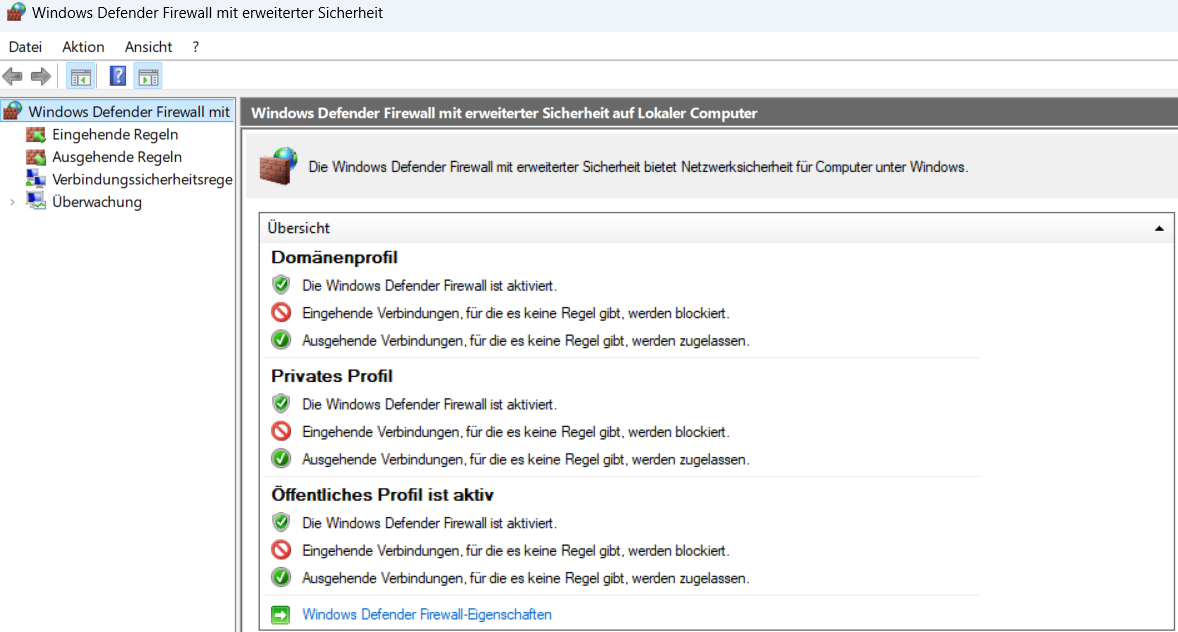
Windows Firewall
Windows Firewall — Bildrechte: Ausbildung-in-der-IT.de
>
> Die Windows Firewall ist ein kritischer Bestandteil der Systemsicherheit. Sie kontrolliert den ein- und ausgehenden Datenverkehr. Hier erfährst du, wie du Firewallregeln einrichtest:
>
> 1. **Eingehende Verbindungen**:
>
> - Öffne "Windows Defender Firewall mit erweiterter Sicherheit"
> - Klicke links auf "Eingehende Regeln"
> - Wähle rechts "Neue Regel..."
> - Folge dem Assistenten zur Festlegung von Programm, Port, Protokoll etc.
>
>
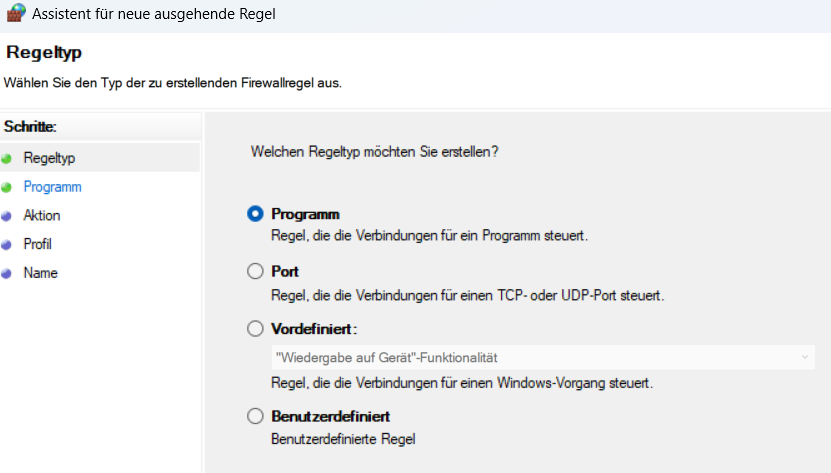
Regel erstellen — Bildrechte: Ausbildung-in-der-IT.de
>
> 2. **Ausgehende Verbindungen**:
>
> - Der Prozess ist ähnlich, wähle aber "Ausgehende Regeln"
>
> **Wichtige Überlegungen**:
>
> - Sei vorsichtig beim Erstellen von Regeln, insbesondere bei eingehenden Verbindungen
> - Dokumentiere alle erstellten Regeln für zukünftige Referenz
> - Regelmäßige Überprüfung und Bereinigung nicht mehr benötigter Regeln
>
> Richtig konfigurierte Firewallregeln bieten einen ausgewogenen Schutz, ohne die Funktionalität zu beeinträchtigen.
Abschlussquiz
Was ist eine Netzwerkkonfiguration?
Blank
Ein physisches Gerät zur Netzwerkverbindung
Die Zusammenstellung aller wichtigen Einstellungen für die Netzwerkkommunikation
Ein Programm zur Firewall-Steuerung
Antwort
Die Zusammenstellung aller wichtigen Einstellungen für die Netzwerkkommunikation
Erklärung: Eine Netzwerkkonfiguration umfasst alle wichtigen Einstellungen, die an einem Gerät vorgenommen werden, um es mit einem Netzwerk zu verbinden und kommunizieren zu lassen.
Welche Funktion hat ein Netzwerkadapter?
Blank
Er stellt die physische Verbindung zum Netzwerk her
Er vergibt IP-Adressen
Er übersetzt Domänennamen in IP-Adressen
Antwort
Er stellt die physische Verbindung zum Netzwerk her
Erklärung: Ein Netzwerkadapter ist die Hardware-Komponente, die die physische Verbindung zum Netzwerk herstellt, sei es über Ethernet oder WLAN.
Was ist die Hauptfunktion eines DNS-Servers?
Blank
Vergabe von IP-Adressen
Übersetzung von Domänennamen in IP-Adressen
Kontrolle des Netzwerkverkehrs
Antwort
Übersetzung von Domänennamen in IP-Adressen
Erklärung: Ein DNS-Server übersetzt menschenlesbare Domänennamen in IP-Adressen und umgekehrt, was die Navigation im Internet erleichtert.
Welche Methode der IP-Konfiguration ist flexibler und ideal für große Netzwerke?
Blank
Statische IP-Konfiguration
DHCP
Manuelle Konfiguration
Antwort
DHCP
Erklärung: DHCP (Dynamic Host Configuration Protocol) ist automatisch, flexibel und ideal für große Netzwerke, da sich die Einstellungen anpassen können.
Welcher Befehl zeigt die aktuelle Netzwerkkonfiguration in Windows an?
Blank
ping
tracert
ipconfig
Antwort
ipconfig
Erklärung: Der Befehl ‘ipconfig’ in der Windows-Eingabeaufforderung zeigt die aktuelle Netzwerkkonfiguration an, einschließlich IP-Adresse, Subnetzmaske und Standardgateway.
Welches Netzwerkprofil sollte für nicht vertrauenswürdige Netzwerke wie in Cafés oder Flughäfen verwendet werden?
Blank
Privat
Öffentlich
Domäne
Antwort
Öffentlich
Erklärung: Das öffentliche Netzwerkprofil ist für nicht vertrauenswürdige Netzwerke gedacht und hat strengere Sicherheitseinstellungen mit begrenzten Freigaben.
Welche Funktion hat die Windows Firewall?
Blank
Vergabe von IP-Adressen
Kontrolle des ein- und ausgehenden Datenverkehrs
Übersetzung von Domänennamen
Antwort
Kontrolle des ein- und ausgehenden Datenverkehrs
Erklärung: Die Windows Firewall ist ein kritischer Bestandteil der Systemsicherheit und kontrolliert den ein- und ausgehenden Datenverkehr.