In dieser abschließenden Praxiseinheit lernst du die wichtigsten Hypervisor-Typen und ihre Einsatzgebiete kennen. Du vergleichst die Vor- und Nachteile von Bare-Metal und gehosteten Hypervisoren anhand konkreter Beispiele und verstehst, welche Lösung sich für welches Szenario am besten eignet. Die gewonnenen Erkenntnisse helfen dir bei der Auswahl und Implementierung passender Virtualisierungslösungen in der Praxis.
Einführung
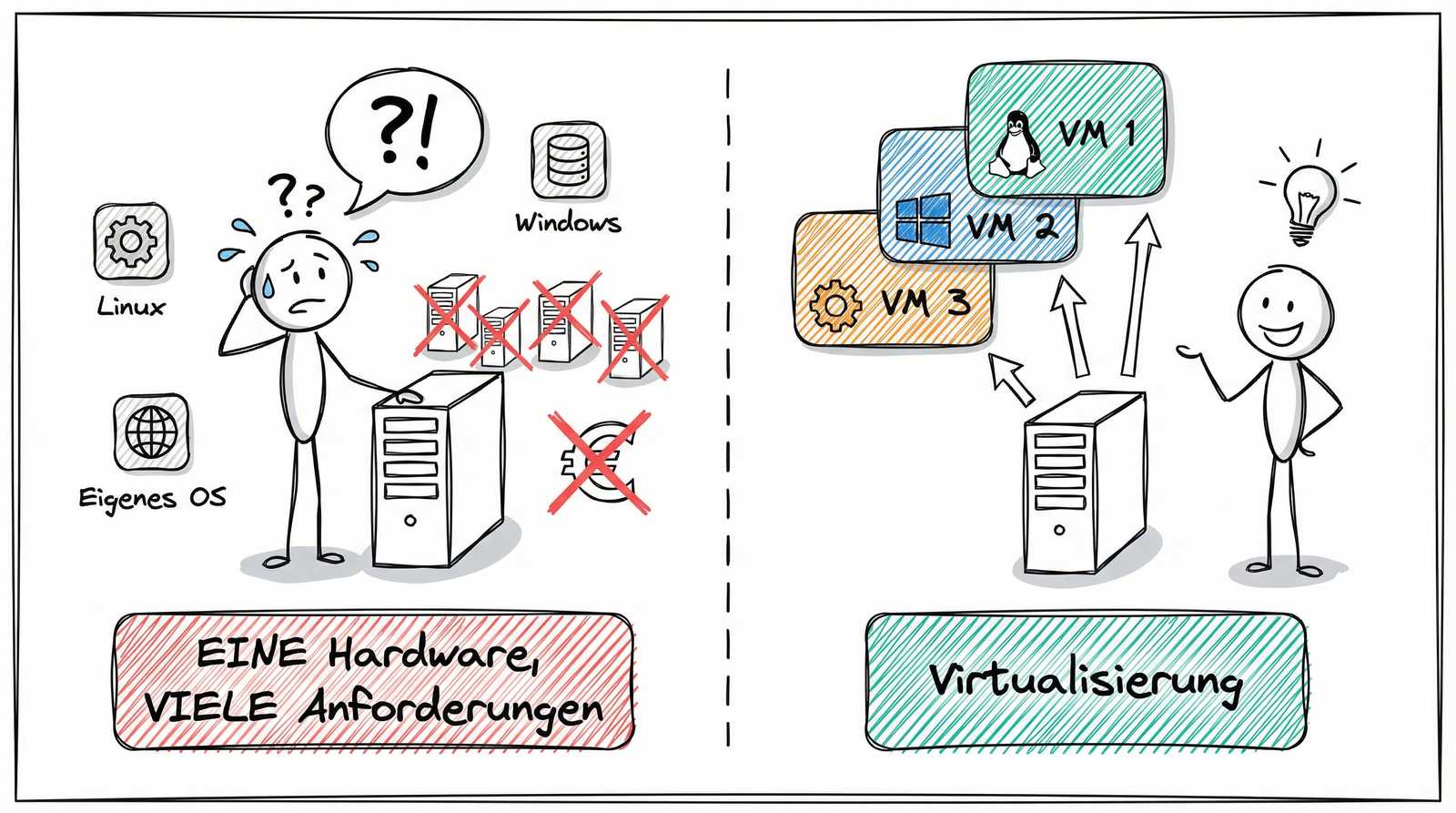
Stell dir vor, du sollst mehrere Server-Anwendungen bereitstellen, aber dir steht nur ein einziger physischer Rechner zur Verfügung. Jede Anwendung benötigt ein eigenes Betriebssystem und unterschiedliche Konfigurationen – neue Hardware zu kaufen ist keine Option.
Ohne Virtualisierung: Eine Hardware, viele Anforderungen. Mit Virtualisierung: Die gleiche Hardware betreibt flexibel mehrere VMs. — Bildrechte: Ausbildung-in-der-IT.de (KI-unterstützt)
Genau hier kommt Virtualisierung ins Spiel: Mit der richtigen Software kannst du auf einer einzigen Hardware verschiedene virtuelle Maschinen betreiben – flexibel, ressourcensparend und sicher voneinander getrennt. Doch wie gelingt der Einstieg in diese Technik und worauf musst du achten, damit deine virtuelle Umgebung stabil und effizient läuft?
In dieser Lerneinheit lernst du, wie du Hypervisoren fachgerecht installierst, konfigurierst und virtuelle Maschinen verwaltest – von der Auswahl des Hypervisors bis zur praktischen Umsetzung.
Lernziele
Nach dieser Lerneinheit kannst du:
Die Unterschiede zwischen Typ-1- und Typ-2-Hypervisoren erklären und deren jeweilige Einsatzszenarien fachlich begründen.
Die notwendigen Schritte zur Vorbereitung und Installation eines Hypervisors systematisch beschreiben und erläutern, welche Hardware- und Softwareanforderungen dafür relevant sind.
Virtuelle Maschinen zielgerichtet anlegen, konfigurieren und verwalten, inklusive Ressourcenverteilung, Netzwerkanbindung und Einsatz von Snapshots.
Best Practices für Sicherheit, Ressourcenmanagement und Backup-Strategien in virtualisierten Umgebungen erkennen, anwenden und deren Bedeutung erläutern.
Überleitung
Die Fähigkeit, mehrere Betriebssysteme parallel auf einer einzigen Hardware zu betreiben, ist ein Grundpfeiler moderner IT-Infrastrukturen. Im Zentrum steht dabei der Hypervisor. Dieser Abschnitt vermittelt dir alle nötigen Konzepte und Schritte, um Hypervisoren fachgerecht zu installieren, zu konfigurieren und virtuelle Maschinen zu verwalten.
Hypervisor-Typen und ihre Einsatzbereiche
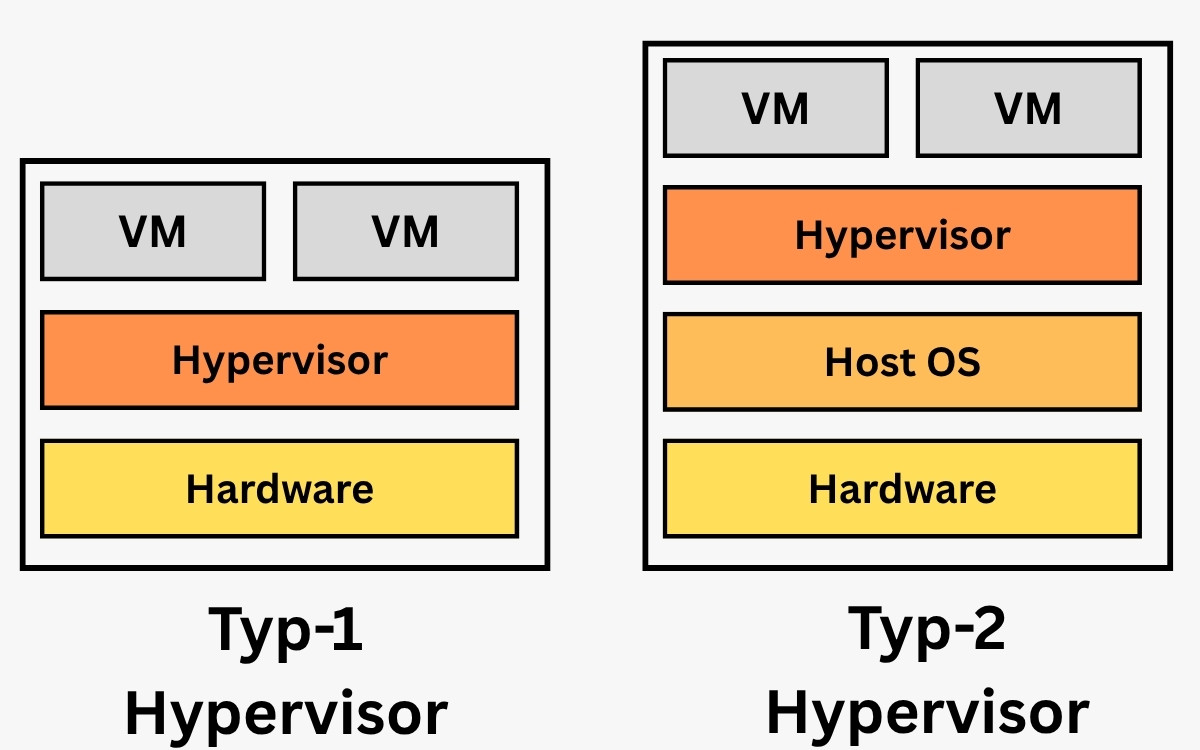
Zunächst unterscheidest du zwischen zwei Arten von Hypervisoren:
Typ-1-Hypervisoren werden direkt auf der physischen Hardware installiert (Beispiele: VMware ESXi, Microsoft Hyper-V, Xen, KVM). Sie sind die erste Wahl für produktive Umgebungen, weil sie hohe Performance und Sicherheit bieten.
Typ-2-Hypervisoren laufen innerhalb eines bestehenden Betriebssystems (Beispiele: VirtualBox, VMware Workstation, Parallels Desktop). Sie werden oft für Test- oder Entwicklungsumgebungen eingesetzt, weil sie leicht zu installieren sind und keine separate Hardware benötigen.
Hypervisor-Typen (Bildrechte: Ausbildung in der IT)
Wähle die Hypervisor-Variante abhängig von deinem Szenario. Für den produktiven Betrieb empfiehlt sich Typ-1, für Experimente oder Lernzwecke genügt meist Typ-2.
Vorbereitung der Installation
Vor der Installation prüfst du:
Hardware-Kompatibilität: Stelle sicher, dass CPU, RAM und Speicher ausreichen. Für fortgeschrittene Funktionen wie PCI-Passthrough muss die Hardware Virtualisierungserweiterungen wie IOMMU/VT-d (Intel) oder AMD-Vi (AMD) unterstützen, und diese müssen im BIOS/UEFI aktiviert sein.
BIOS/UEFI-Konfiguration: Aktiviere die Virtualisierungsoptionen (Intel VT-x oder AMD-V).
Netzwerkplanung: Überlege dir, wie die VMs ins Netzwerk eingebunden werden (z. B. NAT, Bridge, VLANs), damit sie später mit anderen Systemen kommunizieren können.
Installation der Hypervisoren
Typ-1-Hypervisoren
Lade das Installationsmedium von der offiziellen Herstellerseite.
Erstelle einen bootfähigen USB-Stick oder eine DVD.
Boote den Zielserver vom Installationsmedium und folge dem Assistenten. Richte währenddessen Netzwerk und Speicher ein.
Installiere nach Abschluss das Management-Tool (z. B. vSphere Client, Hyper-V Manager) auf einem separaten Rechner, um die Verwaltung zu erleichtern.
Typ-2-Hypervisoren
Lade den Hypervisor im laufenden Betriebssystem herunter und installiere ihn.
Folge dem Assistenten und installiere ggf. benötigte Netzwerktreiber.
Nach Abschluss kannst du direkt mit der Erstellung virtueller Maschinen beginnen.
Nach der Installation – Wichtige Maßnahmen
Updates: Halte sowohl Hypervisor als auch Management-Tools aktuell.
Ressourcenmanagement: Weise deinen VMs ausreichend CPU, RAM und Speicher zu – aber nicht mehr als nötig, um die Hardware optimal auszulasten und Engpässe zu vermeiden.
Sicherheit: Setze Zugangskontrollen, aktiviere Firewalls und schütze Verwaltungs- und VM-Netzwerke durch Netzwerksicherheitsgruppen.
Anlegen und Verwalten virtueller Maschinen
Schrittweise Vorgehensweise
Erstelle eine neue VM über das Management-Tool.
Wähle das gewünschte Gastbetriebssystem (Windows, Linux etc.).
Weise der VM passende Ressourcen (CPU, RAM, Speicher) zu.
Entscheide, ob die virtuelle Festplatte dynamisch wachsen oder eine feste Größe haben soll.
Konfiguriere das Netzwerk (NAT, Bridge, Host-Only, VLANs).
Binde ein Installationsmedium ein (ISO-Image oder CD/DVD).
Starte die VM und installiere das Betriebssystem.
Verwaltung und Best Practices
VMs starten und stoppen: Starte oder beende VMs, um Ressourcen zu sparen.
Snapshots: Nutze Snapshots für schnelle Wiederherstellungspunkte. Beachte, dass sie keine vollständigen Backups ersetzen.
Flexible Ressourcenanpassung: Passe die Ressourcen je nach Bedarf an. Übertreibe es nicht, da zu viele Ressourcen die Stabilität gefährden können.
Netzwerkkonfiguration: Änderungen an der Netzwerkkonfiguration sind auch nachträglich möglich.
Export/Import: Verwende offene Formate wie OVF/OVA, um VMs zwischen verschiedenen Plattformen zu übertragen.
Praxisbeispiel: VM-Erstellung mit VirtualBox
Starte VirtualBox und klicke auf “Neu”.
Gib Namen, Typ und Version des Betriebssystems an.
Weise RAM und Festplattengröße zu (dynamisch oder statisch).
Erstelle und starte die VM.
Binde ein ISO-Image ein und beginne mit der Installation des Betriebssystems.
Folge den Anweisungen des Installationsassistenten.
⏳ Lädt Dataview-Inhalt...
Verständnis der Netzwerkmodi
Die grundlegendste Entscheidung bei der Netzwerkkonfiguration ist die Wahl des Netzwerkmodus. Dieser Modus legt fest, wie eine VM im Netzwerk erscheint und mit welchen anderen Systemen sie kommunizieren kann. Du wählst den Modus basierend auf deinem spezifischen Anwendungsfall, zum Beispiel ob eine VM aus dem externen Netzwerk erreichbar sein soll oder isoliert bleiben muss.
NAT (Network Address Translation): In diesem Modus agiert dein Host-System wie ein Router für deine VMs. Die VMs erhalten private IP-Adressen aus einem internen, vom Hypervisor verwalteten Subnetz und teilen sich die IP-Adresse des Hosts für die Kommunikation nach außen. Das bedeutet, deine VMs können auf das Internet zugreifen, sind aber von außen nicht direkt erreichbar.
Dieser Modus bietet einen grundlegenden Schutz, da keine externe Verbindung direkt zur VM aufgebaut werden kann – ideal für Test- und Entwicklungsumgebungen, wo du Internetzugang, aber keine öffentliche Erreichbarkeit benötigst.
Bridged (Netzwerkbrücke): Bei diesem Modus verbindet der Hypervisor die VM direkt mit dem physischen Netzwerkadapter des Hosts. Jede VM erscheint somit als eigenständiges Gerät im Netzwerk und erhält vom DHCP-Server (oder durch manuelle Konfiguration) eine eigene IP-Adresse aus dem gleichen Subnetz wie der Host.
Das ermöglicht es dir, die VM wie einen physischen Rechner im Netzwerk zu nutzen – sie kann direkt angesprochen werden, auf Netzwerkfreigaben zugreifen und sogar Server-Dienste für andere Geräte bereitstellen. Vorsicht ist geboten: Da die VM für das externe Netzwerk sichtbar ist, solltest du Firewall-Regeln und Sicherheitsmaßnahmen entsprechend anpassen.
Host-only (Nur-Host-Netzwerk): Dieser Modus erstellt ein isoliertes, virtuelles Netzwerk, in dem nur der Host und die VMs miteinander kommunizieren können. Die VMs haben weder Zugang zum Internet noch sind sie vom externen Netzwerk aus erreichbar.
Dieser Ansatz ist optimal für Szenarien, in denen du eine sichere Testumgebung schaffen möchtest, bei der kein Risiko besteht, dass sich Anwendungen mit externen Diensten verbinden oder sensible Daten nach außen gelangen.
Konfigurationsschritte
Nachdem du den passenden Netzwerkmodus ausgewählt hast, sind einige grundlegende Konfigurationsschritte notwendig, um die Netzwerkverbindung deiner VM vollständig einzurichten. Diese Schritte stellen sicher, dass die Adressvergabe und Namensauflösung korrekt funktionieren.
Wahl des Netzwerkadapters: Im ersten Schritt wählst du in den Einstellungen deiner VM im Hypervisor den gewünschten Adaptertyp aus. Entscheide dich hier für NAT, Bridged oder Host-only, je nachdem, welches Szenario du umsetzen möchtest.
IP-Adressvergabe: Deine VM benötigt eine eindeutige IP-Adresse.
Im Bridged-Modus erhält die VM ihre IP-Adresse meist automatisch per DHCP vom physischen Router in deinem Netzwerk.
Im NAT- und Host-only-Modus vergibt der DHCP-Dienst des Hypervisors eine private IP-Adresse aus dem jeweiligen internen Subnetz. Falls du eine feste Adresse benötigst, kannst du diese auch manuell konfigurieren.
Konfigurationsschritte
DNS-Konfiguration: Damit deine VM Domainnamen wie www.google.de in IP-Adressen auflösen kann, benötigt sie einen DNS-Server.
Im NAT-Modus nutzt die VM standardmäßig einen DNS-Proxy des Hypervisors.
Im Bridged- und Host-only-Modus musst du gegebenenfalls die DNS-Server manuell eintragen, falls diese nicht automatisch per DHCP übermittelt werden.
Firewall- und Sicherheitseinstellungen: Die Sicherheit deiner VMs hängt stark von den Firewall-Regeln ab.
Im Bridged-Modus bietet die Firewall deines Hosts keinen Schutz für die VM. Du musst also direkt auf der VM eine Firewall konfigurieren oder eine zentrale Netzwerksicherheitslösung verwenden.
Im NAT- oder Host-only-Modus können die Firewall-Regeln deines Hosts den Datenverkehr teilweise filtern. Du solltest diese Regeln prüfen und anpassen, um nur den absolut notwendigen Datenverkehr zu erlauben.
Praktische Beispiele
Um das Gelernte zu festigen, betrachten wir zwei typische Anwendungsfälle, die die unterschiedlichen Netzwerkmodi verdeutlichen. Diese Beispiele zeigen, wie du die Konfiguration für spezifische Anforderungen praktisch umsetzt.
Beispiel 1: Web-Server im Bridged-Netzwerk
Du möchtest einen Webserver in einer VM betreiben, der im gesamten lokalen Netzwerk erreichbar sein soll. Dafür wählst du den Bridged-Adapter. Nach der Installation des Betriebssystems und der Webserver-Software (z.B. Apache) konfigurierst du die Firewall auf der VM so, dass eingehende Verbindungen auf Port 80 (HTTP) erlaubt sind.
Anschließend kannst du den Webserver von jedem anderen Gerät im selben Netzwerk über seine IP-Adresse aufrufen.
Beispiel 2: Isolierte Entwicklungs-VMs mit Host-only
Du arbeitest an einer Anwendung, die aus einem Backend-Server und einer Datenbank besteht, und möchtest diese in einer sicheren Umgebung testen. Du richtest für beide Dienste jeweils eine VM mit einem Host-only-Adapter ein.
Anschließend konfigurierst du für beide VMs statische IP-Adressen im selben Subnetz, damit sie miteinander kommunizieren können. So kannst du die Interaktion der Komponenten testen, ohne dass die Systeme von außen erreichbar sind.
Von der traditionellen Bereitstellung zu Containern
Der Weg, wie Software auf einem System installiert und betrieben wird, hat sich stark weiterentwickelt. Zunächst betrachten wir den klassischen Ansatz und stellen ihm die deutlich flexiblere Container-Technologie gegenüber.
Traditionelle Bereitstellung: Der klassische Weg besteht darin, eine Anwendung direkt auf dem Gastbetriebssystem der VM zu installieren. Für jede neue Anwendung oder jeden Dienst wird oft eine eigene VM mit vollständigem Betriebssystem aufgesetzt.
Dieser Ansatz ist zwar bewährt, führt aber zu einem hohen Ressourcenverbrauch und erfordert einen erheblichen manuellen Aufwand für Installation, Konfiguration und Wartung vieler einzelner Systeme.
Container-basierte Bereitstellung: Eine modernere und effizientere Methode ist die Nutzung von Containern. Container sind leichtgewichtige, isolierte Laufzeitumgebungen, die deinen Anwendungscode zusammen mit allen notwendigen Abhängigkeiten (wie Bibliotheken und Konfigurationsdateien) bündeln. Im Gegensatz zu VMs teilen sich Container den Kernel des Host-Betriebssystems und benötigen kein eigenes Gastbetriebssystem. Das macht sie extrem ressourcenschonend und schnell startklar.
Die führende Technologie hierfür ist Docker. Zur Verwaltung vieler Container über mehrere Hosts hinweg werden Orchestrierungswerkzeuge wie Kubernetes eingesetzt.
Automatisierte Bereitstellung und Verwaltung
Um die Bereitstellung von Infrastruktur und Anwendungen zu beschleunigen und Fehler zu minimieren, werden heute stark automatisierte Prozesse eingesetzt. Diese Ansätze ermöglichen es, komplexe Systeme schnell, konsistent und wiederholbar aufzusetzen.
Automatisierte Bereitstellung (Infrastructure as Code): Statt Server und Netzwerke manuell zu konfigurieren, beschreibst du die gesamte Infrastruktur als Code. Werkzeuge wie Ansible, Terraform oder Puppet lesen diese Code-Dateien und bauen die entsprechende Infrastruktur automatisch auf. Dieser Ansatz, bekannt als Infrastructure as Code (IaC), macht deine Infrastruktur versionierbar, testbar und leicht reproduzierbar.
Continuous Integration & Deployment (CI/CD): CI/CD-Pipelines automatisieren den gesamten Lebenszyklus einer Softwareänderung – vom Testen über das Bauen bis hin zur Bereitstellung. Werkzeuge wie Jenkins, GitLab CI oder GitHub Actions holen sich automatisch den neuesten Code aus der Versionskontrolle, führen Tests aus und spielen die Anwendung anschließend automatisiert in der Zielumgebung (z.B. in einem Docker-Container) aus.
Wichtige Werkzeuge und Prozesse
Für eine reibungslose Anwendungsbereitstellung sind weitere Werkzeuge und Prozesse von zentraler Bedeutung. Sie sorgen für stabile Umgebungen und helfen bei der Fehleranalyse.
Dependency Management: Jede Anwendung hat Abhängigkeiten zu externen Bibliotheken und Paketen. Abhängigkeitsmanager wie NPM (für Node.js) oder Pip (für Python) stellen sicher, dass alle benötigten Bibliotheken in den korrekten Versionen installiert werden. Dies ist ein entscheidender Schritt, um konsistente und funktionierende Builds zu gewährleisten.
Monitoring und Logging: Um den Zustand deiner Anwendungen zu überwachen und Fehler schnell zu finden, sind Monitoring und Logging unerlässlich. Werkzeuge wie Prometheus sammeln Metriken zur Systemleistung, Grafana visualisiert diese Daten in Dashboards, und der ELK-Stack (Elasticsearch, Logstash, Kibana) oder Fluentd wird genutzt, um Log-Dateien zentral zu sammeln und zu analysieren.
Beispiel: Eine Web-Anwendung mit Docker bereitstellen
Dieses praktische Beispiel zeigt dir, wie du eine einfache Python-Webanwendung mithilfe von Docker als Container bereitstellst. Du definierst die Umgebung in einem Dockerfile, baust daraus ein Image und startest den Container.
Dockerfile schreiben: Das Dockerfile ist die Bauanleitung für dein Container-Image.
# Nutze ein offizielles Python-Image als BasisFROM python:3.8# Setze das Arbeitsverzeichnis im ContainerWORKDIR /app# Kopiere die Anwendungsdateien in den ContainerCOPY . /app# Installiere die benötigten Python-PaketeRUN pip install -r requirements.txt# Definiere den Befehl, der beim Start des Containers ausgeführt wirdCMD ["python", "./my_app.py"]
Image bauen: Mit diesem Befehl baust du das Image basierend auf deinem Dockerfile.
docker build -t mywebapp .
Container starten: Nun startest du einen Container aus dem erstellten Image. Der Port 8000 des Containers wird auf den Port 8000 deines Hosts gemappt.
docker run -d -p 8000:8000 mywebapp
Nach diesen Schritten läuft deine Anwendung isoliert im Container und ist auf deinem Host unter localhost:8000 erreichbar.
⏳ Lädt Dataview-Inhalt...
Zusammenfassung
Zusammenfassung:
Hypervisor-Typen und Einsatzbereiche
Hypervisoren sind spezielle Softwarekomponenten, die es ermöglichen, mehrere virtuelle Maschinen (VMs) auf einer einzigen physischen Hardware zu betreiben.
Es gibt zwei Haupttypen:
Typ-1-Hypervisoren werden direkt auf der Hardware installiert (z. B. VMware ESXi, Microsoft Hyper-V, KVM). Sie bieten hohe Performance und Sicherheit und sind die erste Wahl für produktive Umgebungen.
Typ-2-Hypervisoren laufen als Anwendung auf einem bestehenden Betriebssystem (z. B. VirtualBox, VMware Workstation). Sie eignen sich vor allem für Test- und Entwicklungsumgebungen.
Vorbereitung und Installation
Prüfe vor der Installation immer die Hardware-Kompatibilität (CPU, RAM, Speicherplatz). Aktiviere Virtualisierungsfunktionen (Intel VT-x, AMD-V) im BIOS/UEFI.
Plane die Netzwerkanbindung der VMs (NAT, Bridge, VLANs), damit die VMs später passend mit dem Netzwerk kommunizieren können.
Die Installation unterscheidet sich je nach Typ:
Typ-1: Installiere den Hypervisor direkt auf dem Server, richte Netzwerk und Speicher ein und verwalte alles per separatem Management-Tool.
Typ-2: Installiere die Software im laufenden Betriebssystem und beginne direkt mit der VM-Erstellung.
Management und Best Practices
Halte alle Komponenten durch regelmäßige Updates auf dem neuesten Stand.
Weise Ressourcen (CPU, RAM, Speicher) gezielt zu, um die Hardware optimal auszulasten, aber Überbelegung zu vermeiden.
Sichere deine Umgebung durch Zugangskontrollen, Firewalls und geschützte Netzwerke ab.
Nutze Snapshots, um schnelle Wiederherstellungspunkte zu schaffen. Sie ersetzen aber kein vollwertiges Backup.
Passe Ressourcen flexibel an den Bedarf an, ohne die Stabilität des Hosts zu gefährden.
Importiere und exportiere VMs nach Bedarf, z. B. mit OVF/OVA-Formaten, um sie zwischen Plattformen zu übertragen.
Virtuelle Maschinen anlegen und verwalten
Erstelle eine neue VM über das Management-Tool, weise ihr das gewünschte Betriebssystem und passende Ressourcen zu.
Konfiguriere das Netzwerk der VM entsprechend dem Einsatzzweck (NAT, Bridge, Host-Only, VLAN).
Starte die VM und installiere das Betriebssystem vom ISO-Image oder einem anderen Installationsmedium.
Nach der Installation kannst du die VM starten, stoppen, Einstellungen anpassen und Snapshots für Wiederherstellungspunkte nutzen.
Praxisbeispiel: VirtualBox
In VirtualBox legst du eine neue VM an, definierst Name, OS-Typ und Ressourcen, bindest das Installations-Image ein und startest die Einrichtung des Gastbetriebssystems.
Die Verwaltung erfolgt anschließend über das grafische Interface, weitere VMs können nach gleichem Prinzip angelegt werden.
Virtuelle Netzwerkkonfiguration: Die Kernunterschiede
Du wählst den passenden Netzwerkmodus für eine VM gezielt nach den Anforderungen an Erreichbarkeit und Sicherheit aus. Die entscheidenden Merkmale sind:
Bridged-Modus: Die VM ist ein vollwertiges Mitglied im physischen Netzwerk mit eigener IP. Du wählst ihn für Dienste, die direkt erreichbar sein müssen (z. B. Webserver).
Wichtig: In diesem Modus ist die VM ungeschützt und benötigt eine eigene Firewall.
NAT-Modus: Die VM greift über die IP-Adresse des Hosts auf das Internet zu, ist aber von außen nicht direkt erreichbar. Dies ist der sichere Standard für Client-Anwendungen.
Host-only-Modus: Die VM ist komplett isoliert und kommuniziert nur mit dem Host und anderen VMs. Ideal für sichere Testumgebungen.
Anwendungsbereitstellung: Der moderne Workflow
Du kannst den traditionellen Ansatz (manuelle Installation auf einer VM) vom modernen, automatisierten Workflow abgrenzen. Die Kernpunkte des modernen Ansatzes sind:
VM vs. Container: Du verstehst den fundamentalen Unterschied. Eine VM virtualisiert die Hardware und enthält ein komplettes Gast-Betriebssystem. Ein Container (mit Docker) virtualisiert nur auf Anwendungsebene, teilt sich den Kernel des Hosts und ist dadurch deutlich schlanker und schneller.
Automatisierungskette: Du kannst den Prozess erklären. Mittels Infrastructure as Code (IaC), zum Beispiel mit Ansible, wird die Infrastruktur als Code beschrieben. Eine CI/CD-Pipeline, etwa mit Jenkins, automatisiert daraufhin das Testen und Ausliefern der Anwendung in den Container.