Praxisbeispiele und Projekte
In dieser praxisorientierten Lerneinheit planst und erstellst du ein interaktives Dashboard zur visuellen Datenaufbereitung. Du lernst die wichtigsten Grundlagen und Designprinzipien für effektive Dashboards kennen und setzt diese anhand konkreter Beispiele direkt um. Die erworbenen Kenntnisse ermöglichen dir die professionelle Visualisierung von Geschäftsdaten und Kennzahlen für Entscheidungsträger.
Einführung
Du hast Formeln gelernt, Daten formatiert und erste Makros geschrieben. Jetzt ist es Zeit, all diese Fähigkeiten in echten Projekten zu kombinieren.
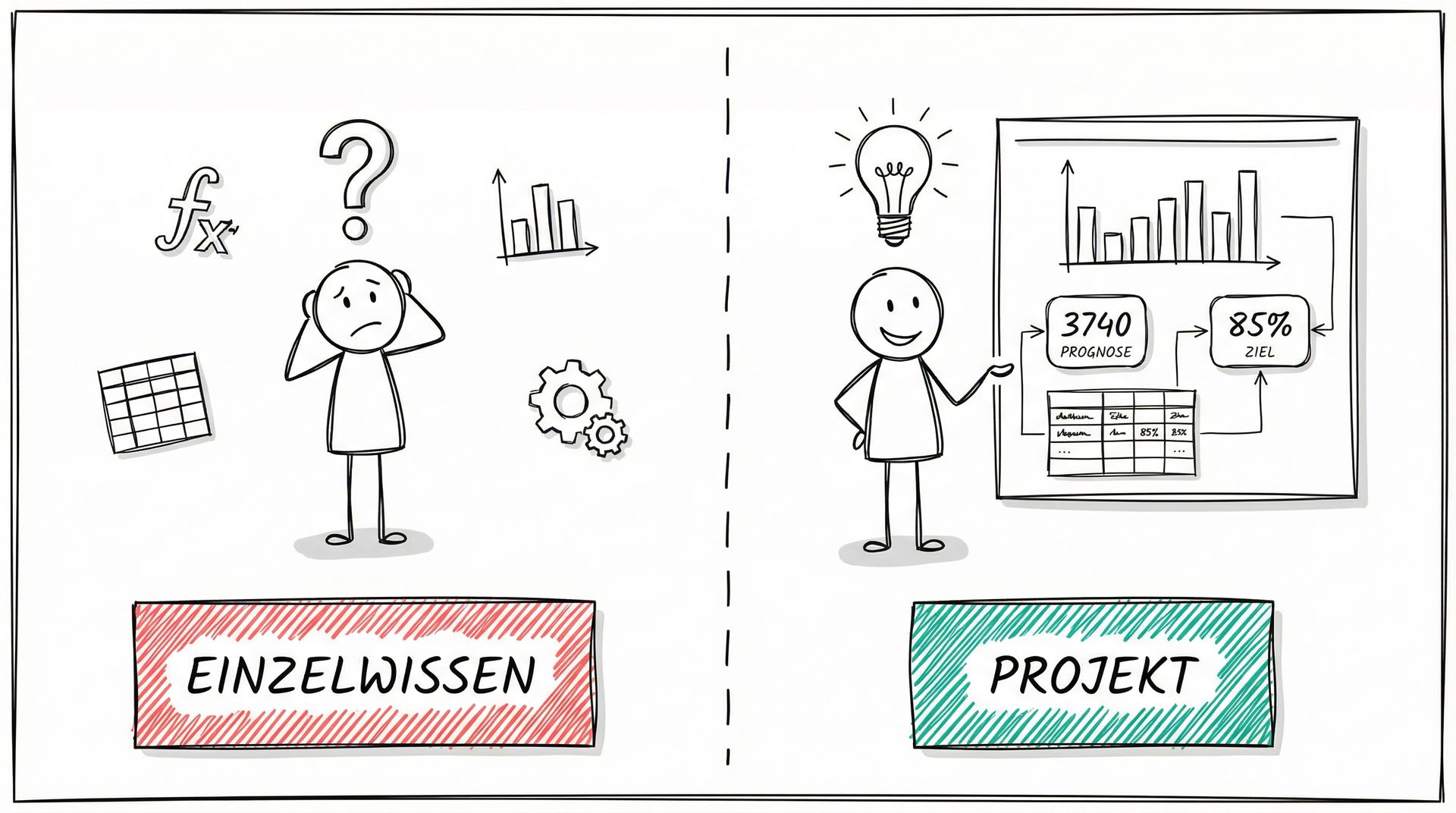
In der Praxis stehst du vor Aufgaben wie: “Erstelle ein Dashboard für die Geschäftsleitung” oder “Automatisiere den monatlichen Verkaufsbericht”. Solche Anforderungen erfordern mehr als einzelne Funktionen: Du brauchst einen durchdachten Plan, saubere Datenstrukturen und clevere Automatisierung.
In dieser Lerneinheit entwickelst du vier praxisnahe Projekte, die du direkt im Berufsalltag einsetzen kannst.
Lernziele
Nach dieser Lerneinheit kannst du:
- Ein interaktives Dashboard mit VBA-Elementen planen und umsetzen
- Forecasting-Modelle mit linearer Regression und FORECAST.LINEAR() anwenden
- Automatisierte Reports mit Makros erstellen und verteilen
- Datentransformations-Workflows von Import bis Export implementieren
Überleitung
Von der Theorie zur Praxis: Du kennst bereits die Grundlagen von Formeln, Formatierung und VBA aus den vorherigen Lerneinheiten. Jetzt wendest du dieses Wissen an, um vollständige Lösungen zu entwickeln.
Wir starten mit dem ersten Projekt: einem interaktiven Dashboard, das Geschäftsdaten auf einen Blick visualisiert.
Projekt 1: Dashboard-Planung
Ein Dashboard ist eine zentrale Ansicht, die wichtige Kennzahlen und Daten auf einen Blick darstellt. Bevor du mit der Umsetzung beginnst, brauchst du einen klaren Plan.
Schritt 1: Zieldefinition
Was soll das Dashboard zeigen? Beispiele:
- Monatliche Verkaufszahlen nach Region
- Budgetvergleich (Plan vs. Ist)
- KPIs wie Umsatz, Kosten, Gewinnmarge
Schritt 2: Datensammlung
Sammle alle relevanten Daten. Die Techniken zum Datenimport aus CSV, Datenbanken oder APIs kennst du bereits aus der Lerneinheit Integration und Schnittstellen.
Dashboard-Layout definieren
Ein gutes Dashboard-Layout teilt den Bildschirm in klare Bereiche. Hier ein Beispiel für die Zellbereiche:
| Bereich | Zellen | Inhalt |
|---|---|---|
| KPI-Übersicht | A1:D5 | Umsatz, Kosten, Gewinn, Marge |
| Hauptdiagramm | E1:J12 | Balkendiagramm Verkauf nach Monat |
| Filter | A7:D10 | Dropdown für Region und Zeitraum |
| Detailtabelle | A12:J25 | Rohdaten mit Scrollbereich |
Diese Struktur hält die wichtigsten Zahlen oben links im Blickfeld, während Details weiter unten verfügbar sind.
Tipp: Halte das Layout übersichtlich. Zu viele Elemente überfordern den Betrachter.
Automatische Updates mit Events
Noch praktischer: Das Dashboard aktualisiert sich automatisch, wenn sich Daten ändern. Dafür nutzt du ein Worksheet_Change-Event:
Private Sub Worksheet_Change(ByVal Target As Range)
    If Not Intersect(Target, Range("A1:B12")) Is Nothing Then
        Call UpdateChartSourceData
    End If
End Sub
Wie funktioniert das? Dieses Event wird ausgelöst, sobald sich eine Zelle im Bereich A1:B12 ändert. Die Funktion Intersect prüft, ob die geänderte Zelle (Target) im relevanten Bereich liegt.
Warum ist das wichtig? Ohne manuelle Klicks bleibt das Dashboard immer aktuell. Das spart Zeit und verhindert veraltete Anzeigen.
Moderne Alternative: Für reine Datenaktualisierung ohne VBA bietet Excel seit 2016 Power Query. Damit lassen sich Datenquellen automatisch aktualisieren, ohne Code zu schreiben.
VBA fuer Diagramm-Updates
Mit VBA kannst du Dashboards interaktiv gestalten. Das Makro UpdateChart aktualisiert die Datenquelle eines Diagramms:
Die Methode SetSourceData weist dem Diagramm SalesChart einen neuen Datenbereich zu (z.B. Daten A1 bis B12).
Wie funktioniert das? Du rufst das Makro auf und es aendert den Bereich, aus dem das Diagramm seine Daten bezieht.
Bei Fehlern: Wenn das Diagramm nicht existiert, bricht das Makro ab. Fehlerbehandlung zeigen wir spaeter.
Wichtig: VBA funktioniert nur in Excel Desktop, nicht in Excel Online.
Projekt 2: Budgetplanungstool
Ein Budgetplanungstool hilft dir, Einnahmen und Ausgaben zu planen und zukuenftige Entwicklungen vorherzusagen. Die Grundstruktur besteht aus vier Tabellenblaettern:
| Blatt | Zweck |
|---|---|
| Einnahmen | Alle Einnahmequellen mit Datum und Kategorie |
| Ausgaben | Fixe und variable Kosten |
| Zusammenfassung | Gegenuberstellung: Einnahmen minus Ausgaben |
| Forecast | Prognosen fuer zukuenftige Perioden |
Fuer jedes Blatt brauchst du Spalten fuer Datum, Kategorie, Betrag und optional Kommentare.
Beispieldaten fuer das Budgettool
Hier ein Beispiel fuer die Datenstruktur:
Einnahmen:
| Datum | Kategorie | Betrag |
|---|---|---|
| 01.01.2024 | Gehalt | 3000 |
| 15.01.2024 | Bonus | 500 |
Ausgaben:
| Datum | Kategorie | Betrag |
|---|---|---|
| 02.01.2024 | Miete | 800 |
| 05.01.2024 | Lebensmittel | 200 |
Im Blatt Zusammenfassung verwendest du Formeln wie SUMME() und SUMMEWENN(), um die Daten automatisch zu aggregieren.
Forecasting mit linearer Regression
Das Forecasting-Modell basiert auf der linearen Regression. Die Grundformel lautet:
y = m * x + b
- y ist der prognostizierte Wert
- m ist die Steigung (Veraenderung pro Zeitperiode)
- x ist die Zeitperiode (z.B. Monat 7, 8, 9)
- b ist der y-Achsenabschnitt (Startwert)
Mit den Funktionen STEIGUNG() und ACHSENABSCHNITT() berechnest du m und b aus deinen historischen Daten:
- STEIGUNG(Y_Werte; X_Werte) liefert die Steigung m
- ACHSENABSCHNITT(Y_Werte; X_Werte) liefert den Startwert b
Praxisbeispiel: Forecasting anwenden
Beispiel: Du hast Einnahmen der letzten 6 Monate:
| Monat (X) | Einnahmen (Y) |
|---|---|
| 1 | 3000 |
| 2 | 3200 |
| 3 | 3100 |
| 4 | 3400 |
| 5 | 3500 |
| 6 | 3600 |
Berechnung:
- STEIGUNG(B2:B7; A2:A7) ergibt ca. 120 (m)
- ACHSENABSCHNITT(B2:B7; A2:A7) ergibt ca. 2900 (b)
Prognose fuer Monat 7: 120 * 7 + 2900 = 3740
Einfacher: Nutze FORECAST.LINEAR(7; B2:B7; A2:A7) fuer dasselbe Ergebnis in einer Formel.
Hinweis: Lineare Regression funktioniert nur bei linearen Trends. Fuer saisonale Muster nutze FORECAST.ETS().
Projekt 3: Automatisierte Reports
Die automatisierte Erstellung von Reports spart Zeit und reduziert Fehler. Die Grundlage bilden saubere Daten und eine klare Struktur.
Vorbereitung:
- Stelle sicher, dass deine Daten sortiert und bereinigt sind
- Nutze Vorlagen, um das Layout wiederzuverwenden
- Plane, welche Daten in den Report gehoeren
Vorlagen in Excel und Google Sheets:
- Excel: Speichere ein Report-Layout als Vorlage (.xltx)
- Google Sheets: Erstelle eine Kopie deines Master-Sheets
Die Integration von Daten aus externen Quellen kennst du bereits aus der Lerneinheit Integration und Schnittstellen.
VBA fuer Report-Erstellung mit Fehlerbehandlung
Dieses Makro erstellt automatisch einen neuen Report und zeigt, wie du Fehler abfaengst:
Das Makro kopiert das Blatt Datenquelle und benennt es mit dem aktuellen Datum. Die Zeile On Error GoTo ErrorHandler leitet bei Fehlern zur Fehlerbehandlung weiter.
Wie funktioniert das? Bei Ausfuehrung wird das Datenblatt kopiert. Der neue Name enthaelt das Datum im Format Jahr-Monat-Tag.
Was passiert bei Fehlern? Wenn z.B. das Quellblatt nicht existiert oder der Name schon vergeben ist, erscheint eine Fehlermeldung statt eines Absturzes.
Warum ist das wichtig? Fehlerbehandlung verhindert, dass dein Makro unkontrolliert abbricht. Der Benutzer erhaelt eine verstaendliche Meldung.
Datentransformations-Workflow
Ein Datentransformations-Workflow wandelt Rohdaten in eine strukturierte Form um. Der typische Ablauf besteht aus fuenf Schritten:
| Schritt | Aktion | Beispiel |
|---|---|---|
| 1. Import | Daten aus CSV, Datenbank oder API laden | CSV-Datei einlesen |
| 2. Bereinigung | Duplikate entfernen, Fehler korrigieren | RemoveDuplicates |
| 3. Anreicherung | Zusaetzliche Infos hinzufuegen | Kategorien per SVERWEIS |
| 4. Transformation | Aggregieren, Pivotieren | Pivot-Tabelle erstellen |
| 5. Export | Ergebnis speichern oder weiterleiten | PDF oder CSV |
Die Details zu Datenimport und -export findest du in der Lerneinheit Integration und Schnittstellen.
Pivot-Tabellen per VBA erstellen
Du kannst Pivot-Tabellen auch automatisch per VBA erstellen. Das ist nuetzlich, wenn du regelmaessig dieselbe Auswertung brauchst.
Das Makro CreatePivotTable erstellt eine Pivot-Tabelle mit folgenden Schritten:
- PivotCache erstellen: Der Cache speichert die Quelldaten (z.B. Tabelle1 Zeilen 1-100, Spalten 1-10)
- PivotTable generieren: Die Tabelle wird auf Tabelle2 ab Zelle A3 platziert
- Felder konfigurieren: Kategorie als Zeilenfeld, Betrag als Datenfeld
Warum VBA fuer Pivot? Bei wiederkehrenden Auswertungen sparst du dir das manuelle Erstellen. Das Makro produziert immer dieselbe Struktur.
Die Grundlagen zu Pivot-Tabellen kennst du aus der Lerneinheit Datenanalyse und -aufbereitung.
Anwendungsbeispiel: Monatlicher Verkaufsbericht
Hier ein vollstaendiges Business-Szenario, das alle Techniken kombiniert:
Aufgabe: Erstelle einen monatlichen Verkaufsbericht aus Filialdaten.
Workflow:
- Import: CSV-Dateien der Filialen einlesen
- Bereinigung: Duplikate entfernen, falsche Kodierungen korrigieren
- Anreicherung: Produktkategorien per SVERWEIS ergaenzen
- Transformation: Pivot-Tabelle nach Kategorie und Monat
- Export: Konsolidierten Bericht als PDF speichern
Ergebnis: Ein standardisierter Report, der jeden Monat mit wenigen Klicks erstellt werden kann. Die Makros uebernehmen die Routinearbeit, du konzentrierst dich auf die Analyse.
Zusammenfassung
In dieser Lerneinheit hast du vier praxisnahe Projekte kennengelernt, die alle bisher erlernten Tabellenkalkulationskonzepte vereinen. Die Projekte zeigen, wie du mit Excel und Google Sheets professionelle Lösungen für typische Business-Anforderungen erstellst.
Kernkonzepte der Praxisprojekte
Das Dashboard-Projekt demonstriert die Kombination von Datenvisualisierung und Interaktivität. Du nutzt Diagramme zur Darstellung von KPIs und erweiterst die Funktionalität mit VBA-Makros für automatische Updates. Wichtig: VBA-Makros funktionieren nicht in Excel Online oder Google Sheets. Für cloudbasierte Lösungen bietet Power Query eine moderne Alternative zur Datenaktualisierung.
Die Budgetplanung zeigt den Einsatz von Berechnungen über mehrere Tabellenblätter hinweg. SUMME() und MITTELWERT() bilden die Basis für Finanzübersichten. Für Prognosen ist FORECAST.LINEAR() die empfohlene Funktion in aktuellen Excel-Versionen. Sie vereint STEIGUNG() und ACHSENABSCHNITT() in einer einzigen, leicht verständlichen Formel.
Automatisierte Reports sparen Zeit bei wiederkehrenden Aufgaben. VBA-Makros mit Fehlerbehandlung (On Error GoTo) machen deine Automatisierungen robust gegen unerwartete Situationen. Der Workflow aus Datenimport, Bereinigung, Transformation und Export bildet die Grundlage für professionelle Berichterstellung.
Die VBA-Automatisierung von Pivot-Tabellen verbindet Datenanalyse mit Automatisierung. Du erstellst Pivot-Tabellen per Code und aktualisierst sie automatisch bei neuen Daten. Die Grundlagen zu Pivot-Tabellen findest du in der Lerneinheit “Datenanalyse und -aufbereitung”.
Projektübersicht
| Projekt | Kerntechnik | Wichtigste Funktion |
|---|---|---|
| Dashboard | Diagramme mit VBA | UpdateChartSourceData, Worksheet_Change |
| Budgetplanung | Forecasting | FORECAST.LINEAR() |
| Automatisierte Reports | VBA mit Fehlerbehandlung | On Error GoTo, Sheets.Copy |
| Datentransformation | Pivot per VBA | CreatePivotTable |
Zentrale Erkenntnisse
Alle vier Projekte folgen einem gemeinsamen Muster: Daten werden importiert, aufbereitet und in einer für den Anwender nützlichen Form präsentiert. Die Automatisierung mit VBA reduziert manuelle Arbeit und minimiert Fehler. Bei der Entwicklung von VBA-Makros solltest du immer Fehlerbehandlung einbauen, um unerwartete Situationen abzufangen.
Für die Praxis gilt: Starte mit einfachen Lösungen und erweitere sie schrittweise. Ein Dashboard beginnt mit wenigen KPIs und wächst mit den Anforderungen. Automatisierungen entwickelst du iterativ, indem du zunächst einzelne Schritte aufzeichnest und dann den Code optimierst.
Die in diesem Modul erlernten Techniken bilden das Fundament für professionelle Tabellenkalkulationsarbeit im Berufsalltag.