Praxisbeispiele und Vergleich
In dieser abschließenden Lerneinheit vergleichst du die wichtigsten Betriebssysteme anhand konkreter Praxisbeispiele und lernst ihre charakteristischen Merkmale kennen. Du analysierst die spezifischen Einsatzgebiete verschiedener Systeme wie Windows, Linux und macOS und verstehst, welches System sich für welche Anforderungen am besten eignet. Diese Kenntnisse helfen dir bei der fundierten Auswahl und Empfehlung von Betriebssystemen im beruflichen Kontext.
Einführung
Ein Startup beauftragt dich, die IT-Infrastruktur für 15 Entwickler aufzubauen. Das Budget ist knapp. Die Entwickler benötigen eine stabile Umgebung mit Zugriff auf spezifische Open-Source-Tools, aber die Geschäftsführung verlangt eine Lösung, die einfach zu verwalten ist und mit der vorhandenen Buchhaltungssoftware reibungslos funktioniert.
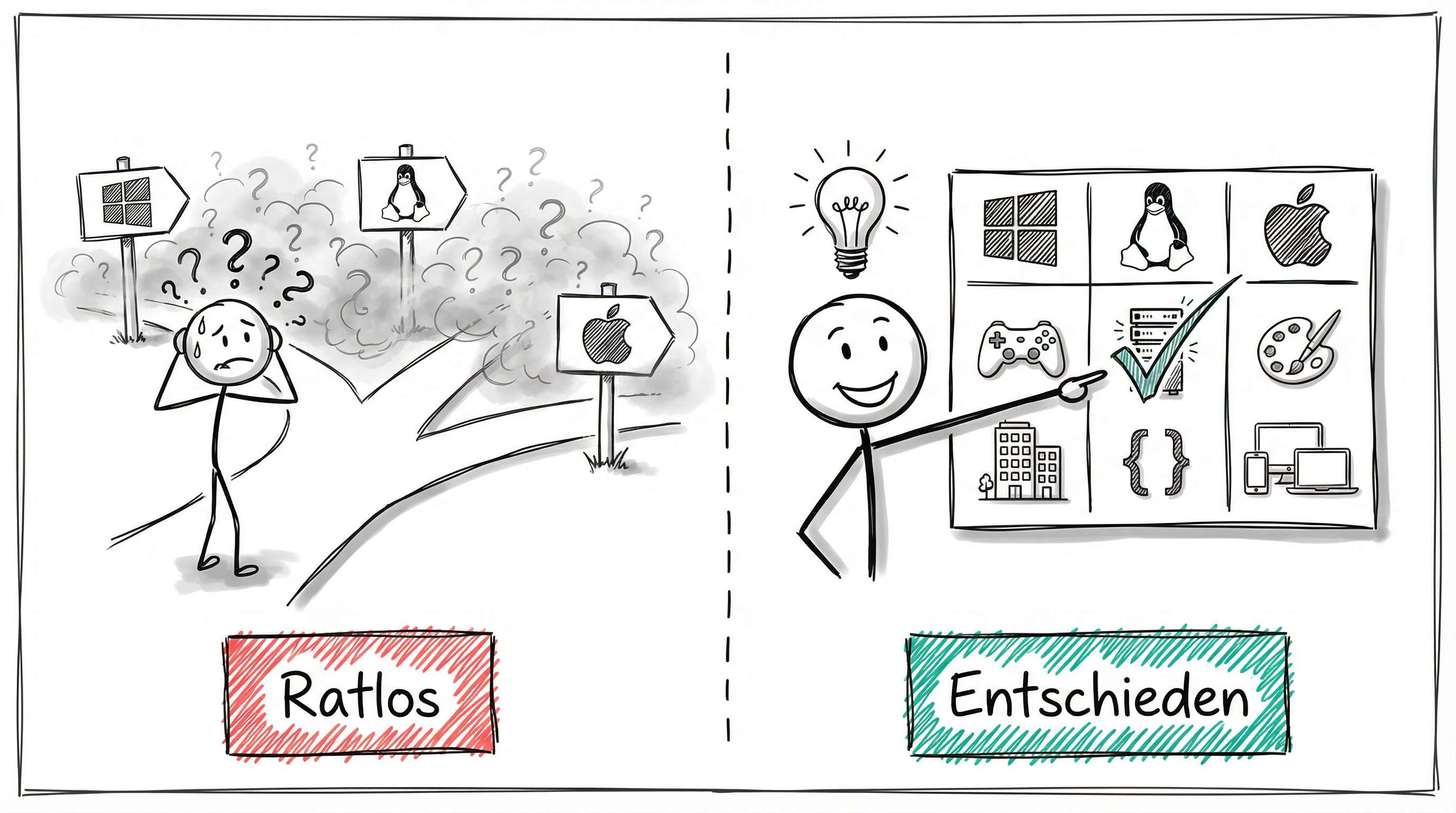
Setzt du auf das kostengünstige Linux, das die Entwickler bevorzugen, oder auf das weitverbreitete Windows, das die geforderte Kompatibilität sicherstellt?
Um hier eine professionelle und fundierte Wahl zu treffen, reicht es nicht, nur die Namen der Betriebssysteme zu kennen. Du musst ihre Stärken, Schwächen und idealen Einsatzgebiete genau verstehen und gegeneinander abwägen können. Genau das ist das Ziel dieser Lerneinheit: Wir analysieren die Systeme anhand von Praxisbeispielen, damit du für jedes Szenario die optimale Empfehlung geben kannst.
Lernziele
Nach dieser Lerneinheit kannst du:
- Die typischen Einsatzszenarien für Windows, macOS und Linux benennen und das jeweils am besten geeignete System für ein gegebenes Szenario (z. B. Server, Entwicklung, Desktop) begründen.
- Betriebssysteme anhand zentraler Kriterien wie Kosten, Sicherheit, Hardwarekompatibilität und Softwareverfügbarkeit systematisch vergleichen.
- Grundlegende Methoden zur Fehlersuche anwenden, indem du Systemprotokolle zur Analyse nutzt und ein technisches Problem gezielt isolierst.
- Wichtige Maßnahmen zur Performance-Optimierung erklären und die unterschiedlichen Wartungsanforderungen von SSDs und HDDs erläutern.
Überleitung
In diesem Abschnitt lernst du die gängigsten Betriebssysteme kennen und erfährst, wie sie grundlegend installiert und konfiguriert werden. Dieses Wissen ist die Basis für jede weitere Arbeit mit Computersystemen.
Gängige Betriebssysteme im Vergleich
Ein Betriebssystem (OS) ist die Software, die als zentrale Schnittstelle zwischen der Computer-Hardware und den darauf ausgeführten Anwenderprogrammen fungiert. Es verwaltet Ressourcen wie Prozessorzeit, Speicher und Peripheriegeräte. Die drei dominantesten Systeme für Personal Computer sind Windows, macOS und Linux.
Windows
- Entwickler: Microsoft
- Erstveröffentlichung: 1985
- Nutzertyp: Breites Spektrum von Einsteigern bis zu professionellen Anwendern, mit einer umfangreichen Auswahl an Software für Heimanwender, Unternehmen und Spiele.
- Besonderheiten:
- Verfügt über eine weit verbreitete und als benutzerfreundlich anerkannte Oberfläche.
- Zeichnet sich durch eine sehr hohe Kompatibilität mit einer Vielzahl von Software und Hardwarekomponenten aus.
- Ist in Unternehmensumgebungen durch Funktionen wie Active Directory und Gruppenrichtlinien stark etabliert.
Gängige Betriebssysteme im Vergleich
Linux
- Entwickler: Eine weltweite, gemeinschaftsbasierte Entwicklung mit Beiträgen von Einzelpersonen und Unternehmen.
- Erstveröffentlichung: 1991
- Nutzertyp: Einsteiger bis Profis, besonders häufig von Entwicklern und in Serverumgebungen eingesetzt.
- Besonderheiten:
- Ist Open-Source, der Quellcode ist also frei einsehbar, und die Nutzung ist in der Regel kostenlos.
- Bietet eine hohe Anpassbarkeit und Systemkontrolle durch eine Vielzahl an Distributionen (z. B. Ubuntu, Fedora, Debian).
- Hat eine starke Präsenz in Server-, Cloud- und Embedded-Systemen (eingebettete Systeme).
macOS
- Entwickler: Apple Inc.
- Erstveröffentlichung: 2001 (ursprünglich als Mac OS X)
- Nutzertyp: Einsteiger bis Profis, besonders verbreitet im Kreativbereich (Design, Musik, Video) und bei Entwicklern.
- Besonderheiten:
- Verfügt über eine intuitiv bedienbare und ästhetisch gestaltete Benutzeroberfläche.
- Bietet durch seine Unix-Basis eine hohe Sicherheit und Systemstabilität.
- Ist exklusiv für Apple-Hardware verfügbar, was eine nahtlose Integration mit anderen Apple-Produkten ermöglicht.
Gängige Betriebssysteme im Vergleich
Zusammenfassende Einordnung: Die Wahl des Betriebssystems ist eine funktionale Entscheidung, die von den spezifischen Anforderungen des Anwenders, der verfügbaren Hardware und dem geplanten Einsatzzweck abhängt.
| Merkmal | Windows | Linux | macOS |
|---|---|---|---|
| Primäre Zielgruppe | Heimanwender, Gamer, Unternehmen | Server, Entwickler, Technik-Enthusiasten | Kreativprofis, Entwickler, Apple-Nutzer |
| Kosten | Lizenzkauf erforderlich | In der Regel kostenlos | Im Preis der Apple-Hardware enthalten |
| Anpassbarkeit | Begrenzt | Sehr hoch | Hoch (Systemebene), Benutzeroberfläche starrer |
| Software-Auswahl | Sehr groß, v.a. kommerziell & Spiele | Sehr groß, v.a. Open-Source & Entwickler-Tools | Groß, v.a. für Kreativ- & Produktivitäts-Software |
| Hardware-Basis | Große Vielfalt von Herstellern | Große Vielfalt, erfordert teils manuelle Konfiguration | Ausschließlich Apple |
Installation und Konfiguration eines Betriebssystems
Die Installation und Konfiguration eines Betriebssystems ist der fundamentale Prozess, um einen Computer in einen betriebsbereiten Zustand zu versetzen.
Vorbereitungen für die Installation:
- Datensicherung: Vor Beginn muss zwingend ein Backup aller wichtigen Daten erstellt werden, da diese bei der Installation gelöscht werden können.
- Installationsmedium: In der Regel wird ein bootfähiger USB-Stick (mindestens 8 GB) oder eine DVD verwendet.
- Lizenzschlüssel: Für eine legitime Installation von Windows ist ein gültiger Lizenzschlüssel notwendig.
- Stabile Internetverbindung: Diese wird für den Download von Systemupdates und Treibern nach der Installation benötigt.
Installation und Konfiguration eines Betriebssystems
Installationsprozess: Windows
- Bootfähiges Medium erstellen: Das Media Creation Tool von Microsoft ist eine offizielle Anwendung, die eine ISO-Datei herunterlädt und einen USB-Stick bootfähig macht.
- Bootvorgang einleiten: Der Computer wird vom erstellten Medium gestartet. Dafür muss die Boot-Reihenfolge im BIOS/UEFI (der grundlegenden Firmware des Mainboards) angepasst werden.
- Installationsassistent: Den Anweisungen zur Konfiguration von Sprache, Zeit und Währung folgen. Die Installationsart „Benutzerdefiniert“ wird für eine saubere Neuinstallation ohne Übernahme alter Daten gewählt.
- Partitionierung: Windows wird der gewünschte Speicherplatz auf der Festplatte oder SSD zugewiesen. Es kann der gesamte Speicherplatz verwendet oder es können manuelle Partitionen für eine spezifische Aufteilung erstellt werden.
- Abschließende Konfiguration: Nach der Installation werden Benutzerkonto (lokal oder Microsoft-Konto), Netzwerkverbindung und Datenschutzeinstellungen eingerichtet.
Installation und Konfiguration eines Betriebssystems
Installationsprozess: Linux
- Live-Medium erstellen: Eine ISO-Datei einer Distribution (z.B. Ubuntu) wird heruntergeladen und auf einen USB-Stick geschrieben. Das resultierende Live-System erlaubt es, Linux direkt vom USB-Stick zu starten und zu testen, ohne es zu installieren.
- Installation starten: Die Installation wird direkt aus dem laufenden Live-System gestartet. Der Installer bietet oft Optionen wie „Neben Windows installieren“ (für Dual-Boot) oder „Festplatte löschen und installieren“.
- Manuelle Partitionierung (optional): Fortgeschrittene Anwender können Partitionen manuell anlegen. Üblich sind eine root-Partition (
/) für das Basissystem, eine home-Partition (/home) zur Trennung von System- und Benutzerdaten und eine Swap-Datei als virtueller Arbeitsspeicher. - Benutzerkonto einrichten: Ein Benutzername und ein sicheres Passwort werden festgelegt.
- Bootloader installieren: Der GRUB-Bootloader (GRand Unified Bootloader) wird installiert. Er ist ein Programm, das beim Systemstart geladen wird und die Auswahl zwischen installierten Betriebssystemen (z.B. Linux und Windows) ermöglicht.
Installation und Konfiguration eines Betriebssystems
Installationsprozess: macOS
- Wiederherstellungsmodus starten: Um macOS neu zu installieren, wird der Mac gestartet, während die Tasten Command (⌘) + R gedrückt gehalten werden. Dies startet das System in einem speziellen Wiederherstellungsmodus.
- macOS-Dienstprogramme nutzen: Im erscheinenden Fenster wird die Option „macOS neu installieren“ ausgewählt.
- Installation durchführen: Die Hauptfestplatte wird als Ziel für die Installation ausgewählt und den weiteren Anweisungen gefolgt.
- System einrichten: Nach Abschluss der Installation leitet ein Setup-Assistent durch die Konfiguration von Apple-ID, Netzwerk und weiteren Einstellungen.
Wichtige Schritte nach jeder Installation:
- Treiber installieren: Alle für die Hardware notwendigen Treiber müssen installiert werden. Bei Windows geschieht dies oft manuell über die Herstellerseiten, während der Linux-Kernel bereits viele Treiber enthält.
- Systemupdates durchführen: Ein vollständiges Update des Betriebssystems ist entscheidend, um Sicherheitslücken zu schließen und die Systemstabilität zu gewährleisten.
Architekturen und Konzepte
Nachdem wir die sichtbaren Aspekte von Betriebssystemen betrachtet haben, untersuchen wir nun ihre grundlegenden internen Architekturen und Funktionsweisen. Diese bestimmen maßgeblich Performance, Stabilität und Sicherheit.
Kernel-Architekturen
Der Kernel ist der zentrale Bestandteil eines Betriebssystems, der die Hardware direkt verwaltet und die grundlegendsten Dienste bereitstellt. Man unterscheidet hauptsächlich zwei Architekturtypen.
Monolithischer Kernel
- Konzept: Alle wesentlichen Systemdienste wie Speicherverwaltung, Prozesssteuerung und Gerätetreiber laufen in einem einzigen, privilegierten Adressraum, dem Kernel-Space. Dieser Bereich hat direkten und uneingeschränkten Zugriff auf die Hardware.
- Vorteil: Die direkte Kommunikation der Komponenten im Kernel-Space ermöglicht eine sehr hohe Ausführungsgeschwindigkeit.
- Nachteil: Ein Fehler in einer Komponente (z.B. einem fehlerhaften Treiber) kann die Stabilität des gesamten Systems beeinträchtigen und zu einem Systemabsturz führen.
- Beispiel: Der Linux-Kernel ist monolithisch konzipiert. Er mildert die Nachteile jedoch ab, indem er viele Treiber als dynamisch ladbare Module integriert, was ihn zu einem hybriden Ansatz macht.
Architekturen und Konzepte
Mikrokernel
- Konzept: Nur die absolut grundlegendsten Funktionen verbleiben im Kernel-Space. Dazu gehören die Prozessumschaltung (Scheduling) und die Kommunikation zwischen Prozessen (Interprozesskommunikation, IPC). Alle anderen Dienste wie Treiber oder Dateisysteme laufen als separate Prozesse im User-Space, dem eingeschränkten Speicherbereich für Anwenderprogramme.
- Vorteil: Die starke Isolation der Dienste erhöht die Stabilität und Sicherheit. Ein abstürzender Treiberprozess beeinträchtigt nicht den Kernel oder andere Systemdienste.
- Nachteil: Die Kommunikation zwischen den User-Space-Diensten und dem Kernel über IPC erfordert mehr Kontextwechsel, was die Ausführungsgeschwindigkeit im Vergleich zum monolithischen Kernel reduzieren kann.
- Beispiel: Betriebssysteme wie Minix oder QNX verwenden eine Mikrokernel-Architektur.
Einsatzszenarien
In diesem Abschnitt wird erläutert, wie die Auswahl eines Betriebssystems durch spezifische Anwendungsfälle und Anforderungen bestimmt wird. Du lernst, die Stärken und Schwächen der Systeme in verschiedenen Kontexten zu bewerten.
Typische Einsatzszenarien
Je nach Anwendungszweck eignet sich ein bestimmtes Betriebssystem besser als andere.
-
Desktop und persönlicher Gebrauch: Für alltägliche Aufgaben wie das Surfen im Internet, die Nutzung von Office-Anwendungen und für Spiele ist Windows aufgrund seiner sehr hohen Software- und Hardwarekompatibilität eine häufige Wahl. macOS ist besonders in das Apple-Ökosystem integriert und wird oft für die Bearbeitung von Medien (Grafik, Video, Musik) bevorzugt. Linux-Distributionen wie Ubuntu stellen eine leistungsstarke, anpassbare und kostenfreie Alternative dar, die vor allem bei Entwicklern und technisch versierten Anwendern beliebt ist.
-
Server und Unternehmensanwendungen: Im Serverbetrieb sind Linux und Windows Server die dominanten Systeme. Linux ist die technologische Basis für die Mehrheit der Webserver, Cloud-Dienste und Container-Technologien wie Docker. Windows Server wird oft in Unternehmen eingesetzt, die bereits stark auf Microsoft-Dienste wie Active Directory zur Benutzerverwaltung oder Exchange für E-Mail-Dienste angewiesen sind.
Typische Einsatzszenarien
-
Entwicklungsumgebung: Entwickler wählen ihr Betriebssystem häufig basierend auf der Zielplattform ihrer Software. Die Entwicklung von Anwendungen für das iPhone oder den Mac erfordert macOS. Für Web- und Open-Source-Projekte ist Linux aufgrund seiner nativen Kommandozeilen-Werkzeuge oft die effizienteste Umgebung. Windows hat seine Position durch das “Windows Subsystem for Linux” (WSL), das eine Linux-Umgebung direkt in Windows integriert, gestärkt und ist ebenfalls eine vielseitige Entwicklungsplattform.
-
Eingebettete Systeme (Embedded Systems): Für Geräte mit spezialisierten Aufgaben und begrenzter Rechenleistung, wie sie in der IoT-Branche, in Routern oder Automobilen zu finden sind, werden angepasste Systeme eingesetzt. Dazu gehören Varianten wie Embedded Linux oder Echtzeitbetriebssysteme (RTOS), die auf minimalen Ressourcenverbrauch und hohe Zuverlässigkeit ausgelegt sind.
Auswahlkriterien im Vergleich
Die Entscheidung für ein Betriebssystem kann systematisch anhand mehrerer Kriterien getroffen werden:
| Kriterium | Windows | macOS | Linux |
|---|---|---|---|
| Hardwarekompatibilität | Exzellent; läuft auf fast jeder PC-Hardware. | Exklusiv; läuft nur auf Apple-Hardware. | Sehr gut; läuft auf den meisten PCs, kann aber bei spezieller Hardware manuelle Konfiguration erfordern. |
| Softwareverfügbarkeit | Größte Auswahl an kommerzieller Software und Spielen. | Exzellente Auswahl an Kreativ- und Produktivitätssoftware. | Riesige Auswahl an kostenloser Open-Source-Software, besonders für Entwicklung und Wissenschaft. |
| Bedienung & Anpassbarkeit | Sehr benutzerfreundlich, aber nur mäßig anpassbar. | Gilt als extrem benutzerfreundlich, aber kaum anpassbar. | Lernkurve kann steiler sein, dafür aber extrem flexibel und anpassbar. |
| Sicherheit | Durch seine Verbreitung ein Hauptziel für Viren; die Sicherheit wurde aber stark verbessert. | Gilt als sehr sicher, u. a. durch seine geringere Verbreitung und das Unix-Fundament. | Gilt als sehr sicher; das Rechtesystem und die Open-Source-Natur erschweren Angriffe. |
| Kosten & Lizenzierung | Lizenzkauf erforderlich. | Kosten sind im Preis der Apple-Hardware enthalten. | In der Regel kostenlos. |
| Support | Professioneller Support durch Microsoft; große Online-Community. | Professioneller Support durch Apple. | Riesige, sehr aktive Online-Community und Foren; kommerzieller Support ist verfügbar. |
Zusammenfassende Einordnung: Die Wahl des Betriebssystems stellt immer einen Kompromiss dar. Eine fundierte Entscheidung erfordert die Definition eigener Prioritäten anhand dieser Kriterien.
Troubleshooting und Performance-Optimierung
Jedes Betriebssystem erfordert regelmäßige Wartung und kann auf Probleme stoßen. Das Erkennen von Fehlern und die Optimierung der Systemleistung sind daher wesentliche Fähigkeiten für jeden IT-Fachmann.
Grundlagen der Fehlersuche (Troubleshooting)
Ein systematischer Ansatz ist für eine effiziente Fehlersuche entscheidend. Der erste Schritt besteht immer darin, das Problem genau zu identifizieren.
- Fehlermeldungen registrieren: Notiere den exakten Wortlaut von Fehlercodes oder Meldungen. Diese Informationen sind entscheidend für die Recherche in Dokumentationen oder Online-Foren.
- Systemprotokolle prüfen (Logs): Alle Betriebssysteme führen Protokolle über wichtige Systemereignisse, Fehler und Warnungen.
- Unter Windows findest Du diese in der Ereignisanzeige.
- Unter Linux befinden sich die Log-Dateien meist im Verzeichnis
/var/log.
- Problem isolieren: Versuche, die Fehlerquelle systematisch einzugrenzen. Stelle dazu gezielte Fragen: Tritt der Fehler nur bei einer bestimmten Aktion auf? Ist nur ein bestimmtes Programm betroffen? Reproduziert ein Neustart das Problem?
Beispiel für die Isolierung
Wenn eine Webseite in einem Browser nicht geladen wird, kann mit dem Kommandozeilenbefehl ping google.com geprüft werden, ob eine grundlegende Internetverbindung besteht. Ist dieser Ping erfolgreich, liegt das Problem nicht an der allgemeinen Netzwerkverbindung des Computers.
Die Ursache ist dann wahrscheinlicher im Browser, bei einer DNS-Fehlkonfiguration oder auf der Webseite selbst zu suchen. Durch diesen Test wurde das Problem von der “Netzwerkebene” auf die “Anwendungsebene” isoliert.
Methoden zur Performance-Optimierung
Mehrere Methoden können helfen, die Reaktionsfähigkeit und Geschwindigkeit eines Systems zu verbessern.
- Autostart-Programme reduzieren: Viele Programme konfigurieren sich so, dass sie automatisch beim Systemstart geladen werden. Dies verlangsamt den Boot-Vorgang und belegt kontinuierlich Systemressourcen im Hintergrund. Überprüfe und deaktiviere unnötige Einträge im Task-Manager (Windows) oder den entsprechenden Systemeinstellungen.
- Festplattenspeicher bereinigen: Temporäre Dateien, Cache-Reste und alte Downloads belegen unnötig Speicherplatz und können das System verlangsamen. Nutze systemeigene Werkzeuge wie die “Datenträgerbereinigung” (Windows) oder externe Tools wie
bleachbit(Linux), um Speicherplatz freizugeben. - Hardware-spezifische Pflege (HDD vs. SSD):
- SSD (Solid State Drive): Moderne SSDs benötigen keine Defragmentierung. Der TRIM-Befehl, den moderne Betriebssysteme automatisch ausführen, informiert die SSD darüber, welche Datenblöcke nicht mehr in Gebrauch sind, und sorgt so für eine konstant hohe Leistung. Eine manuelle Defragmentierung ist hier kontraproduktiv und reduziert die Lebensdauer der Speicherzellen.
- HDD (Hard Disk Drive): Bei älteren, mechanischen Festplatten kann eine Defragmentierung die Lese- und Schreibgeschwindigkeit verbessern, da sie fragmentierte (zerstückelte) Dateien wieder in zusammenhängende Blöcke sortiert. Betriebssysteme wie Windows führen diesen Prozess bei Bedarf automatisch im Hintergrund durch.
- Aufrüstung des Arbeitsspeichers (RAM): Wenn ein System langsam ist und die Festplatten-LED konstant leuchtet, ist oft der Arbeitsspeicher (RAM) vollständig belegt, was das System zwingt, Daten auf die langsamere Festplatte auszulagern (Swapping). Eine Aufrüstung des RAM ist eine der effektivsten Maßnahmen zur spürbaren Verbesserung der Gesamtleistung.
Nützliche Werkzeuge zur Systemanalyse
- Task-Manager (Windows) / Aktivitätenanzeige (macOS) / Systemüberwachung (Linux): Diese grafischen Werkzeuge geben einen schnellen Überblick über laufende Prozesse und deren Auslastung von CPU, RAM, Datenträger und Netzwerk.
- Ressourcenmonitor (Windows): Bietet eine noch detailliertere Echtzeit-Ansicht der Ressourcennutzung, aufgeschlüsselt nach einzelnen Prozessen und Diensten.
top/htop(Linux): Dies sind leistungsfähige Kommandozeilen-Tools, die eine detaillierte Analyse von Prozessen und der Systemauslastung in Echtzeit ermöglichen.htopist eine benutzerfreundlichere Variante vontop.
Zusammenfassung
Zusammenfassung
1. Betriebssysteme: Typen, Eigenschaften und Installation
Du kannst jetzt die drei primären Betriebssysteme für Personal Computer – Windows, Linux und macOS – anhand ihrer Kernmerkmale unterscheiden. Du weißt, dass Windows durch seine breite Hard- und Softwarekompatibilität universell einsetzbar ist, Linux durch seine Open-Source-Natur und hohe Anpassbarkeit vor allem in Server- und Entwicklungsumgebungen dominiert und macOS durch seine Integration in das Apple-Ökosystem und seine Stärken im Kreativbereich überzeugt.
Zudem verstehst du den grundlegenden Prozess der Installation. Du kennst die Notwendigkeit von bootfähigen Medien, die Konfiguration im BIOS/UEFI und die wichtigen Nach-Installationsschritte wie Treiber-Installation und Systemupdates. Spezifische Konzepte wie der GRUB-Bootloader bei Linux zur Verwaltung von Multi-Boot-Systemen oder der Wiederherstellungsmodus von macOS sind dir nun vertraut.
2. Interne Architekturen und Konzepte
Du hast gelernt, dass der Kernel der zentrale Bestandteil eines Betriebssystems ist. Du kannst die zwei fundamentalen Kernel-Architekturen voneinander abgrenzen:
- Monolithische Kernel (z. B. Linux), bei denen alle Systemdienste im performanten, aber potenziell instabilen Kernel-Space laufen.
- Mikrokernel, die nur minimale Funktionen im Kernel belassen und Dienste in den stabileren User-Space auslagern, was zu einem potenziellen Performance-Overhead führen kann.
3. Praktische Anwendung: Auswahl und Wartung
Du bist nun in der Lage, eine fundierte Entscheidung für ein Betriebssystem basierend auf spezifischen Einsatzszenarien (Desktop, Server, Entwicklung, Embedded) und klaren Auswahlkriterien (Kompatibilität, Kosten, Sicherheit, Support) zu treffen.
Für die Wartung kennst du den systematischen Prozess der Fehlersuche (Troubleshooting): das Registrieren von Fehlermeldungen, die Analyse von Systemprotokollen (Logs) und die gezielte Isolierung des Problems. Du kannst außerdem effektive Methoden zur Performance-Optimierung anwenden, wie das Reduzieren von Autostart-Programmen und die Speicherbereinigung. Insbesondere kannst du die unterschiedlichen Wartungsanforderungen von SSDs (TRIM-Befehl, keine Defragmentierung) und HDDs (Defragmentierung kann sinnvoll sein) erläutern.