UI-Gestaltungselemente und -Komponenten
In dieser Lerneinheit tauchst du in die Grundlagen von Layout, Raster und Komposition für Benutzeroberflächen ein. Du lernst die wichtigsten UI-Gestaltungselemente und deren Zusammenspiel kennen, um strukturierte und funktionale Interfaces zu erstellen. Diese Prinzipien wendest du direkt bei der Gestaltung von Benutzeroberflächen an und kannst damit professionell wirkende Layouts entwickeln.
Einführung
Eine Webanwendung kann funktionieren und doch scheitern. Wenn Buttons nicht klar erkennbar sind, Formulare unübersichtlich wirken oder Farben die Augen ermüden, verlieren Nutzer schnell das Interesse.
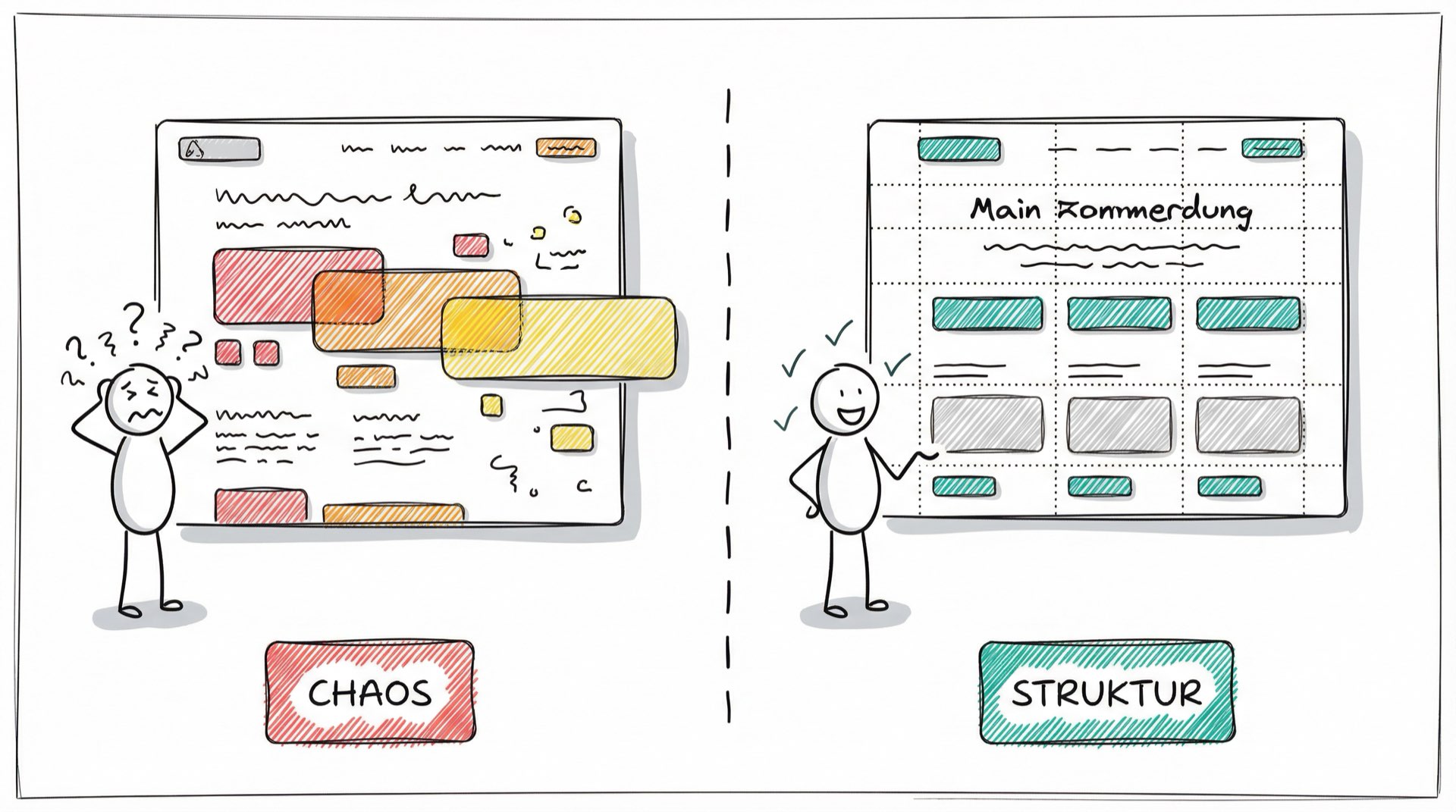
Wie gestaltest du Benutzeroberflächen, die nicht nur funktional sind, sondern Nutzer intuitiv durch die Anwendung führen?
Die Antwort liegt in den Gestaltungselementen: Layout, Typografie, Farben und UI-Controls. Diese Bausteine bestimmen, ob eine Anwendung benutzerfreundlich oder frustrierend ist.
In dieser Lerneinheit lernst du, wie du mit Layout-Systemen, Schriftarten, Farbschemata und Interaktionselementen professionelle und zugängliche Benutzeroberflächen gestaltest.
Lernziele
Nach dieser Lerneinheit kannst du:
- Layout-Systeme verstehen und mit Rastern strukturierte Benutzeroberflächen aufbauen
- Typografie-Prinzipien wie Schriftarten, Größen und Zeilenabstände anwenden
- Farbschemata barrierefreigestalten und Farbpsychologie gezielt einsetzen
- UI-Controls wie Buttons, Forms und Menüs korrekt implementieren und gestalten
Überleitung
Benutzeroberflächen bestehen aus vielen Bausteinen: Layouts strukturieren Inhalte, Typografie macht Texte lesbar, Farben lenken Aufmerksamkeit und UI-Controls ermöglichen Interaktion.
Wir beginnen mit den Grundlagen von Layout, Raster und Komposition.
Layout-Grundlagen
Das Layout organisiert die räumliche Anordnung von Elementen auf einer Seite. Ein durchdachtes Layout lenkt die Aufmerksamkeit und erleichtert die Navigation.
Drei zentrale Prinzipien:
- Flow: Nutzer folgen einem natürlichen Fluss von einem Element zum nächsten.
- Hierarchie: Wichtige Elemente werden hervorgehoben und die Informationsstruktur ist klar erkennbar.
- Ausgewogenheit: Das Layout wirkt visuell ausgewogen durch Symmetrie oder bewusste Asymmetrie.
Raster-Systeme
Ein Raster ist ein unsichtbares Struktursystem aus vertikalen und horizontalen Linien, das die Anordnung von Elementen vereinheitlicht.
Vorteile von Rastern:
- Konsistenz: Designs bleiben über verschiedene Seiten hinweg einheitlich.
- Flexibilität: Moderne Systeme wie das 12-Spalten-Grid in Bootstrap 5 passen sich an verschiedene Bildschirmgrößen an.
- Schnellere Entwicklung: Vordefinierte Layouts beschleunigen den Design-Prozess.
Komposition-Prinzipien
Komposition beschreibt das Zusammenspiel aller Elemente auf der Seite. Gute Komposition entsteht durch:
- Kontrast: Elemente heben sich voneinander ab und lenken Aufmerksamkeit auf wichtige Funktionen.
- Ausrichtung: Konsistente Ausrichtung verbessert die Übersichtlichkeit und erleichtert das Lesen.
- Rhythmus: Gleichmäßige Abstände und Wiederholungen schaffen einen visuellen Rhythmus, der die Lesbarkeit erhöht.
Typografie: Schriftarten
Die Wahl der Schriftart beeinflusst Lesbarkeit und emotionale Wirkung. Es gibt zwei Haupttypen:
- Serifen-Schriftarten wie Times New Roman haben kleine Füße an den Enden der Buchstaben. Sie gelten als traditionell und sind in gedruckten Werken aufgrund der hohen Druckauflösung besonders gut lesbar, da die Serifen die Buchstaben optisch verbinden.
- Serifenlose Schriftarten wie Arial haben keine kleinen Füße. Sie gelten als modern und sind auf Bildschirmen besonders gut lesbar, da die Pixelauflösung die feinen Details von Serifen oft nicht optimal darstellen kann.
Im digitalen UI-Design bevorzugt man daher serifenlose Schriftarten für bessere Lesbarkeit auf verschiedenen Bildschirmgrößen.
Typografie: Größe, Länge und Abstände
Die wichtigsten typografischen Parameter für optimale Lesbarkeit:
- Schriftgröße: Eine Basis-Schriftgröße von 16px ist für Webtexte Standard. Überschriften sollten größer sein, um die Hierarchie klar zu machen.
- Zeilenlänge: Die ideale Länge liegt zwischen 50-75 Zeichen pro Zeile. Zu lange Zeilen erschweren den Zeilensprung, zu kurze Zeilen stören den Lesefluss.
- Zeilenabstand: Ein guter Zeilenabstand liegt zwischen 1.5 - 1.8 mal der Schriftgröße. Die WCAG-Richtlinien (SC 1.4.12) empfehlen mindestens 1.5, um ausreichend visuellen Raum zwischen Zeilen zu schaffen und die Lesbarkeit für Menschen mit Sehbehinderungen zu verbessern.
- Buchstabenabstand: Die Standard-Einstellungen sind meist ausreichend, bei kleineren Schriftgrößen kann eine Anpassung jedoch sinnvoll sein.
Farben im UI-Design
Farben strukturieren Benutzeroberflächen und lenken Aufmerksamkeit. Ein durchdachtes Farbschema nutzt drei Ebenen:
| Farbtyp | Verwendung | Beispiel |
|---|---|---|
| Primäre Farben | Hauptaktionselemente wie Buttons, Links | Helles Blau für Call-to-Action-Buttons |
| Sekundäre Farben | Unterstützende Informationen, sekundäre Aktionen | Grau für Info-Bereiche |
| Tertiäre Farben | Hintergründe, Akzente für bestimmte UI-Elemente | Helles Grün für Hinweise |
Diese Hierarchie sorgt für visuelle Ordnung und hilft Nutzern, wichtige Elemente schnell zu erkennen.
Farbverteilung nach der 60-30-10 Regel
Die 60-30-10 Regel ist eine bewährte Richtlinie für ausgewogene Farbverteilung:
- 60% nicht-saturierte Basisfarbe (z.B. Weiß, Hellgrau) - Hintergrund und große Flächen
- 30% Sekundärfarbe (z.B. Schwarz für Text) - Unterstützende Elemente
- 10% saturierte Akzentfarbe (Brand-Farbe) - Call-to-Action-Buttons, wichtige Elemente
Häufiger Anfängerfehler: Zu viel Akzentfarbe verwenden (z.B. 60% Rot). Dies führt dazu, dass alles nach Aufmerksamkeit schreit und nichts hervorsticht.
Kontraste und WCAG-Standards
Der Kontrast zwischen Text und Hintergrund ist entscheidend für Lesbarkeit und Barrierefreiheit.
Was ist WCAG?
Die Web Content Accessibility Guidelines (WCAG) sind internationale Standards des World Wide Web Consortium (W3C), die die Barrierefreiheit von Webinhalten definieren. Sie helfen dabei, Websites für Menschen mit Behinderungen zugänglich zu gestalten.
WCAG-Empfehlungen für Kontraste (Level AA):
- Normaler Text: Mindestkontrastverhältnis von 4.5:1
- Großer Text (ab 18pt oder 14pt fett): Mindestkontrastverhältnis von 3:1
Praktische Anwendung:
Ein hoher Kontrast verbessert die Lesbarkeit, während niedriger Kontrast zu Augenermüdung führen kann. Werkzeuge wie die WebAIM-Kontrastprüfung helfen, die WCAG-Konformität sicherzustellen.
Farbpsychologie im UI-Design
Farben lösen unterschiedliche Emotionen und Assoziationen aus. Wichtig: Diese Assoziationen sind kulturabhängig und kontextabhängig und können von Person zu Person variieren.
In westlichen Kulturen sind folgende Assoziationen verbreitet:
- Blau: Häufig mit Vertrauen und Sicherheit assoziiert. Oft in Designs für Finanzinstitute verwendet.
- Rot: Kann Energie, Leidenschaft oder Gefahr signalisieren. Erregt Aufmerksamkeit und wird oft für Warnungen verwendet.
- Grün: Oft mit Ruhe, Gesundheit und Wachstum assoziiert. Wird für Umwelt- oder Gesundheitsprodukte verwendet.
- Gelb: Kann Optimismus und Glück vermitteln. Erregt Aufmerksamkeit, kann bei Übergebrauch aber störend wirken.
Hinweis für die Praxis: Recherchiere immer die kulturellen Präferenzen und Assoziationen deiner Zielgruppe, besonders bei internationalen Projekten.
Layout-Anwendungsbeispiele
Praktische Anwendung von Layout-Prinzipien:
- Blog-Layout: Ein typisches Blog-Layout nutzt ein Raster mit einer Hauptspalte für Beiträge und einer schmaleren Seitenleiste für Autorenprofile und Social-Media-Links.
- E-Commerce-Shop: Ein Produkt-Raster mit mehreren Spalten zeigt Artikel mit klaren Call-to-Action-Buttons und Produktinformationen. Das Raster passt sich an verschiedene Bildschirmgrößen an.
Merke: Ein durchdachtes Layout, ein strukturiertes Raster und sorgfältige Komposition bilden das Rückgrat effizienter und ansprechender Benutzeroberflächen.
Typografie in CSS umsetzen
Die Typografie-Prinzipien lassen sich direkt in CSS umsetzen:
/* Gute Praxis für Basis-Typografie */
body {
  font-family: "Arial", sans-serif;
  font-size: 16px;
  line-height: 1.6; /* Optimaler Bereich: 1.5-1.8 */
  color: #333;
  background-color: #FFF;
}

h1 {
  font-size: 2em; /* entspricht 32px */
}

p {
  max-width: 600px; /* steuert die Zeilenlänge */
  letter-spacing: 0.5px;
}
Erklärung des Codes
line-height: 1.6; sorgt für ausreichend Abstand zwischen den Zeilen und erfüllt die WCAG-Anforderungen (mindestens 1.5).
max-width: 600px; begrenzt die Zeilenlänge auf etwa 50-75 Zeichen für optimale Lesbarkeit.
font-size: 2em; für Überschriften schafft eine klare visuelle Hierarchie.
Farbschemata in der Praxis
Ein typisches Beispiel für die Anwendung von Farben ist ein Login-Button:
- Primäre Farbe (z.B. helles Blau) für den Button, um Aufmerksamkeit zu erzeugen.
- Weiß als Textfarbe für hohen Kontrast und gute Lesbarkeit (4.5:1).
- Grün für die Bestätigungsnachricht nach erfolgreichem Login.
Die richtige Wahl von Farben und Kontrasten beeinflusst Ästhetik, Funktionalität und Zugänglichkeit der Anwendung.
UI-Controls: Buttons
Buttons sind die grundlegendsten Interaktionselemente. Sie lösen Aktionen aus, wenn Nutzer darauf klicken.
Einsatzbereiche:
- Formulare absenden
- Navigation innerhalb der Anwendung
- Aktivierung/Deaktivierung von Funktionen
Beispiel mit Accessibility:
<button type="submit" aria-label="Formular speichern">Speichern</button>Das aria-label-Attribut gibt Screen-Readern zusätzlichen Kontext, was genau gespeichert wird.
UI-Controls: Forms
Forms ermöglichen Dateneingabe und -übermittlung. Sie bestehen aus Input-Feldern, Auswahlmenüs, Checkboxes und Radio-Buttons.
Beispiel mit Accessibility:
<form>
  <label for="name">Name: <span aria-label="Pflichtfeld">*</span></label>
  <input type="text" id="name" name="name" aria-required="true" aria-describedby="name-error">
  <span id="name-error" role="alert" style="display:none;">Bitte gib deinen Namen ein</span>
  <button type="submit">Absenden</button>
</form>
Wichtige Accessibility-Attribute:
aria-required="true"kennzeichnet Pflichtfelderaria-describedbyverknüpft Fehlermeldungen mit Eingabefeldernrole="alert"macht Fehlermeldungen für Screen-Reader sofort erkennbar
UI-Controls: Menüs
Menüs bieten eine Liste von Optionen oder Befehlen.
Drei Haupttypen:
- Dropdown-Menüs: Sparen Platz und zeigen Optionen beim Klick.
- Kontextmenüs: Erscheinen bei Rechtsklick mit kontextbezogenen Aktionen.
- Navigationsmenüs: Unterstützen die Navigation durch die Anwendung.
Beispiel Dropdown-Menü:
<label for="car-select">Wähle ein Auto:</label>
<select id="car-select" name="car" aria-label="Autoauswahl">
  <option value="volvo">Volvo</option>
  <option value="saab">Saab</option>
  <option value="mercedes">Mercedes</option>
  <option value="audi">Audi</option>
</select>
UI-Controls: Slider
Slider ermöglichen die Auswahl eines Werts durch Verschieben eines Reglers innerhalb eines Bereichs.
Anwendungsfälle:
- Lautstärkeeinstellung
- Prozentangaben auswählen
- Preisbereich festlegen
Beispiel:
<label for="volume">Lautstärke:</label>
<input type="range" id="volume" name="volume" min="0" max="11" aria-label="Lautstärke einstellen">
UI-Controls: Switches
Switches (Toggle-Buttons) ermöglichen das Umschalten zwischen zwei Zuständen (ein/aus).
Anwendungsfälle:
- Aktivieren/Deaktivieren von Einstellungen
- Features ein- oder ausschalten
- Benachrichtigungen steuern
Beispiel:
<label class="switch">
  Benachrichtigungen aktivieren
  <input type="checkbox" id="notifications" aria-label="Benachrichtigungen ein-/ausschalten">
  <span class="slider"></span>
</label>
Hinweis: Für die visuelle Gestaltung des Toggle-Effekts wird CSS mit
position,transitionund:checked-Selektor verwendet. Der Slider bewegt sich beim Umschalten und ändert seine Farbe.
UI-Controls: Textfelder
Textfelder und Textareas nehmen Nutzereingaben entgegen.
Textfelder für kurze Eingaben wie Namen oder E-Mails:
<label for="email">E-Mail:</label>
<input type="email" id="email" name="email" aria-required="true" placeholder="deine@email.de">
Textareas für längere Texte wie Kommentare oder Nachrichten:
<label for="message">Nachricht:</label>
<textarea id="message" name="message" rows="4" cols="50" aria-label="Deine Nachricht" placeholder="Schreibe hier deine Nachricht..."></textarea>
Best Practices für UI-Controls
Eine effektive Nutzung von UI-Controls ist entscheidend für Usability und User Experience.
Visuelle Zustände
- Gestalte Buttons und andere Interaktionselemente mit deutlich sichtbaren Zuständen (normal, hover, aktiv, disabled)
- Nutze Farbänderungen, Schatten oder Animationen für visuelles Feedback
Formular-Design
- Strukturiere Formulare logisch und gruppiere verwandte Felder
- Gib klare Anweisungen und zeige Fehlermeldungen direkt am betroffenen Feld
- Nutze
aria-requiredundaria-describedbyfür Barrierefreiheit
Klare Bezeichnungen
- Verwende in Menüs eindeutige, verständliche Labels
- Vermeide Fachjargon wenn möglich
- Halte Menü-Hierarchien flach (max. 2-3 Ebenen)
Gezielter Einsatz
- Setze Slider und Switches nur ein, wenn sie echten Mehrwert bieten
- Überlade die UI nicht mit zu vielen interaktiven Elementen
- Wähle den UI-Control-Typ passend zur Aufgabe (z.B. Dropdown statt 20 Radio Buttons)
Zusammenfassung
Zusammenfassung:
Layout, Raster und Komposition
| Konzept | Zweck | Best Practice |
|---|---|---|
| Layout | Organisation und Hierarchie | Flow, Hierarchie, Ausgewogenheit |
| Raster | Konsistente Struktur | 12-Spalten-Grid für Flexibilität |
| Komposition | Harmonisches Zusammenspiel | Kontrast, Ausrichtung, Rhythmus |
Typografie-Grundlagen
/* Optimale Typografie-Einstellungen */
body {
  font-family: Arial, sans-serif; /* Sans-serif für Bildschirme */
  font-size: 16px;                  /* Basis-Schriftgröße */
  line-height: 1.5;                 /* WCAG-konform (SC 1.4.12) */
  color: #333;                      /* Kontrast 4.5:1 */
}

p {
  max-width: 600px;                 /* 50-75 Zeichen pro Zeile */
}
Farben und Kontraste
- Primärfarben: Hauptaktionen (Buttons, Links)
- Kontrastverhältnis: Min. 4.5:1 (Text), 3:1 (großer Text)
- Farbpsychologie: Kulturabhängig - immer Zielgruppe berücksichtigen
UI-Controls im Überblick
| Control | Einsatzzweck | Wichtige Attribute |
|---|---|---|
| Button | Aktionen auslösen | States (normal, hover, aktiv) |
| Form | Dateneingabe | aria-required, aria-describedby |
| Select/Menu | Optionen auswählen | Klare Labels, flache Hierarchie |
| Slider | Wertebereich | Min/Max, visuelle Rückmeldung |
| Switch | An/Aus-Zustände | Eindeutige visuelle Zustände |
Ausblick:
In der nächsten Lerneinheit Usability und User Experience (UX) vertiefst du dein Wissen darüber, wie du die erlernten Gestaltungselemente nutzt, um benutzerfreundliche Interfaces zu entwickeln. Du lernst die Unterschiede zwischen Usability und User Experience kennen und erfährst, mit welchen Methoden du die Nutzerzufriedenheit systematisch verbessern kannst.