ipconfig
In dieser Lektion lernst du den wichtigen Windows-Befehl ipconfig kennen, mit dem du die TCP/IP-Konfiguration deiner Netzwerkschnittstellen anzeigen und analysieren kannst. Du erfährst die genaue Syntax des Befehls und übst dessen praktische Anwendung für die Netzwerkdiagnose und Fehlersuche. Die Beherrschung von ipconfig ist ein unverzichtbares Werkzeug für die tägliche Arbeit mit Netzwerken und hilft dir, Konfigurationsprobleme schnell zu identifizieren.
Einführung
Das gesamte Vertriebsteam meldet, dass das zentrale CRM-System nicht erreichbar ist.
Die Telefone klingeln ununterbrochen, der Druck steigt. Ein schneller Blick zeigt: Das Netzwerk scheint das Problem zu sein.
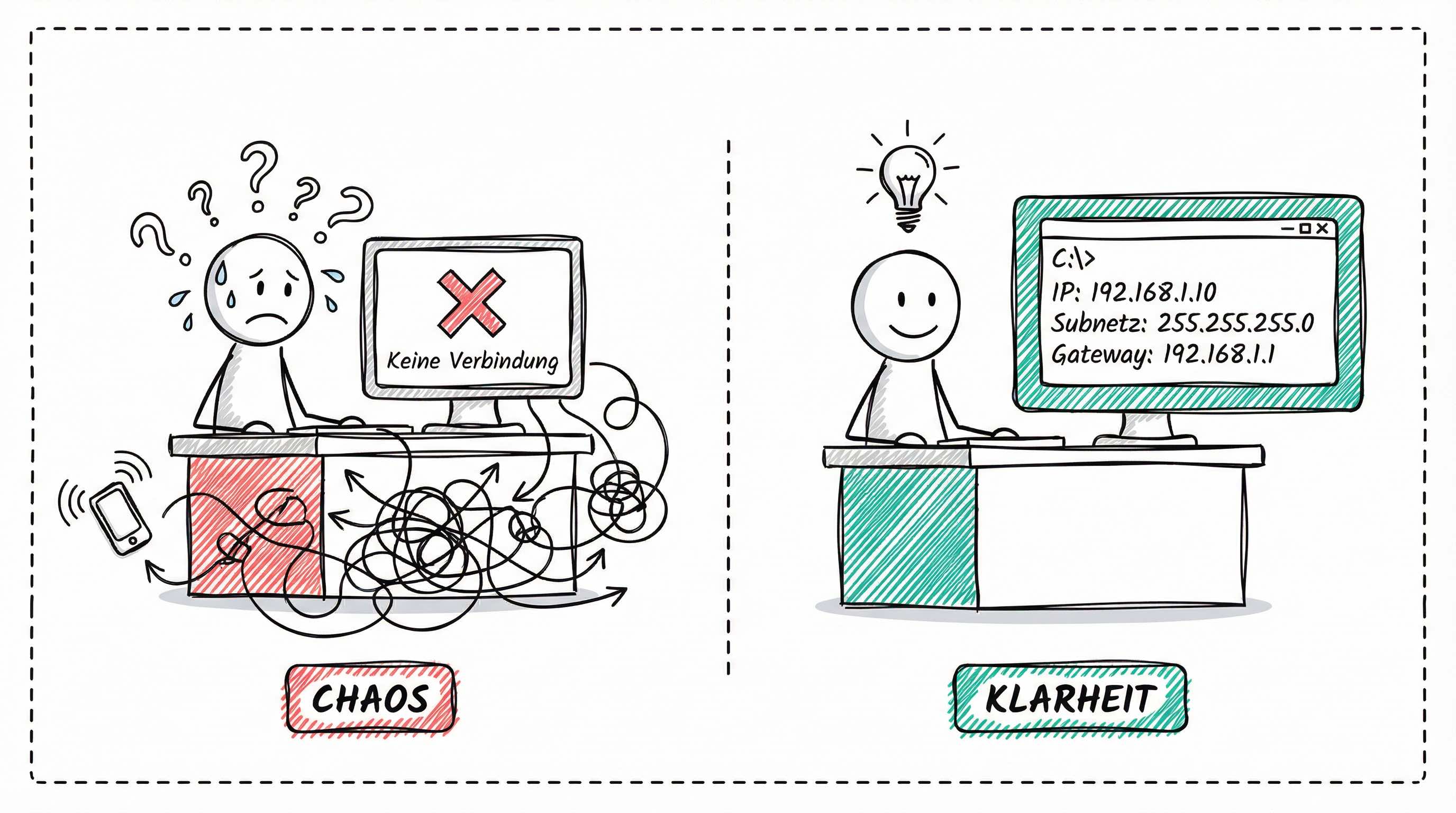
In solchen Momenten zählt jede Sekunde. Bevor du anfängst, Kabel zu prüfen oder Server neu zu starten, brauchst du eine schnelle und präzise Methode zur Fehleranalyse direkt am betroffenen Arbeitsplatz.
Genau hier setzt das Windows-Kommandozeilenwerkzeug ipconfig an. Es ist dein erster und wichtigster Schritt, um systematisch die Ursache des Problems zu finden.
Lernziele
Nach dieser Lerneinheit kannst du:
- Die wesentlichen Netzwerkinformationen wie IP-Adresse, MAC-Adresse und DNS-Server mit den passenden ipconfig-Befehlen ermitteln.
- Typische Fehlerbilder, wie eine fehlerhafte DHCP-Zuweisung (APIPA) oder DNS-Probleme, anhand der Ausgabe von ipconfig identifizieren.
- Die Befehle /release, /renew und /flushdns gezielt einsetzen, um Probleme mit der IP-Adresszuweisung und der Namensauflösung aktiv zu beheben.
- Einen strukturierten Diagnoseprozess anwenden, der von der Überprüfung der eigenen Konfiguration bis zur gezielten Behebung des Problems reicht.
Überleitung
In dieser Lerneinheit konzentrieren wir uns auf genau dieses Kommandozeilen-Werkzeug ipconfig, das ein zentrales Instrument zur Netzwerkanalyse und -diagnose unter Windows darstellt.
Du lernst, wie du damit die Konfiguration deines Netzwerks einsehen und verstehen kannst.
Fundamentale Netzwerkbegriffe
Bevor wir die Befehle praktisch anwenden, ist es notwendig, drei grundlegende Begriffe der Netzwerktechnik zu verstehen. Diese Begriffe bilden die Basis für die Interpretation der Ausgaben von ipconfig.
- IP-Adresse: Dies ist die eindeutige numerische Adresse, die einem Gerät innerhalb eines Netzwerks zugewiesen wird. Sie funktioniert ähnlich wie eine Hausnummer und ermöglicht es anderen Geräten, dieses spezifische Gerät zu finden und mit ihm zu kommunizieren.
- Subnetzmaske: Die Subnetzmaske ist eine weitere numerische Adresse, die dazu dient, eine IP-Adresse in einen Netzwerkteil und einen Geräteteil zu unterteilen. Sie legt fest, welche Geräte sich im selben lokalen Netzwerk (Subnetz) befinden und somit direkt miteinander kommunizieren können, ohne einen Router zu benötigen.
- Standardgateway: Das Standardgateway ist die IP-Adresse des Geräts (in der Regel ein Router), das als Schnittstelle zu anderen Netzwerken fungiert. Wenn ein Gerät Daten an eine IP-Adresse senden möchte, die sich außerhalb des eigenen Subnetzes befindet, sendet es diese an das Standardgateway, welches die Daten dann weiterleitet.
Grundlegende Netzwerkinformationen anzeigen
Der erste und einfachste Schritt zur Überprüfung der Netzwerkkonnektivität ist die Abfrage der grundlegenden Konfigurationsdaten. Hierfür wird der ipconfig-Befehl ohne zusätzliche Parameter verwendet.
Um dies durchzuführen, öffne die Kommandozeile und gib den folgenden Befehl ein:
ipconfigDie Ausgabe dieses Befehls listet für jeden Netzwerkadapter (z. B. WLAN, Ethernet/LAN) die drei zentralen Informationen auf:
- IPv4-Adresse
- Subnetzmaske
- Standardgateway
Dieser Befehl ist essenziell, um schnell zu verifizieren, ob das Gerät überhaupt eine gültige Netzwerkadresse vom Netzwerk erhalten hat.
Detaillierte Konfigurationsdetails abrufen mit /all
Für eine tiefgreifende Analyse, die über die Basisinformationen hinausgeht, stellt ipconfig den Parameter /all zur Verfügung. Dieser Befehl liefert eine vollständige Übersicht aller Konfigurationsdetails.
ipconfig /allDie erweiterte Ausgabe beinhaltet zusätzlich folgende wichtige Informationen:
- Physische Adresse (MAC): Eine weltweit eindeutige Hardware-Adresse, die fest mit dem Netzwerkadapter verbunden ist. Sie wird auf einer niedrigeren Schicht des Netzwerkmodells (Schicht 2) zur Adressierung verwendet.
- DHCP aktiviert: Dieser Wert (Ja/Nein) zeigt an, ob der Computer seine IP-Adresseinstellungen automatisch von einem DHCP-Server (Dynamic Host Configuration Protocol) bezieht. In den meisten Heim- und Unternehmensnetzwerken ist dies der Standard.
- DNS-Server: Listet die IP-Adressen der DNS-Server (Domain Name System) auf. Diese Server sind dafür zuständig, für Menschen lesbare Domainnamen (z. B.
www.google.de) in maschinenlesbare IP-Adressen zu übersetzen. Ohne funktionierende DNS-Server ist das Surfen im Internet praktisch nicht möglich.
Aktive Fehlerbehebung mit ipconfig
Nachdem du gelernt hast, Netzwerkinformationen auszulesen, befassen wir uns nun mit den aktiven Funktionen von ipconfig. Mit diesen kannst du häufig auftretende Netzwerkprobleme direkt über die Kommandozeile lösen.
DNS-Cache leeren mit /flushdns
Ein häufiges Problem ist, dass eine Webseite nicht erreichbar ist oder auf eine veraltete Version umleitet, obwohl die Seite nachweislich online und aktuell ist.
- Problemursache: Dein Betriebssystem speichert die Ergebnisse von DNS-Anfragen in einem lokalen Zwischenspeicher, dem sogenannten DNS-Cache, um den Zugriff auf bereits besuchte Seiten zu beschleunigen. Sind diese gespeicherten Einträge veraltet oder fehlerhaft, führt dies zu Verbindungsproblemen.
- Lösung: Der Parameter
/flushdnsleert diesen Zwischenspeicher vollständig. Dadurch wird der Computer gezwungen, bei der nächsten Anfrage die IP-Adresse des Domainnamens erneut vom DNS-Server abzufragen.
Führe dazu folgenden Befehl aus:
ipconfig /flushdns```

## IP-Adresse freigeben und erneuern

Ein weiteres typisches Szenario ist eine fehlende oder fehlerhafte IP-Adresskonfiguration. Dies kann zu IP-Adresskonflikten (zwei Geräte haben dieselbe IP) oder einem kompletten Ausfall der Netzwerkverbindung führen.

*   **Problemursache**: Der DHCP-Server hat dem Gerät keine oder eine ungültige IP-Adresse zugewiesen, oder die "Lease" (zeitlich begrenzte Zuweisung) ist fehlerhaft.
*   **Lösung**: Du kannst den Prozess der Adresszuweisung manuell neu starten. Dies geschieht in zwei Schritten.

1.  **IP-Adresse freigeben mit `/release`**: Dieser Befehl weist den Netzwerkadapter an, seine aktuell zugewiesene IP-Adresse freizugeben und die Verbindung zum DHCP-Server zu trennen.
    ```shell
    ipconfig /release
    ```

2.  **IP-Adresse erneuern mit `/renew`**: Dieser Befehl weist den Netzwerkadapter an, eine neue Anfrage an den DHCP-Server zu senden, um eine neue IP-Konfiguration (IP-Adresse, Subnetzmaske, Gateway, DNS-Server) zu erhalten.
    ```shell
    ipconfig /renew
    ```

**Hinweis**: Falls dein Computer über mehrere Netzwerkadapter verfügt (z. B. WLAN und LAN gleichzeitig), kannst du die Befehle gezielt auf einen Adapter anwenden. Den genauen Namen des Adapters (z. B. "WLAN" oder "Ethernet-Adapter LAN-Verbindung") findest du in der Ausgabe von `ipconfig`.
`ipconfig /release "WLAN"`

## Zusammenfassung der praktischen Anwendungsfälle

**Hier siehst du eine Übersicht, welcher Befehl bei welchem Problem hilft:**

| Problembeschreibung | Lösungsbefehl(e) |
| :--- | :--- |
| **Keine Internetverbindung** | `ipconfig` (Prüfen, ob IP und Gateway vorhanden sind) |
| **Webseite ist nicht erreichbar** | `ipconfig /flushdns` |
| **Wiederkehrende Verbindungsabbrüche oder IP-Konflikte** | `ipconfig /release` gefolgt von `ipconfig /renew` |

## Zum Ausprobieren

**Nutze nun die Kommandozeile auf deinem eigenen Computer, um die folgenden Fragen zu beantworten:**

1.  Welche IPv4-Adresse ist deinem Computer aktuell zugewiesen?
2.  Wie lautet die IP-Adresse deines primären DNS-Servers? (Verwende hierfür `/all`)
3.  Welche Physische Adresse (MAC) hat dein aktiver Netzwerkadapter?

```dataviewjs
await dv.view('quiz', {
	title: 'Quiz',
	quizData: [
		{
			question: "Welchen primären Zweck hat der Befehl `ipconfig` ohne zusätzliche Parameter?",
			type: "single",
			options: [
				"Er erneuert die aktuell zugewiesene IP-Adresse des Computers.",
				"Er zeigt eine detaillierte Liste aller Netzwerkkonfigurationen an.",
				"Er zeigt die grundlegende IP-Konfiguration an.",
				"Er leert den Zwischenspeicher für DNS-Anfragen des Systems.",
			],
			correct: [2],
			explanation: "Der Befehl `ipconfig` allein liefert eine schnelle Übersicht der wichtigsten Netzwerkinformationen für jeden Adapter, was ihn zum idealen Startpunkt für eine erste Diagnose macht."
		},
		{
			question: "Welche Funktion erfüllt das Standardgateway in einer Netzwerkkonfiguration?",
			type: "single",
			options: [
				"Es weist dem Computer eine eindeutige physische Adresse zu.",
				"Es leitet Datenverkehr in andere Netzwerke, wie das Internet, weiter.",
				"Es übersetzt Domainnamen wie `www.beispiel.de` in IP-Adressen.",
				"Es legt fest, welche Geräte sich im selben lokalen Netzwerk befinden.",
			],
			correct: [1],
			explanation: "Das Standardgateway agiert als \"Tor\" aus dem lokalen Netzwerk. Ohne eine korrekte Gateway-Adresse kann ein Gerät nicht mit Systemen außerhalb seines eigenen Subnetzes kommunizieren."
		},
		{
			question: "Welche zwei der folgenden Informationen werden ausschließlich durch den Befehl `ipconfig /all` angezeigt?",
			type: "multiple",
			options: [
				"Die Adresse des zuständigen DNS-Servers.",
				"Die dem Computer zugewiesene IPv4-Adresse.",
				"Die Physische Adresse (MAC) des Netzwerkadapters.",
				"Die für das lokale Netzwerk gültige Subnetzmaske.",
			],
			correct: [0, 2],
			explanation: "Während `ipconfig` nur die Basisdaten anzeigt, liefert der Parameter `/all` zusätzliche, detaillierte Informationen wie die MAC-Adresse und die Konfiguration der DNS- und DHCP-Server."
		},
		{
			question: "Ein Anwender kann interne Firmenserver über deren IP-Adressen erreichen, aber keine externen Webseiten im Internet aufrufen. Welcher Befehl ist der wahrscheinlichste erste Schritt zur Behebung dieses Problems?",
			type: "single",
			options: [
				"`ipconfig /release`",
				"`ipconfig /renew`",
				"`ipconfig /flushdns`",
				"`ipconfig /all`",
			],
			correct: [2],
			explanation: "Das beschriebene Szenario deutet auf ein Problem bei der Namensauflösung (DNS) hin, da die Verbindung über IP-Adressen funktioniert. Das Leeren des DNS-Cache mit `/flushdns` ist hier die direkteste Maßnahme zur Problemlösung."
		},
		{
			question: "Nach der Ausführung von `ipconfig` stellst du fest, dass dein Computer die IP-Adresse `169.254.30.55` hat. Was ist die wahrscheinlichste Ursache für diese spezifische Adresse?",
			type: "single",
			options: [
				"Der DNS-Server des Netzwerks ist nicht erreichbar oder antwortet nicht.",
				"Der Computer konnte den DHCP-Server nicht erreichen, um eine gültige IP-Adresse zu beziehen.",
				"Die Netzwerkkarte des Computers hat einen schwerwiegenden Hardwaredefekt.",
				"Der Befehl `ipconfig /release` wurde ausgeführt, ohne die Adresse zu erneuern.",
			],
			correct: [1],
			explanation: "Eine IP-Adresse im Bereich `169.254.x.x` ist eine APIPA-Adresse (Automatic Private IP Addressing). Windows weist eine solche Adresse automatisch zu, wenn ein Gerät für DHCP konfiguriert ist, aber keinen DHCP-Server im Netzwerk finden kann."
		},
		{
			question: "Ein Computer hat wiederholt Probleme mit der Netzwerkverbindung. Um sicherzustellen, dass eine vollständig neue IP-Konfiguration vom Server angefordert wird, muss ein zweistufiger Prozess durchgeführt werden.",
			type: "multiple",
			options: [
				"`ipconfig /all`",
				"`ipconfig /release`",
				"`ipconfig /flushdns`",
				"`ipconfig /renew`",
			],
			correct: [3, 1],
			explanation: "Um eine fehlerhafte IP-Konfiguration vollständig zurückzusetzen, muss zuerst die bestehende Adresse mit `ipconfig /release` freigegeben werden. Erst danach kann mit `ipconfig /renew` eine komplett neue Konfiguration vom DHCP-Server angefordert werden."
		},
	]
})
Überleitung
In diesem Abschnitt wendest du dein Wissen über ipconfig an, um Netzwerkprobleme strukturiert zu analysieren. Der Fokus liegt nicht mehr auf dem, was die Befehle anzeigen, sondern darauf, was die Ausgabe über den Zustand des Netzwerks aussagt
Analyse der IP-Adresszuweisung
Der erste Schritt bei Verbindungsproblemen ist die Überprüfung der IP-Konfiguration. Du nutzt den bekannten Befehl ipconfig, um gezielt nach Fehlerindikatoren zu suchen.
- Warnsignal: APIPA-Adresse
Eine entscheidende Information ist die zugewiesene IPv4-Adresse. Wenn du eine Adresse siehst, die mit
169.254.x.xbeginnt, ist dies ein klares Anzeichen für ein Problem.- Definition: Diese Adresse wird als APIPA (Automatic Private IP Addressing) bezeichnet.
- Bedeutung: Dein Computer hat versucht, eine IP-Adresse von einem DHCP-Server (meistens dein Router) zu erhalten, konnte diesen jedoch nicht erreichen. Als Notlösung hat sich das Betriebssystem selbst eine Adresse aus diesem speziellen Bereich zugewiesen. Eine Kommunikation mit dem Internet ist damit nicht möglich.
Analyse der Namensauflösung (DNS)
Wenn eine gültige IP-Adresse vorhanden ist, aber Webseiten nicht aufgerufen werden können, liegt das Problem oft bei der DNS-Konfiguration.
- Diagnose: Mit dem Befehl
ipconfig /allüberprüfst du die Einträge unter DNS-Server.- Fehlerquelle 1: Es ist kein DNS-Server eingetragen.
- Fehlerquelle 2: Die eingetragene IP-Adresse des DNS-Servers ist falsch oder der Server ist nicht erreichbar.
In beiden Fällen kann dein Computer Domainnamen nicht in IP-Adressen übersetzen, was das Surfen im Internet verhindert.
Gezielte Fehlerbehebung und erweiterte Szenarien
Nach der Analyse der Fehlerquelle nutzt du nun die dir bekannten Befehle zur aktiven Behebung und lernst, wie du sie in komplexeren Szenarien wie VPN-Verbindungen anwendest.
1. Behebung von DHCP-Problemen (APIPA-Adresse)
Wenn die Analyse eine APIPA-Adresse ergeben hat, ist die häufigste Lösung, den Prozess der Adresszuweisung neu zu starten.
- Lösungsprozess: Führe die bekannten Befehle in der korrekten Reihenfolge aus:
ipconfig /releaseipconfig /renew
- Ergänzende Information: Dieser Vorgang garantiert keine neue IP-Adresse. Oft weist der DHCP-Server dieselbe Adresse erneut zu. Der entscheidende Nutzen liegt darin, dass die “Lease” (Nutzungserlaubnis) und die gesamte Verbindung sauber zurückgesetzt und neu ausgehandelt werden.
Gezielte Fehlerbehebung und erweiterte Szenarien
2. Behebung von DNS-Problemen
Wenn die Namensauflösung fehlschlägt, ist die Lösung das Leeren des lokalen Zwischenspeichers mit ipconfig /flushdns. Dies zwingt den Computer, Adressen neu beim DNS-Server anzufragen.
Gezielte Fehlerbehebung und erweiterte Szenarien
3. Erweiterter Anwendungsfall: Diagnose von VPN-Problemen
Funktioniert die normale Internetverbindung, aber ein VPN nicht, hilft ipconfig bei der spezifischen Diagnose.
-
Prüfung des VPN-Adapters: Während das VPN verbunden ist, führe
ipconfigaus. Suche nach dem Netzwerkadapter, der zu deiner VPN-Software gehört. Wenn dieser Adapter keine gültige IP-Adresse oder eine169.254.x.x-Adresse anzeigt, liegt das Problem direkt bei der VPN-Verbindung selbst (Client- oder Server-Problem). -
Identifikation von Subnetz-Konflikten: Ein häufiges, aber schwer zu erkennendes Problem ist ein Subnetz-Konflikt.
- Problem: Das lokale Netzwerk (z. B. dein Heimnetz) und das entfernte Netzwerk (das Ziel des VPN) verwenden denselben IP-Adressbereich (z. B. beide
192.168.1.x). - Analogie: Stell dir vor, du willst einen Brief an die “Hauptstraße 5” senden. Wenn aber deine Stadt und die Nachbarstadt beide eine “Hauptstraße” haben, weiß der Postbote nicht, welche gemeint ist.
- Diagnose: Vergleiche mit
ipconfigdie IP-Adresse deines lokalen Netzwerkadapters (z. B.192.168.1.15) mit der des VPN-Adapters (z. B.192.168.1.100). Wenn die Netzwerkteile (hier192.168.1) identisch sind, liegt ein Konflikt vor, der die Kommunikation verhindert. In diesem Fall muss die Netzwerkkonfiguration auf einer der beiden Seiten geändert werden.
- Problem: Das lokale Netzwerk (z. B. dein Heimnetz) und das entfernte Netzwerk (das Ziel des VPN) verwenden denselben IP-Adressbereich (z. B. beide
Zusammenfassung und Ausblick
Zusammenfassung
In dieser Lerneinheit hast du ipconfig als zentrales Werkzeug für die Netzwerkkonfiguration und -diagnose unter Windows kennengelernt. Du bist nun in der Lage, systematisch von der Analyse zur Fehlerbehebung überzugehen.
Dein erworbenes Wissen im Überblick:
-
Grundlegende und detaillierte Analyse:
- Du kannst mit
ipconfigdie grundlegenden Konfigurationsdaten (IPv4-Adresse, Subnetzmaske, Standardgateway) abrufen. - Mithilfe von
ipconfig /allkannst du erweiterte Informationen wie die Physische Adresse (MAC), den Status der DHCP-Zuweisung und die konfigurierten DNS-Server ermitteln.
- Du kannst mit
-
Identifikation von Fehlerbildern:
- Du erkennst eine APIPA-Adresse (beginnend mit
169.254.x.x) als klares Indiz dafür, dass der Computer keine Verbindung zum DHCP-Server herstellen konnte. - Du kannst Probleme mit der Namensauflösung diagnostizieren, indem du die DNS-Server-Einträge überprüfst, wenn lokale Verbindungen per IP funktionieren, aber Webseiten nicht laden.
- Du bist in der Lage, einen Subnetz-Konflikt bei VPN-Verbindungen zu identifizieren, indem du die IP-Adressbereiche des lokalen Netzwerks und des VPN-Adapters vergleichst.
- Du erkennst eine APIPA-Adresse (beginnend mit
-
Aktive Fehlerbehebung:
- Du weißt, dass die Befehlssequenz
ipconfig /releasegefolgt vonipconfig /renewdie Standardlösung zur Behebung von DHCP-Problemen ist, da sie die Aushandlung der Netzwerkkonfiguration neu startet. - Du wendest
ipconfig /flushdnsgezielt an, um veraltete oder fehlerhafte Einträge im DNS-Cache zu löschen und Probleme mit der Erreichbarkeit von Webseiten zu beheben.
- Du weißt, dass die Befehlssequenz
Zusammenfassend kannst du nun die Netzwerkkonfiguration deines Computers nicht nur auslesen, sondern die erhaltenen Informationen auch interpretieren, um typische Fehlerbilder zu erkennen und diese mit den passenden Befehlen aktiv zu beheben.
Ausblick:
In der nächsten Lektion werden wir ipconfig nicht mehr isoliert betrachten. Stattdessen kombinieren wir es mit weiteren fundamentalen Netzwerk-Diagnosetools wie ping und tracert, um komplexere Fehler systematisch einzugrenzen.