ping
In dieser Lerneinheit verstehst du die Funktionsweise des ping-Befehls, der zum Testen der Netzwerkerreichbarkeit eingesetzt wird. Du lernst, wie ICMP Echo Requests technisch funktionieren und wie du die Ausgaben des Befehls korrekt interpretierst. Diese Grundlagenkenntnisse sind essentiell für die tägliche Netzwerkanalyse und Fehlersuche in IT-Systemen.
Einführung
Ein Anwender meldet:
Die Anwendung ist nicht erreichbar.
Das Server-Monitoring zeigt aber keine Alarme an – das System scheint online zu sein. Liegt das Problem beim Anwender, im Netzwerk dazwischen oder doch am Server selbst?
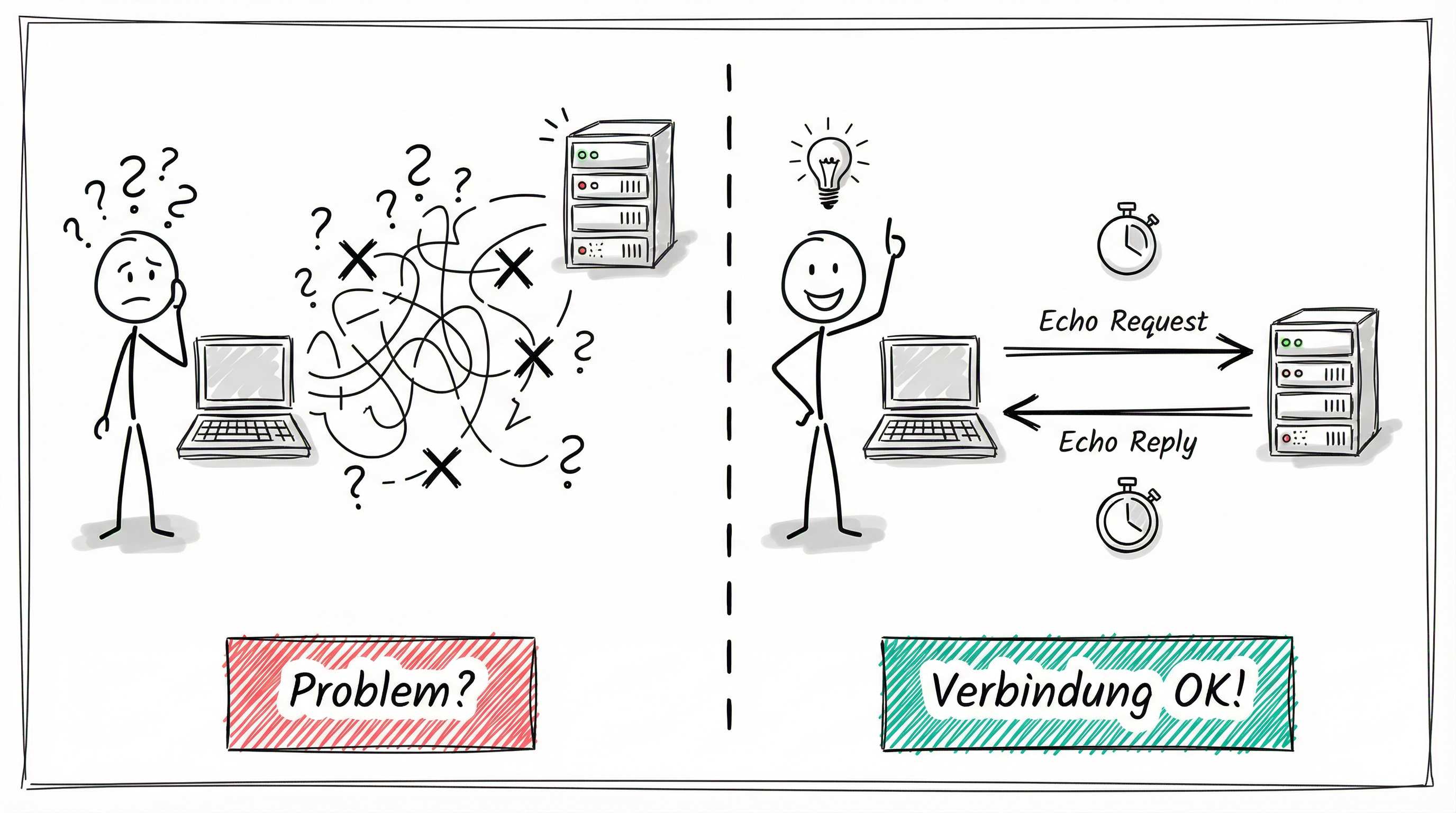
Bevor du dich in komplexe Log-Dateien oder System-Metriken vertiefst, musst du die grundlegendste Frage klären: Besteht überhaupt eine funktionierende Netzwerkverbindung zum Ziel? Genau diese fundamentale Prüfung ermöglicht dir ein universelles und schnelles Kommandozeilen-Werkzeug, das den ersten Schritt jeder professionellen Fehlerdiagnose darstellt.
In dieser Lerneinheit beschäftigen wir uns mit ping.
Lernziele
Nach dieser Lerneinheit kannst du:
- Die grundlegende Funktionsweise des
ping-Befehls erklären, einschließlich seiner technischen Basis auf dem ICMP-Protokoll (Echo-Request/Reply). - Die Ergebnisse einer
ping-Ausgabe interpretieren, indem du die Metriken Latenz (RTT), Paketverlust und Time to Live (TTL) zur Bewertung der Verbindungsqualität analysierst. - Den
ping-Befehl unter Windows und Linux anwenden und dabei die systemspezifischen Optionen zur Steuerung der Anzahl und Dauer von Anfragen korrekt einsetzen. - Typische Ursachen für einen fehlgeschlagenen
ping-Versuch diagnostizieren und die Grenzen des Werkzeugs, insbesondere im Kontext von Firewalls, erläutern.
Überleitung
Das Kommandozeilen-Tool ping ist ein grundlegendes Werkzeug zur Netzwerkdiagnose. Du verwendest es, um zu überprüfen, ob ein anderes Gerät, ein sogenannter Host, in einem Netzwerk oder im Internet erreichbar ist. In diesem Abschnitt lernst du die technische Funktionsweise, die Syntax und die Interpretation der Ergebnisse von ping kennen.
Die technische Grundlage: ICMP
Die Funktionalität von ping basiert auf dem Internet Control Message Protocol (ICMP). ICMP ist ein Protokoll, das Netzwerkgeräten ermöglicht, Statusinformationen und Fehlermeldungen auszutauschen. Es funktioniert ähnlich wie ein interner Nachrichtendienst für das Netzwerk.
Wenn du einen ping-Befehl ausführst, passiert Folgendes:
- Dein Computer sendet ein ICMP Echo-Request-Paket an die von dir angegebene Zieladresse.
- Wenn das Zielgerät erreichbar ist und antworten kann, sendet es ein ICMP Echo-Reply-Paket zurück.
Die Zeit, die für diesen gesamten Vorgang – vom Senden der Anfrage bis zum Empfang der Antwort – benötigt wird, wird als Round-Trip-Time (RTT) bezeichnet. Im allgemeinen Sprachgebrauch wird diese auch Latenz oder Ping-Zeit genannt und ist ein zentraler Wert zur Beurteilung der Verbindungsqualität.
Grundlegende Syntax und Anwendung
Die Anwendung von ping ist auf allen gängigen Betriebssystemen wie Windows, Linux und macOS sehr ähnlich.
Die grundlegende Struktur des Befehls lautet:
ping [Optionen] Zieladresse- Zieladresse: Hier gibst du an, welches Gerät du testen möchtest. Du kannst entweder eine IP-Adresse (z. B.
8.8.8.8) oder einen Hostnamen (z. B.google.com) verwenden.
Interpretation der ping-Ausgabe
Eine erfolgreiche ping-Anfrage liefert dir mehrere nützliche Informationen. Das genaue Format der Ausgabe kann sich zwischen Betriebssystemen leicht unterscheiden.
Beispiel einer Antwort unter Windows:
Antwort von 142.250.185.99: Bytes=32 Zeit=12ms TTL=116
- Zeit (time=): Dieser Wert gibt die Round-Trip-Time (RTT) in Millisekunden (ms) an. Ein niedrigerer Wert signalisiert eine schnellere und reaktionsfähigere Verbindung.
- TTL (Time to Live): Dies ist ein Zähler in einem IP-Paket. Jeder Router, den das Paket auf seinem Weg passiert, verringert diesen Wert um eins. Erreicht der TTL-Wert null, bevor das Paket sein Ziel erreicht hat, wird es verworfen. Dieser Mechanismus verhindert, dass Pakete unendlich lange im Netzwerk zirkulieren. Der TTL-Wert kann dir einen indirekten Hinweis auf die Anzahl der Netzwerkstationen zwischen deinem Gerät und dem Ziel geben.
Unterschiede zwischen Betriebssystemen
Die verfügbaren Optionen zur Steuerung des ping-Befehls sind ein wichtiger Punkt, da sie sich zwischen Windows und Linux-basierten Systemen (einschließlich macOS) deutlich unterscheiden. Die folgende Tabelle stellt die wichtigsten Unterschiede gegenüber.
| Funktion | Option (Windows) | Option (Linux/macOS) | Beschreibung |
|---|---|---|---|
| Anzahl der Anfragen | -n Anzahl | -c Anzahl | Legt fest, wie viele Echo-Anfragen gesendet werden. Windows sendet standardmäßig 4, während ping unter Linux ohne diese Option unbegrenzt läuft. |
| Dauerbetrieb | -t | (Standardverhalten) | Führt ping kontinuierlich aus, bis der Befehl manuell mit Strg + C abgebrochen wird. |
| Zeitlimit pro Antwort | -w Timeout (in ms) | -W Timeout (in s) | Definiert die maximale Wartezeit auf eine einzelne Echo-Reply-Antwort. Beachte die unterschiedlichen Zeiteinheiten. |
| Gesamtlaufzeit | (nicht direkt verfügbar) | -w Deadline (in s) | Beendet den gesamten ping-Prozess nach der angegebenen Zeitspanne, unabhängig von der Anzahl der gesendeten Pakete. |
| TTL-Wert setzen | -i TTL | -t TTL | Setzt den initialen Time-To-Live-Wert für die ausgehenden Pakete. |
| Sendeintervall | (nicht direkt verfügbar) | -i Intervall (in s) | Ändert die Pause zwischen dem Senden einzelner Pakete (Standard ist eine Sekunde). |
Praktische Anwendungsbeispiele
Hier sind einige konkrete Beispiele, die die Unterschiede in der Anwendung verdeutlichen.
1. Einfacher Ping an eine IP-Adresse (identisch auf allen Systemen) Dieser Befehl prüft die Erreichbarkeit des öffentlichen DNS-Servers von Google.
ping 8.8.8.8Praktische Anwendungsbeispiele
2. Eine bestimmte Anzahl von Anfragen senden
- Windows: Sendet genau 5 Anfragen an
google.com.ping -n 5 google.com - Linux/macOS: Sendet genau 5 Anfragen an
google.com.ping -c 5 google.com
Praktische Anwendungsbeispiele
3. Das Zeitlimit für eine Antwort anpassen
- Windows: Setzt das Zeitlimit pro Antwort auf 2 Sekunden (2000 Millisekunden).
ping -w 2000 google.com - Linux/macOS: Setzt das Zeitlimit pro Antwort auf 2 Sekunden.
ping -W 2 google.com
Fehlerdiagnose: Was tun bei keiner Antwort?
Wenn ping keine erfolgreiche Antwort erhält, siehst du Meldungen wie „Zeitüberschreitung der Anforderung“ (Request timed out) oder „Zielhost nicht erreichbar“ (Destination host unreachable). Dies kann verschiedene Ursachen haben, die du systematisch prüfen solltest:
- Korrektheit der Zieladresse: Überprüfe, ob du die IP-Adresse oder den Hostnamen ohne Tippfehler eingegeben hast.
- Eigene Netzwerkverbindung: Stelle sicher, dass dein eigenes Gerät korrekt mit dem Netzwerk verbunden ist. Prüfe beispielsweise, ob du andere Webseiten aufrufen kannst.
- Firewall-Konfiguration: Eine sehr häufige Ursache ist eine Firewall. Viele Firewalls sind so konfiguriert, dass sie ICMP-Pakete aus Sicherheitsgründen blockieren. Das bedeutet, der Zielhost kann prinzipiell erreichbar sein, entscheidet sich aber, auf
ping-Anfragen nicht zu antworten. Dies kann sowohl die Firewall auf dem Zielsystem als auch eine Netzwerk-Firewall auf dem Übertragungsweg betreffen.
ping ist somit ein unverzichtbares Werkzeug für die schnelle Überprüfung von Netzwerkverbindungen. Es bildet oft den ersten Schritt bei der Analyse und Lösung von Konnektivitätsproblemen.
Analyse der ping-Ergebnisse
Die Ausgabe eines ping-Befehls enthält wertvolle Daten zur Qualität einer Netzwerkverbindung. Das Verständnis dieser Werte ist entscheidend, um den Zustand eines Netzwerks korrekt zu bewerten.
Latenz (Ping-Zeit) Die Latenz, häufig auch als Ping-Zeit oder Round-Trip-Time (RTT) bezeichnet, misst die genaue Zeitspanne, die ein Datenpaket für den Weg von deinem Computer zu einem Ziel und wieder zurück benötigt. Dieser Wert wird in Millisekunden (ms) angegeben. Niedrigere Werte sind besser, da sie eine reaktionsschnellere Verbindung signalisieren, was besonders für Echtzeitanwendungen wie Online-Spiele oder Videokonferenzen wichtig ist.
64 bytes from 8.8.8.8: icmp_seq=1 ttl=115 time=12.3 ms
In diesem Beispiel aus einer Linux-Ausgabe beträgt die Latenz für dieses eine Paket 12.3 ms. Als allgemeine Richtlinie gelten Werte unter 100 ms für die meisten Anwendungen als gut.
Analyse der ping-Ergebnisse
Paketverlust
Paketverlust (Packet Loss) tritt auf, wenn gesendete Datenpakete ihr Ziel nicht erreichen und somit auch keine Antwort zurückkommt. Mögliche Ursachen dafür sind eine Überlastung im Netzwerk, eine instabile WLAN-Verbindung oder fehlerhafte Hardwarekomponenten. In der finalen Zusammenfassung eines ping-Befehls wird der Paketverlust als Prozentwert dargestellt.
4 packets transmitted, 3 received, 25% packet loss, time 3003msDie Statistik zeigt hier, dass 25% der gesendeten Pakete verloren gegangen sind. Jeder Paketverlust kann zu spürbaren Störungen bei der Datenübertragung führen. Protokolle wie TCP müssen verlorene Pakete erneut senden, was die Gesamtlatenz zusätzlich erhöht.
Analyse der ping-Ergebnisse
Time to Live (TTL) Der Wert TTL (Time to Live) ist ein Zähler, der in jedem IP-Paket enthalten ist. Jede Netzwerkstation (Router), die das Paket auf seinem Weg zum Ziel passiert, verringert diesen Zähler um eins. Fällt der Zähler auf null, bevor das Paket sein Ziel erreicht, wird es verworfen. Dieser Mechanismus stellt sicher, dass fehlgeleitete Pakete nicht endlos im Netzwerk zirkulieren.
64 bytes from 8.8.8.8: icmp_seq=1 ttl=115 time=12.3 ms
Der hier vom Zielsystem empfangene TTL-Wert beträgt 115. Da Betriebssysteme mit einem festen Startwert beginnen (z. B. 128 oder 64), kann ein niedriger empfangener TTL-Wert auf eine große Anzahl von Hops (Netzwerkstationen) und somit auf eine größere Distanz im Netzwerk hinweisen.
Praktische Anwendungsfälle für ping
Mit dem Wissen über die ping-Metriken kannst du das Werkzeug gezielt für verschiedene Diagnose- und Überwachungsaufgaben einsetzen.
Konnektivität prüfen
- Einfacher Erreichbarkeitstest: Dies ist die häufigste Anwendung, um schnell zu prüfen, ob ein Gerät online und im Netzwerk ansprechbar ist.
ping 192.168.1.1 ping google.com - Stabilitätsprüfung: Um zeitweise auftretende Verbindungsprobleme zu identifizieren, kannst du einen kontinuierlichen Ping ausführen. Dies geschieht mit
ping -tunter Windows oderpingohne die Option-cunter Linux.
Praktische Anwendungsfälle für ping
Netzwerkqualität bewerten
- Latenz beurteilen: Du kannst die Round-Trip-Time (RTT) messen, um die Reaktionsfähigkeit des Netzwerks zu bewerten, was für zeitkritische Anwendungen entscheidend ist.
- Paketverlustrate feststellen: Durch die Überwachung des prozentualen Paketverlusts kannst du die Zuverlässigkeit und Stabilität einer Verbindung prüfen.
Geräte überwachen
- Statusüberwachung:
pinglässt sich einfach in automatisierte Skripte integrieren. Damit kannst du den Online-Status von kritischen Systemen wie Servern, Routern oder Switches permanent überwachen. - Alarmierung bei Ausfällen: Skripte können so konfiguriert werden, dass sie einen Alarm oder eine Benachrichtigung auslösen, sobald ein überwachtes Gerät nicht mehr auf
ping-Anfragen antwortet.
Praktische Anwendungsfälle für ping
Routing-Analyse und Fehlerdiagnose
- Hop-Anzahl abschätzen: Der empfangene TTL-Wert kann eine grobe Schätzung der Anzahl an Hops bis zum Zielgerät liefern.
- Netzwerkengpässe identifizieren: Anormal hohe oder stark schwankende Latenzzeiten können auf überlastete Netzwerksegmente oder fehlerhafte Router auf dem Übertragungsweg hindeuten.
Wichtiger Hinweis zur Fehlerdiagnose
Obwohl ping ein sehr nützliches Werkzeug ist, hat es Grenzen. Viele Administratoren konfigurieren Netzwerke oder einzelne Geräte aus Sicherheitsgründen so, dass sie ICMP-Anfragen blockieren. Ein fehlgeschlagener ping bedeutet also nicht zwingend, dass das Zielgerät offline ist – es antwortet möglicherweise nur nicht.
Für eine detaillierte Verfolgung des Paketwegs, die jeden einzelnen Hop zwischen Quelle und Ziel auflistet, solltest du spezialisierte Werkzeuge wie traceroute (unter Linux/macOS) oder tracert (unter Windows) verwenden.
Zusammenfassung und Ausblick
Zusammenfassung
-
Funktionsprinzip: Du verstehst, dass
pingauf dem ICMP (Internet Control Message Protocol) basiert. Es sendet gezielt Echo-Request-Pakete aus und misst die Zeit bis zum Eintreffen der Echo-Reply-Antworten, um die Erreichbarkeit eines Hosts zu prüfen. -
Zentrale Metriken interpretieren: Du kannst die drei wichtigsten Kennzahlen einer
ping-Antwort analysieren:- Latenz (Round-Trip-Time): Du weißt, dass dieser Wert in Millisekunden (ms) die gesamte Umlaufzeit eines Pakets misst und als Indikator für die Reaktionsgeschwindigkeit der Verbindung dient.
- Paketverlust: Du erkennst einen prozentualen Paketverlust als klares Anzeichen für Netzwerkinstabilität, Überlastung oder Hardwareprobleme.
- Time to Live (TTL): Du verstehst, dass der TTL-Wert ein Zähler ist, der das unendliche Zirkulieren von Paketen im Netzwerk verhindert und einen Hinweis auf die Anzahl der durchlaufenen Router geben kann.
-
Praktische Anwendung und Systemunterschiede: Du kannst
pingfür konkrete Aufgaben wie die Überprüfung der Erreichbarkeit, die Analyse der Verbindungsstabilität und die Identifizierung von Netzwerkproblemen einsetzen. Dir sind die wichtigsten Unterschiede bei den Kommandozeilen-Optionen zwischen Windows (z. B.-nfür die Anzahl,-tfür den Dauerbetrieb) und Linux/macOS (z. B.-cfür die Anzahl, Dauerbetrieb als Standard) bekannt. -
Grenzen des Werkzeugs: Du weißt, dass ein fehlgeschlagener
pingnicht zwingend bedeutet, dass ein Zielgerät offline ist, da Firewalls ICMP-Anfragen häufig aus Sicherheitsgründen blockieren. Für eine detaillierte Wegverfolgung über mehrere Netzwerkstationen hinweg isttraceroutebzw.tracertdas geeignete Werkzeug.
Ausblick:
Bisher hast du gesehen, dass ping sowohl mit IP-Adressen als auch mit Hostnamen wie google.com funktioniert. Damit dein Computer jedoch weiß, welche IP-Adresse sich hinter einem Namen verbirgt, muss er eine Anfrage an das Domain Name System (DNS) stellen. In der nächsten Lektion lernst du das Werkzeug nslookup kennen, mit dem du das DNS direkt abfragen und detaillierte Informationen zur Namensauflösung erhalten kannst.