tracert / traceroute
In dieser Lerneinheit lernst du die Netzwerk-Diagnosetools tracert (Windows) und traceroute (Linux/macOS) kennen, mit denen du den exakten Weg von Datenpaketen durch das Netzwerk nachvollziehen kannst. Du verstehst die Funktionsweise dieser wichtigen Werkzeuge und erfährst, wie du sie zur Analyse von Netzwerkproblemen und zur Optimierung von Verbindungen einsetzt. Diese Kenntnisse helfen dir bei der systematischen Fehlersuche in Netzwerken und ermöglichen dir das Identifizieren von Engpässen oder Ausfällen auf der Route zwischen zwei Systemen.
Einführung
Stell dir vor, du nimmst an einem wichtigen Online-Meeting teil, doch deine Verbindung ist schlecht: Dein Bild friert ständig ein und der Ton setzt aus. Ein schneller Test deiner Internetgeschwindigkeit zeigt jedoch die volle Bandbreite an. Dein lokaler Internetanschluss scheint also in Ordnung zu sein.
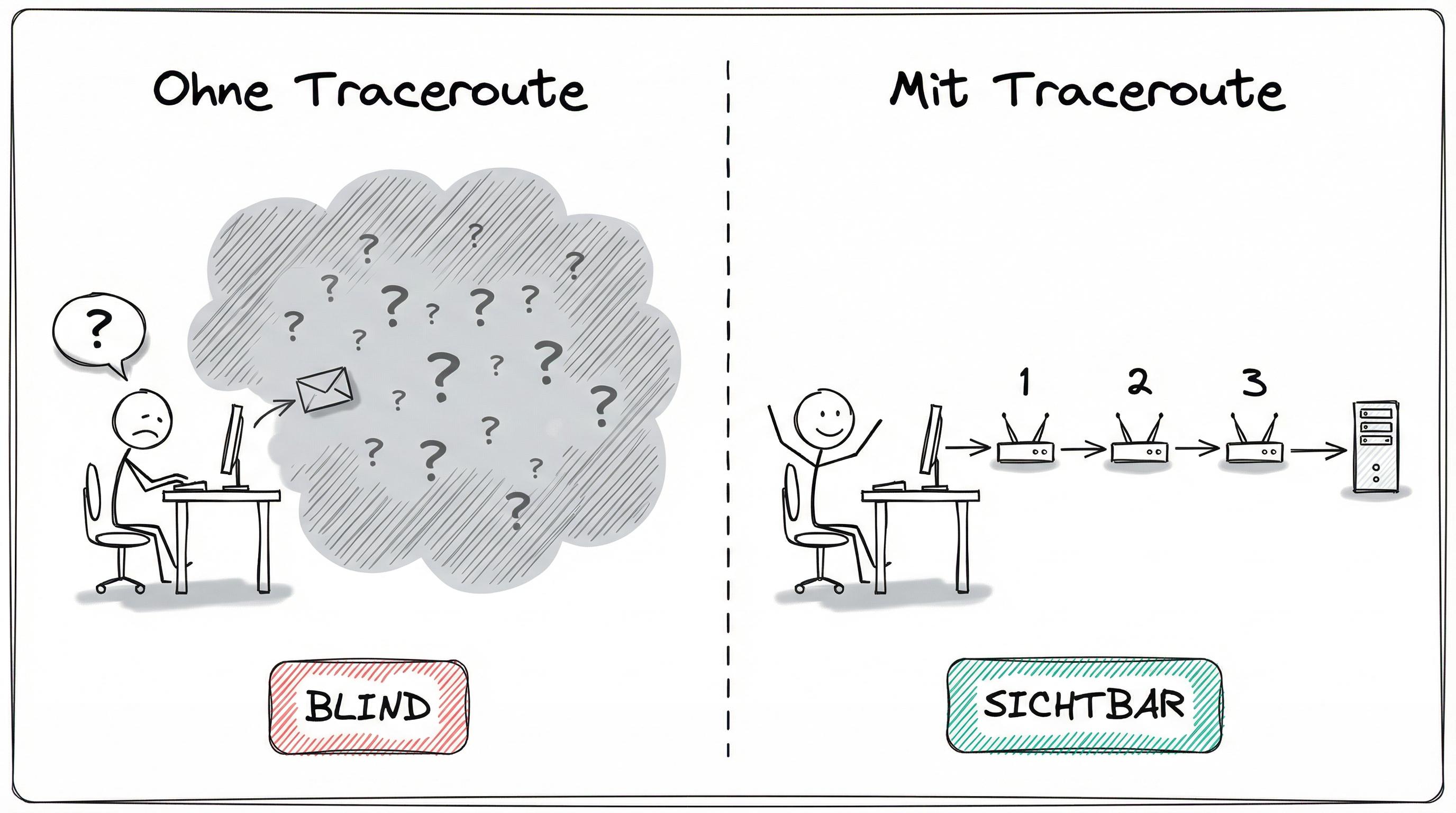
Problem: Wo genau auf der langen Datenstrecke zwischen dir und dem Konferenzserver liegt die Störung? Bei deinem Router? Im Netz deines Internetanbieters? Oder tausende Kilometer entfernt auf einem überlasteten Netzwerkknoten in einem anderen Land?
Um diese Frage nicht durch Raten, sondern durch eine systematische Analyse zu beantworten, benötigst du ein Werkzeug, das den genauen Weg deiner Datenpakete sichtbar macht und Engpässe aufdeckt.
Genau hier setzen wir an: Wir lernen die Funktionsweise und die praktische Anwendung von** tracert und traceroute** kennen, um solche Probleme präzise zu lokalisieren.
Einführung
Nach dieser Lerneinheit kannst du:
- Den Zweck und den Anwendungsbereich der Werkzeuge
tracertundtraceroutefür die Netzwerkdiagnose erläutern. - Das technische Funktionsprinzip der Routenverfolgung, basierend auf dem Time-To-Live (TTL) und ICMP-Nachrichten, detailliert beschreiben.
- Die Ausgaben von
tracertundtracerouteanalysieren, indem du die Metriken Latenz (RTT), Hops und Paketverlust korrekt interpretierst. - Anhand von Mustern in der Ausgabe (z. B. plötzliche Latenzsprünge, durchgehender Paketverlust) die wahrscheinliche Ursache und den Ort eines Netzwerkproblems systematisch eingrenzen.
Überleitung
In diesem Abschnitt lernst du die grundlegende Funktionsweise und die zentralen Begriffe der Netzwerkanalysewerkzeuge tracert und traceroute kennen. Du wirst verstehen, wie diese Werkzeuge den Pfad von Datenpaketen im Netzwerk sichtbar machen.
Was ist eine Routenverfolgung?
Die Werkzeuge tracert (verfügbar unter Windows) und traceroute (verfügbar unter Linux und macOS) sind Kommandozeilenprogramme zur Netzwerkanalyse. Ihre Hauptfunktion besteht darin, den genauen Weg zu ermitteln, den Datenpakete von deinem Computer zu einem Zielsystem, beispielsweise einem Webserver, nehmen.
Die Analyse dieses Pfades ist für verschiedene Aufgaben von zentraler Bedeutung:
- Netzwerkdiagnose: Du kannst genau feststellen, an welchem Punkt im Netzwerk eine Verbindung fehlschlägt oder sich signifikant verlangsamt.
- Performance-Analyse: Durch die Messung der Antwortzeiten an jedem Zwischenstopp lassen sich Engpässe identifizieren.
- Sicherheitsüberprüfung: Du kannst kontrollieren, ob der Datenverkehr über erwartete und sichere Netzwerkknoten geleitet wird.
Das technische Funktionsprinzip: TTL und Hops
Die Funktionsweise beider Werkzeuge basiert auf der gezielten Nutzung eines spezifischen Feldes im Header von IP-Paketen: dem Time-To-Live (TTL).
Zuerst müssen zwei Begriffe definiert werden:
- Hop: Jeder Router oder Layer-3-Switch, den ein Paket auf seinem Weg zum Ziel passiert, wird als Hop (deutsch: Sprung) bezeichnet.
- Time-To-Live (TTL): Dies ist ein 8-Bit-Feld im IP-Header, das als Zähler fungiert. Jeder Router, der das Paket weiterleitet, reduziert den TTL-Wert um eins. Erreicht der TTL-Wert null, wird das Paket vom Router verworfen.
Ablauf: Routenverfolgung
Der Prozess der Routenverfolgung läuft systematisch in mehreren Schritten ab:
- Dein Computer sendet ein erstes Testpaket mit einem TTL-Wert von 1.
- Der erste Router (Hop 1) auf dem Pfad empfängt dieses Paket. Er reduziert den TTL-Wert auf 0, verwirft das Paket und sendet eine
ICMP Time Exceeded(Zeitüberschreitung) Nachricht an die ursprüngliche Absenderadresse (deinen Computer) zurück. - Dein Computer empfängt diese ICMP-Nachricht. Er speichert die IP-Adresse des Routers (aus dem Header der ICMP-Nachricht) und misst die Zeit, die für den gesamten Vorgang benötigt wurde. Diese Zeit wird als Round-Trip Time (RTT) bezeichnet.
- Danach sendet dein Computer ein zweites Testpaket, diesmal mit einem TTL-Wert von 2. Dieses Paket passiert den ersten Router (der den TTL auf 1 reduziert) und erreicht den zweiten Router (Hop 2).
- Der zweite Router reduziert den TTL-Wert auf 0, verwirft das Paket und sendet ebenfalls eine
ICMP Time Exceeded-Nachricht zurück. - Dieser Vorgang wird kontinuierlich mit einem schrittweise erhöhten TTL-Wert wiederholt. Jeder Hop auf dem Pfad wird so gezwungen, eine Antwort zu senden, wodurch der gesamte Pfad zum Ziel sichtbar gemacht wird.
Unterschiede zwischen tracert und traceroute
Obwohl das TTL-Prinzip identisch ist, verwenden die Werkzeuge unterschiedliche Pakettypen, um den Pfad zu ermitteln. Dieser Unterschied ist wichtig, da Firewalls je nach Pakettyp unterschiedlich reagieren können.
| Betriebssystem | Werkzeug | Standard-Pakettyp | Mechanismus am Ziel |
|---|---|---|---|
| Windows | tracert | ICMP Echo Request (identisch zu ping) | Das Ziel antwortet mit einer ICMP Echo Reply. |
| Linux & macOS | traceroute | UDP-Pakete an einen hohen Portbereich | Der Zielserver findet keinen Dienst auf dem Port und antwortet mit ICMP Port Unreachable. |
Diese unterschiedliche Implementierung ist der Grund, warum manchmal eines der beiden Werkzeuge blockiert wird, während das andere funktioniert. Moderne traceroute-Versionen erlauben jedoch durch Optionen auch die Verwendung von ICMP.
Syntax und wichtige Optionen
Die grundlegende Bedienung erfolgt über die Kommandozeile, indem dem Befehl ein Ziel (IP-Adresse oder Domainname) übergeben wird.
Windows: tracert
Der Befehl zur Verfolgung der Route zu beispiel.com.
tracert [Optionen] <Ziel>Wichtige Optionen:
-d: Verhindert die Auflösung von IP-Adressen in Hostnamen. Dies kann die Ausführung erheblich beschleunigen, da keine DNS-Abfragen für jeden Hop durchgeführt werden müssen.-h <anzahl>: Legt die maximal zu testende Anzahl von Hops fest (Standardwert ist 30).-w <ms>: Definiert die maximale Wartezeit auf eine Antwort in Millisekunden für jeden Hop.
Syntax und wichtige Optionen
Linux/macOS: traceroute
Der Befehl zur Verfolgung der Route zu beispiel.com.
traceroute [Optionen] <Ziel>Wichtige Optionen:
-n: Verhindert die Auflösung von IP-Adressen in Hostnamen (analog zu-dbeitracert).-m <anzahl>: Legt die maximale Anzahl von Hops fest (analog zu-hbeitracert).-w <sek>: Definiert die Wartezeit auf eine Antwort in Sekunden.-I: Weisttraceroutean, ICMP-Echo-Anfragen anstelle der standardmäßigen UDP-Pakete zu verwenden. Dies kann nützlich sein, um Firewalls zu umgehen.
Interpretation der Ausgabe
Die richtige Analyse der Ausgabe ist entscheidend, um die gesammelten Daten korrekt zu bewerten.
Beispiel-Aufruf und -Ausgabe:
C:\\> tracert beispiel.com

**Routenverfolgung zu beispiel.com [93.184.216.34] über maximal 30 Hops:**

  1    <1 ms    <1 ms    <1 ms  fritz.box [192.168.178.1]
  2     8 ms     7 ms     8 ms  p5-broadband.carrier.net [80.200.10.1]
  3     *        *        *     Zeitüberschreitung der Anforderung.
  4    15 ms    14 ms    15 ms  de-fra01a-rc1.net.carrier.com [212.50.20.5]
  5    16 ms    15 ms    15 ms  93.184.216.34

Ablaufverfolgung beendet.
Analyse der einzelnen Spalten und Werte:
- Hop-Nummer (1. Spalte): Dies ist die fortlaufende Nummer des Routers auf dem Pfad.
- Laufzeit / Round-Trip Time (RTT): Die drei Zeitangaben in Millisekunden (
ms) zeigen die Antwortzeit für drei separate Testpakete, die an denselben Hop gesendet wurden.- Interpretation: Ein plötzlicher, starker Anstieg der Latenz (z. B. von 8 ms auf 15 ms) deutet häufig auf einen geografischen Übergang oder den Wechsel zwischen den Netzwerken zweier unterschiedlicher Internetanbieter (Peering) hin.
- Zeitüberschreitung (
*): Ein Sternchen*in Verbindung mit der Meldung “Zeitüberschreitung der Anforderung” bedeutet, dass von diesem spezifischen Hop keineICMP Time Exceeded-Nachricht empfangen wurde.- Mögliche Ursache: Dies ist oft kein technischer Fehler. Viele Netzwerkadministratoren konfigurieren ihre Router so, dass sie aus Sicherheitsgründen keine ICMP-Nachrichten dieses Typs senden.
- Bewertung: Solange die nachfolgenden Hops (hier Hop 4 und 5) wieder normal antworten, stellt dies kein Verbindungsproblem dar. Wenn ab einem bestimmten Hop alle folgenden Zeilen nur noch Sterne anzeigen, deutet das auf einen tatsächlichen Verbindungsabbruch an diesem Punkt hin.
- Hostname und IP-Adresse: Zeigt den DNS-Namen (falls auflösbar) und die IP-Adresse des jeweiligen Routers an.
- Interpretation: Anhand der Hostnamen lassen sich oft Rückschlüsse auf den Standort (z. B.
de-frafür Frankfurt) oder den Betreiber des Netzwerkknotens ziehen. Erscheinen hier unerwartete Routen, etwa über andere Kontinente, kann das auf eine fehlerhafte Netzwerkkonfiguration (Routing) hindeuten.
- Interpretation: Anhand der Hostnamen lassen sich oft Rückschlüsse auf den Standort (z. B.
Überleitung
Um die Ausgaben von tracert und traceroute korrekt zu deuten, musst du die drei zentralen Metriken verstehen, die diese Werkzeuge liefern: Hops, Latenz und Paketverlust. Diese Metriken bilden die Grundlage für jede fundierte Netzwerkdiagnose.
Hops: Die Stationen des Datenpakets
Jede nummerierte Zeile in der Ausgabe der Werkzeuge repräsentiert einen “Sprung”, der als Hop bezeichnet wird.
- Definition: Ein Hop ist ein Router oder ein anderes Gerät, das auf Schicht 3 (Layer 3) des OSI-Modells arbeitet und dein Datenpaket auf dem Weg zum Ziel empfängt und weiterleitet.
- Abgrenzung: Einfache Netzwerk-Switches, die auf Schicht 2 (Layer 2) arbeiten, sind in dieser Ansicht nicht sichtbar, da sie keine IP-Pakete routen und somit den TTL-Wert nicht verändern.
- Bedeutung: Die Anzahl der Hops gibt die Länge des Netzwerkpfades an. Eine höhere Anzahl von Hops bedeutet nicht zwangsläufig eine schlechtere Verbindung, kann aber auf einen komplexeren Weg hindeuten.
Latenz: Die Antwortzeit messen
Die Latenz ist eine der wichtigsten Metriken zur Bewertung der Verbindungsqualität und wird in Millisekunden (ms) angegeben.
- Definition: Der angezeigte Wert ist die Round-Trip Time (RTT). Sie misst die exakte Zeitspanne, die ein Testpaket von deinem Computer zum jeweiligen Hop und wieder zurück benötigt.
- Normalverhalten: Ein langsamer, aber stetiger Anstieg der Latenz mit jedem weiteren Hop ist ein normales Phänomen. Dies ist eine direkte Folge der zunehmenden physischen Distanz, die das Signal zurücklegen muss.
Paketverlust: Fehlende Antworten identifizieren
Paketverlust signalisiert, dass die Kommunikation mit einem Hop oder dem Ziel fehlgeschlagen ist.
- Definition: Paketverlust tritt auf, wenn ein gesendetes Testpaket einen Hop oder das Ziel nicht erreicht oder von dort keine Antwort innerhalb des vordefinierten Zeitlimits (Timeout) zu deinem Computer zurückkehrt.
- Darstellung: In der Ausgabe wird dieses Ereignis typischerweise durch Sternchen (
*) oder eine explizite Meldung wieRequest timed out(Windows) angezeigt.
Muster zur Lokalisierung von Netzwerkproblemen analysieren
Die eigentliche Stärke von tracert und traceroute zeigt sich in der kombinierten Analyse der Metriken. Durch die Erkennung spezifischer Muster in der Ausgabe kannst du die Ursache eines Netzwerkproblems systematisch eingrenzen.
1. Start der Analyse
Führe den Befehl immer mit der Zieladresse (IP oder Domainname) aus, bei der du Verbindungsprobleme vermutest.
# Beispiel für Windows
tracert example.com

# Beispiel für Linux/macOS
traceroute example.com
2. Suche nach typischen Anomalien im Pfad
Analysiere die Ausgabe Zeile für Zeile und achte auf die folgenden vier Hauptmuster. Diese Muster geben dir präzise Hinweise auf die Art und den Ort des Problems.
-
Muster 1: Plötzlicher Anstieg der Latenz
- Beschreibung: Die Latenz steigt zwischen zwei aufeinanderfolgenden Hops abrupt und stark an (z. B. von 10 ms auf 150 ms) und bleibt für alle folgenden Hops auf diesem hohen Niveau.
- Interpretation: Dies deutet auf einen Netzwerkengpass (Bottleneck) oder einen Übergang über eine große geografische Distanz hin (z. B. eine interkontinentale Verbindung). Der Punkt des Anstiegs ist oft der Ort, an dem die wahrgenommene Verlangsamung ihren Ursprung hat.
-
Muster 2: Konsistenter Paketverlust bis zum Ziel
- Beschreibung: Ab einem bestimmten Hop treten durchgehend Zeitüberschreitungen auf (erkennbar an
* * *), und das Ziel wird nie erreicht. - Interpretation: Die Problemquelle liegt mit hoher Wahrscheinlichkeit bei diesem Hop oder unmittelbar danach. An diesem Punkt bricht die Verbindung vollständig ab.
- Beschreibung: Ab einem bestimmten Hop treten durchgehend Zeitüberschreitungen auf (erkennbar an
2. Suche nach typischen Anomalien im Pfad
-
Muster 3: Hohe Latenz oder Paketverlust erst am Ziel
- Beschreibung: Die Latenzwerte entlang der gesamten Route sind unauffällig, steigen aber erst beim letzten Hop (dem Zielserver) dramatisch an, oder es tritt nur dort Paketverlust auf.
- Interpretation: Das Problem liegt wahrscheinlich nicht an der Netzwerkroute, sondern am Zielserver selbst. Mögliche Ursachen sind eine Überlastung des Servers oder eine Firewall, die dort ICMP-Anfragen blockiert oder drosselt.
-
Muster 4: Vereinzelte Zeitüberschreitungen in der Mitte des Pfades
- Beschreibung: Bei einem oder mehreren Hops in der Mitte der Route wird Paketverlust (
*) angezeigt, aber die nachfolgenden Hops antworten wieder normal mit niedrigen Latenzwerten. - Interpretation: Dies ist ein sehr wichtiger Punkt. Ein solches Muster ist oft unbedenklich. Viele Betreiber konfigurieren ihre Router so, dass sie ICMP-Anfragen (die von
tracertgenutzt werden) mit niedriger Priorität behandeln oder bewusst verwerfen, um die Router-CPU zu entlasten oder sich vor bestimmten Angriffsarten zu schützen. Der reguläre Datenverkehr (z. B. HTTP für Webseiten) ist davon in der Regel nicht betroffen.
- Beschreibung: Bei einem oder mehreren Hops in der Mitte der Route wird Paketverlust (
Durch diese systematische Mustererkennung kannst du präzise bestimmen, ob ein Netzwerkproblem in deinem lokalen Netz, bei deinem Internetanbieter, auf der Übertragungsstrecke oder direkt am Zielserver liegt.
Zusammenfassung und Ausblick
Zusammenfassung:
In dieser Lerneinheit hast du gelernt, wie du mit den Kommandozeilen-Werkzeugen tracert (Windows) und traceroute (Linux/macOS) Netzwerkpfade analysierst, um Probleme zu diagnostizieren und die Performance zu bewerten.
Deine neu erworbenen Kenntnisse:
-
Funktionsprinzip: Du kannst erklären, dass diese Werkzeuge auf der systematischen Nutzung des Time-To-Live (TTL)-Feldes in IP-Paketen basieren. Durch das schrittweise Erhöhen des TTL-Wertes wird jeder Router (Hop) auf dem Pfad gezwungen, eine
ICMP Time Exceeded-Nachricht zurückzusenden, wodurch die Route sichtbar wird. -
Unterschiede der Implementierungen: Du weißt, dass
tracertunter Windows standardmäßig ICMP-Echo-Anfragen verwendet, währendtracerouteunter Linux traditionell UDP-Pakete an hohe Ports sendet. Dieses Wissen hilft dir zu verstehen, warum die Ergebnisse je nach Betriebssystem und Firewall-Konfigurationen variieren können. -
Interpretation der Metriken: Du bist nun in der Lage, die drei zentralen Metriken einer Routenverfolgung korrekt zu deuten:
- Hops: Die Anzahl der Router auf dem Weg zum Ziel.
- Latenz (RTT): Die Zeit für den Hin- und Rückweg eines Pakets zu einem Hop, gemessen in Millisekunden.
- Paketverlust: Angezeigt durch Sterne (
*), signalisiert dieser, dass keine Antwort von einem Hop empfangen wurde.
-
Mustererkennung zur Problemlokalisierung: Du kannst typische Muster in den Ausgaben erkennen und daraus präzise Schlüsse ziehen:
- Ein plötzlicher, bleibender Latenzanstieg deutet auf einen Engpass oder eine geografisch weite Strecke hin.
- Durchgehender Paketverlust ab einem bestimmten Hop signalisiert einen Verbindungsabbruch an diesem Punkt.
- Eine hohe Latenz erst am Ziel-Hop verweist auf ein Problem am Zielserver selbst.
- Vereinzelter Paketverlust in der Mitte der Route ist oft unbedenklich und auf Router-Konfigurationen zurückzuführen.
Mit diesen Fähigkeiten kannst du Netzwerkprobleme systematisch eingrenzen und bestimmen, ob die Ursache im lokalen Netz, beim Provider, auf der Übertragungsstrecke oder am Zielsystem liegt.
Ausblick:
Nachdem du nun den Weg von Datenpaketen durch das Internet verfolgen kannst, werden wir uns in der nächsten Lektion auf den Ausgangspunkt konzentrieren: deinen eigenen Computer. Wir beschäftigen uns mit dem Befehl ipconfig (bzw. ifconfig/ip unter Linux), mit dem du alle wichtigen Informationen zur Netzwerkkonfiguration deines eigenen Geräts anzeigen und verwalten kannst.